अपने प्रोजेक्ट के लिए Premium खरीदें
एक ही भुगतान से एक प्रोजेक्ट अपग्रेड करें — न सब्सक्रिप्शन, न सेव किया हुआ कार्ड।
Premium एक समय में एक प्रोजेक्ट के लिए, एक ही भुगतान से खरीदा जाता है।
चरण-दर-चरण
चरण 1Premium विंडो खोलें
प्रोजेक्ट में सेटिंग्स खोलें और प्रीमियम में अपग्रेड करें पर क्लिक करें। जब आप Premium की ज़रूरत वाली कोई चीज़ करने की कोशिश करते हैं, तब भी यह विंडो खुलती है — जैसे छठी टेबल जोड़ना या सीटिंग चार्ट का PDF डाउनलोड करना। कुछ दिनों बाद बाईं ओर के मेनू में भी प्रीमियम में अपग्रेड करें दिखाई देगा।
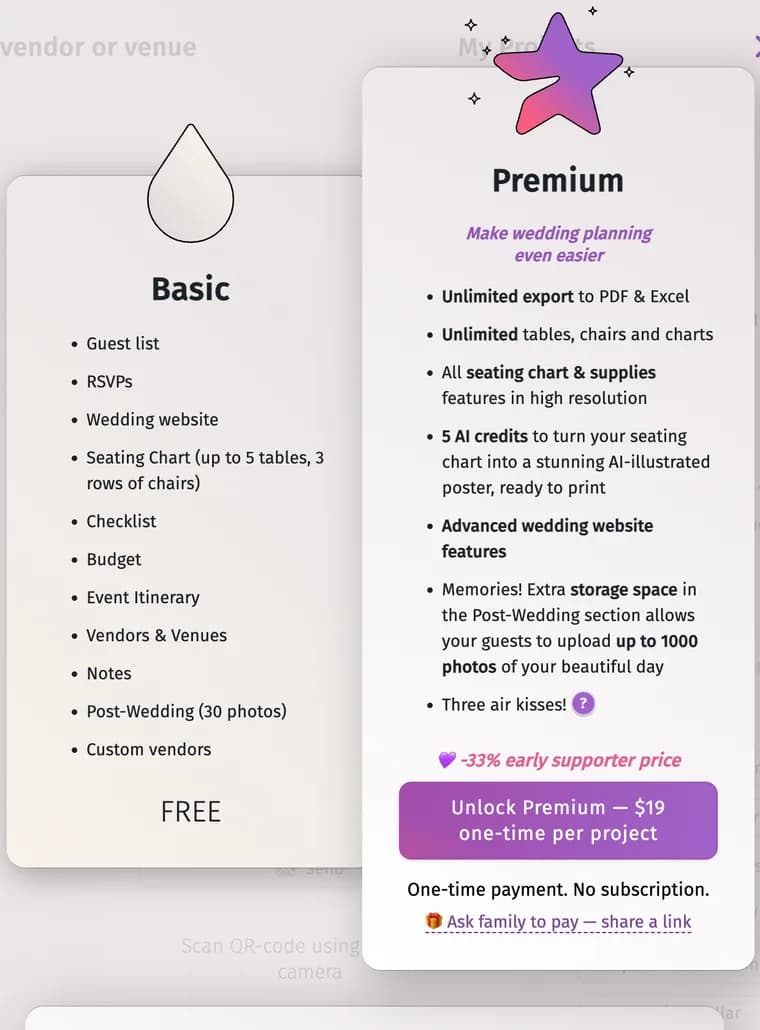
चरण 2क्या मिलेगा और कीमत देखें
विंडो बेसिक और Premium की तुलना दिखाती है और अनलॉक बटन पर कीमत दिखाती है — एक बार का भुगतान। कोई सब्सक्रिप्शन नहीं।
चरण 3भुगतान करें
अनलॉक बटन पर क्लिक करें और सुरक्षित Stripe पेज पर कार्ड से भुगतान करें। आपके कार्ड का विवरण Stripe संभालता है और Planning.Wedding इसे सेव नहीं करता।
चरण 4अपने प्रोजेक्ट में वापस जाएँ
भुगतान के बाद आप प्रोजेक्ट पर वापस आ जाते हैं और Premium सुविधाएँ तुरंत सक्रिय हो जाती हैं — उन सभी लोगों के लिए जो इसमें काम करते हैं।
सुझाव और महत्वपूर्ण बातें
- कीमत आपके क्षेत्र पर निर्भर करती है और भुगतान से पहले हमेशा दिखाई जाती है। जब आपके अकाउंट में पहले से दो या अधिक Premium प्रोजेक्ट होते हैं, तो कीमत कम होती है।
- क्या कोई आपको Premium उपहार में देना चाहता है? बटन के नीचे 🎁 परिवार से भुगतान करने को कहें — लिंक शेयर करें पर क्लिक करने से एक ऐसा लिंक बनता है जिससे वे भुगतान कर सकते हैं — उन्हें आपका प्रोजेक्ट दिखाई नहीं देता।
- Premium उसी प्रोजेक्ट का होता है जिसके लिए इसे खरीदा गया है। प्रोजेक्ट की कॉपियाँ और आपके अन्य प्रोजेक्ट Premium वाले नहीं होते।
- आप बिना अकाउंट के भी Premium खरीद सकते हैं। साइन इन करने से प्रोजेक्ट — और उसका Premium — हर डिवाइस पर सुरक्षित रहता है।
समस्या निवारण
- मैंने भुगतान कर दिया, लेकिन प्रोजेक्ट Premium वाला नहीं है।
- पेज को फिर से लोड करें। अगर फिर भी समस्या रहे, तो जिस ई-मेल से आपने भुगतान किया था, उससे हमें लिखें — हमसे संपर्क करें।
अपडेट किया गया 3 नवंबर 2026