Szolgáltató vagy helyszín kereséseÚj esküvői projekt létrehozása
 
Névtelen
Bejelentkezés  |  Regisztráció
  • Első lépések
    • 6 cikk
    • Mi az a Planning.Wedding?
    • Hozd létre az első projektedet
    • A projekted gyors bemutatása
    • Szükségem van fiókra?
    • Tervezz esküvőn kívüli eseményt
    • Alkalmazások iPhone-ra, iPadre és Androidra
  • Projektek és együttműködés
    • 10 cikk
    • Projekt megosztása
    • Tervezzenek együtt, valós időben
    • Projektbeállítások
    • A nem használt eszközök elrejtése
    • Projekt másolása
    • Projektsablonok
    • A projektjei listája
    • Projekt archiválása vagy követésének megszüntetése
    • Projekt törlése
    • A projekt hivatkozásainak visszaállítása
  • Vendéglista
    • 16 cikk
    • Vendégek hozzáadása a vendéglistához
    • Vendég adatainak szerkesztése
    • Vendéglista importálása Excelből, CSV-ből vagy fényképről
    • Vendéglista exportálása PDF- vagy Excel-fájlba
    • Vendéglista-nézetek: két oldal, betűrend és teljes táblázat
    • Vendégszerepek és az esküvői kíséret
    • Két menyasszony vagy két vőlegény
    • Családok és háztartások
    • Plusz egy fő
    • Főétel-lehetőségek
    • Étrendi korlátozások és allergiák
    • Egyéni mezők
    • Visszajelzési állapotok
    • Vendégstatisztikák
    • Személyzet: fotós, zenekar, felszolgálók
    • Vendégek eltávolítása
  • Visszajelzések és meghívók
    • 12 cikk
    • Hogyan működik a visszajelzés
    • Visszajelző űrlap beállítása
    • Személyes meghívólinkek küldése
    • Visszajelzések áttekintése
    • QR-kódok nyomtatott meghívókhoz
    • Egy vendég válaszoljon az egész család nevében
    • A vendégek válasszák ki az ételüket a visszajelzésben
    • Ki látja a kérdést, ki válaszol rá és mikor jelenik meg
    • Visszajelzések mentése a vendéglistára
    • Visszajelzési határidő és kik válaszolhatnak
    • Extra események: próbaebéd, brunch, after-party
    • E-mail-értesítések a visszajelzésekről
  • Esküvői weboldal
    • 12 cikk
    • Esküvői weboldal létrehozása és közzététele
    • A weboldal szakaszainak hozzáadása, szerkesztése és rendezése
    • Sablonok, színek és betűtípusok
    • A weboldalad címének módosítása
    • Saját domain csatlakoztatása
    • Weboldalad védelme jelszóval
    • További weboldalak és más nyelvek
    • Előnézet a weboldalad linkjének megosztásakor
    • Engedd, hogy a vendégek fényképeket töltsenek fel a weboldaladra
    • Videó és zene hozzáadása
    • Ültetési rend megjelenítése a weboldalon
    • Hányan látogatták meg a weboldaladat?
  • Ültetési rend
    • 16 cikk
    • Ültetési rend létrehozása
    • Az ültetési rend szerkesztője
    • Vendégek leültetése
    • Vendégek automatikus leültetése
    • Ültetési rend letöltése PDF-ként
    • Az ültetési rendek ingyenes csomagjának korlátai
    • Kezdés sablonból vagy üres elrendezésből
    • Asztalok és ülőhelyek
    • Ívelt asztalok
    • Az ültetési rend megjelenése: nevek, betűtípusok, színek és papír
    • Folyamatos ülőhely-számozás
    • Cateringnézet: ételek az ültetési renden
    • Előzmények, pillanatképek és biztonsági mentések
    • A helyszín alaprajzának használata
    • Billentyűparancsok az ülésrend szerkesztőjében
    • MI által illusztrált poszter az ülésrendjéről
  • Papírtermékek és nyomtatás
    • 7 cikk
    • Papírtermékek az ültetési rendből
    • Ültetőkártyák
    • Asztalszámok
    • Asztalkártyák asztalonként
    • Ábécérendes vendéglista-poszter
    • Üdvözlőtábla
    • Vacsoramenü és esküvői program
  • Ellenőrzőlista
    • 5 cikk
    • Használd az esküvői ellenőrzőlistát
    • Alfeladatok és haladás
    • Használj több ellenőrzőlistát
    • Ellenőrzőlista-sablonok és nyelvek
    • Az ellenőrzőlista exportálása
  • Költségvetés
    • 6 cikk
    • Az esküvői költségvetés beállítása
    • Költségvetési kategóriák és tételek
    • Fizetések és előlegek nyomon követése
    • Ki mit fizet: bontás a fizetők szerint
    • A kiadások diagramja
    • Több költségvetés és exportálás
  • Rendezvényprogram
    • 4 cikk
    • Az esküvő napjának menetrendje
    • Napok és események
    • A menetrend beállításai
    • A menetrend exportálása
  • Helyszínek, áttekintés és jegyzetek
    • 6 cikk
    • Helyszínek megtervezése
    • Időjárás és holdfázis
    • Számold meg, kik érkeznek az egyes helyszínekre
    • A projekt áttekintése
    • Az áttekintés posztere
    • Jegyzetek
  • Esküvő utáni fotók
    • 3 cikk
    • Az esküvő utáni fotóalbumod
    • Fotók feltöltésének engedélyezése a vendégeknek
    • Összes fotó letöltése
  • Szolgáltatók és helyszínek
    • 6 cikk
    • Szolgáltatók és helyszínek keresése
    • Szolgáltató mentése a projektbe
    • Saját szolgáltatók hozzáadása
    • Szolgáltatók importálása fájlból
    • Árajánlat kérése
    • Szolgáltató értékelése
  • Premium és fizetés
    • 5 cikk
    • Mi ingyenes, és mit ad a Premium
    • Premium vásárlása a projekthez
    • Kérd meg a családot, hogy fizessen a Premiumért
    • AI-jóváírások
    • Mennyibe kerül a Premium
  • Fiók és bejelentkezés
    • 5 cikk
    • Regisztráció és bejelentkezés
    • Mentse projektjeit a fiókjába
    • Jelszó visszaállítása
    • Profilja és e-mailes értesítései
    • Fiók törlése
  • Esküvői vállalkozásoknak
    • 11 cikk
    • Üzleti profil létrehozása
    • Üzleti profilod kitöltése
    • Üzleti profil beállításai
    • Előfizetés és ingyenes próbaidőszak
    • Számlázás, kártyák és számlák
    • Licencek több profilhoz
    • Előfizetés lemondása
    • Üzleti statisztikák
    • Vállalkozásod értékelései
    • Megjelenés a keresésben
    • White label integráció
  1. Súgóközpont
  2. Vendéglista
  3. Vendéglista importálása Excelből, CSV-ből vagy fényképről

Vendéglista importálása Excelből, CSV-ből vagy fényképről

Töltsön fel egy táblázatot vagy akár a listája fényképét, ellenőrizze az előnézetet, és adjon hozzá mindenkit egyszerre.

Már táblázatban – vagy akár papíron – vannak a vendégei? Töltse fel a fájlt, illetve annak fényképét vagy képernyőképét. A vendégeket a rendszer automatikusan felismeri, Ön pedig mindent hozzáadás előtt ellenőrizhet az előnézetben.

Mielőtt elkezded

  • A listát tartalmazó CSV-, XLS- vagy XLSX-fájl, illetve PNG-, JPEG-, WebP-, GIF- vagy HEIC-kép, legfeljebb 10 MB méretben.
  • Teljes hozzáférés a projekthez.

Lépésről lépésre

  1. 1. lépésAz importálás megnyitása

    A Vendéglista menüben nyissa meg a Beállítások → Vendéglista importálása lehetőséget. Amíg a listán 15-nél kevesebb vendég szerepel, a Vendéglista importálása gomb a lista alatt is látható.
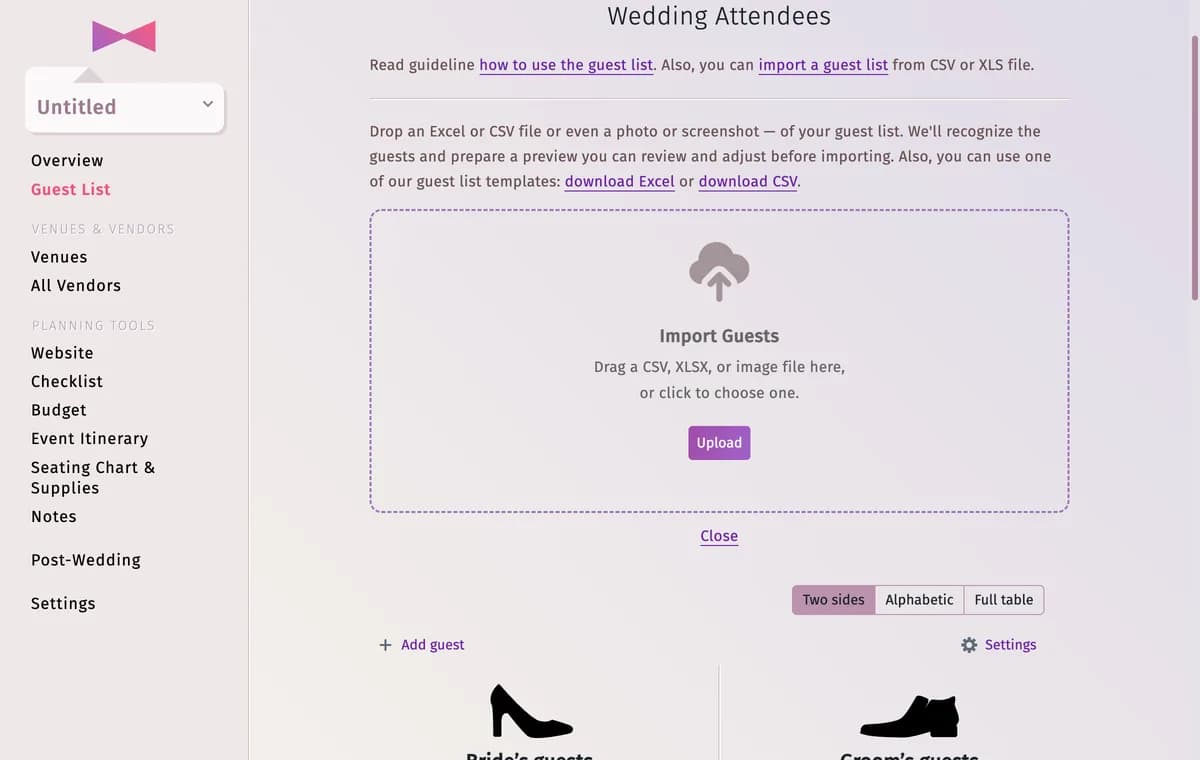
    Az importálási terület: letölthető Excel- vagy CSV-sablon, valamint a Vendégek importálása feltöltési területe a Feltöltés gombbal
  2. 2. lépésFájl kiválasztása

    Húzza a fájlt a Vendégek importálása területére, vagy kattintson a Feltöltés gombra és válassza ki. Kész elrendezést szeretne? Töltse le a feltöltési terület fölötti Excel- vagy CSV-sablont, töltse ki, majd töltse fel.

  3. 3. lépésÖsszegzés ellenőrzése

    Néhány másodperc múlva megjelenik a Import összegzése: hány rekordot talált a rendszer, mennyi az új, és mennyi lehet már a listán. A Figyelmeztetések az esetleges feltételezéseket ismerteti, a Új ételek létrehozása pedig felsorolja a fájlban talált főételeket – módosításukhoz kattintson egy ikonra.
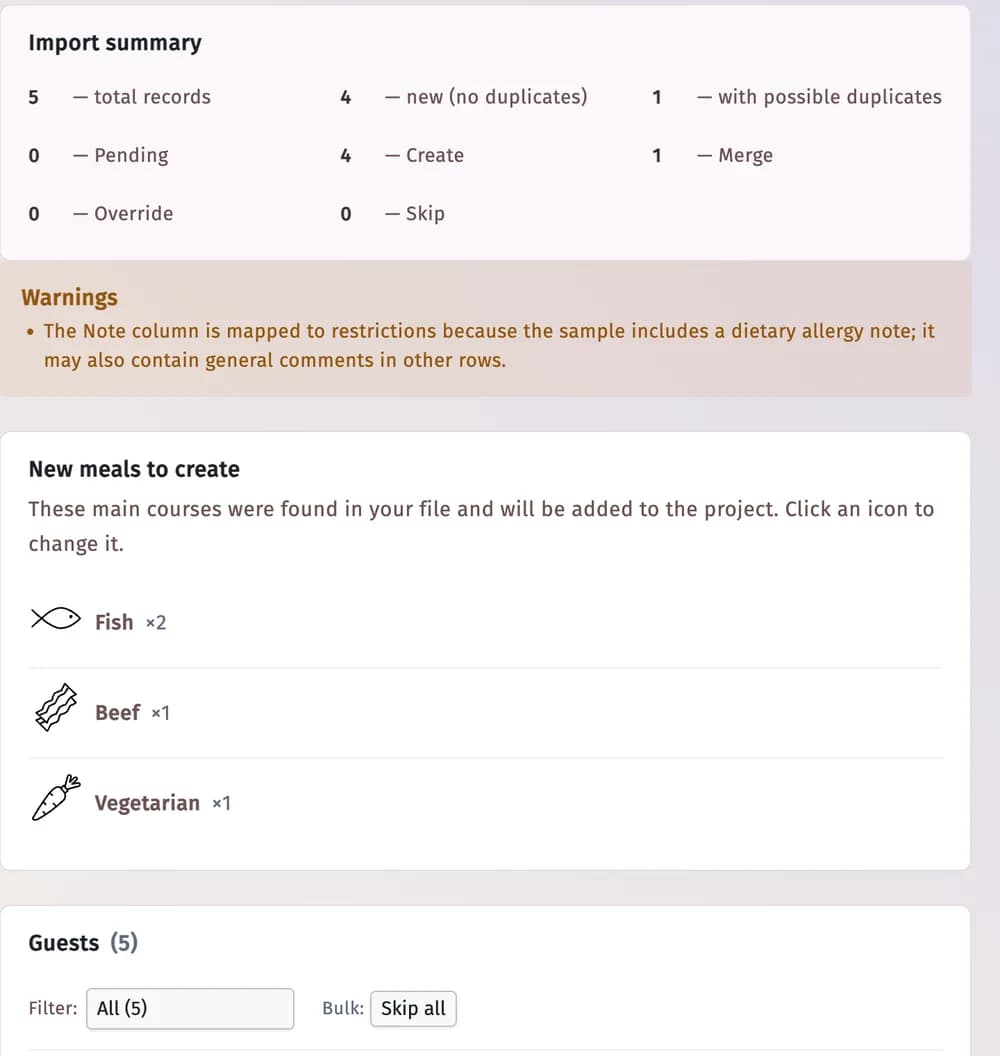
    Az importálás összegzése a darabszámokkal, egy figyelmeztetéssel, valamint az új ételekkel: hal, marhahús és vegetáriánus
  4. 4. lépésDöntsön minden vendégről

    • Létrehozás – új vendégként hozzáadja.
    • Egyesítés – megtartja a listán már szereplő vendéget, és csak a hiányzó adatokat tölti ki.
    • Felülírás – frissíti a listán szereplő vendég adatait a fájlban található részletekkel.
    • Kihagyás – kihagyja ezt a sort.

    A már meglévő vendéghez illeszkedő sor mutatja az egyezést, például: Pontos egyezés. A sorokat a Döntés szükséges vagy a Duplikátumokkal segítségével szűrheti, illetve használhatja a Összes kihagyása lehetőséget.
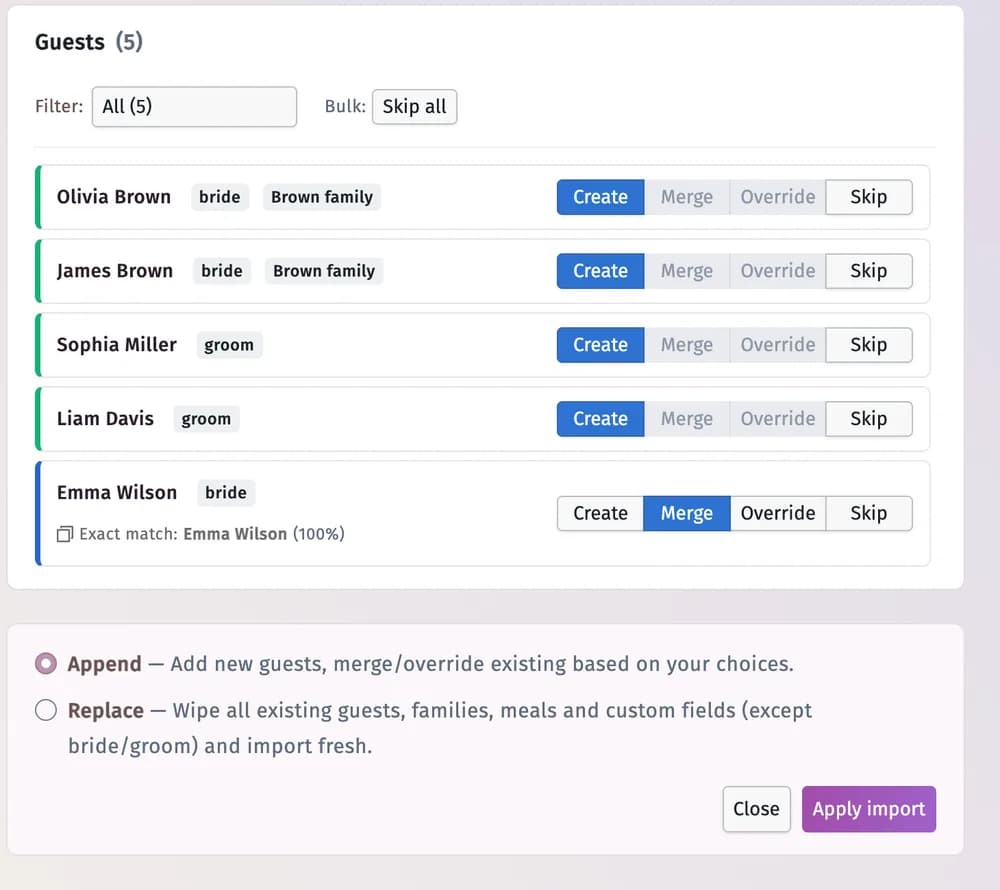
    Az előnézet vendégsorai a Létrehozás, Egyesítés, Felülírás és Kihagyás lehetőségekkel; az egyiknél a Pontos egyezés van megjelölve
  5. 5. lépésHozzáadás módjának kiválasztása

    A Hozzáfűzés hozzáadja az új vendégeket a listához, és alkalmazza a döntéseit az egyezésekre. A Csere először törli az összes meglévő vendéget, családot, ételt és egyéni mezőt (a menyasszony és a vőlegény kivételével) – ehhez be kell jelölnie a Értem — mindent lecserélek lehetőséget.

  6. 6. lépésImportálás alkalmazása

    Kattintson a Import alkalmazása gombra. A Import alkalmazva megmutatja, hány vendég lett létrehozva, egyesítve, felülírva és kihagyva. Kattintson a Kész gombra – a vendégek megjelennek a listán.
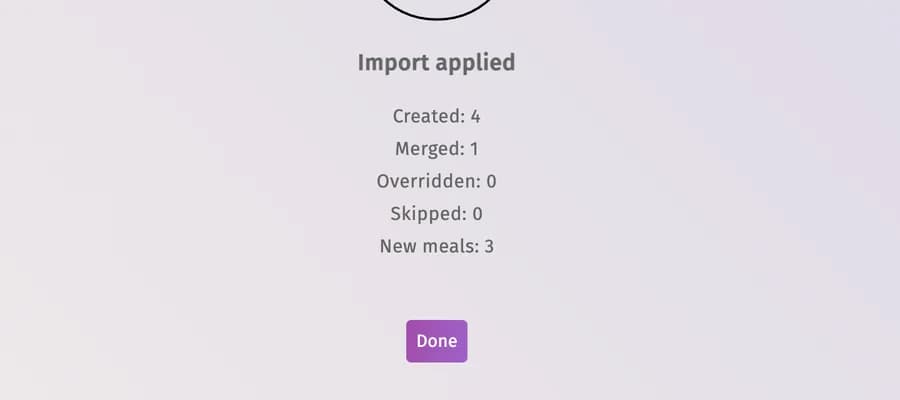
    Importálás alkalmazva: létrehozva 4, egyesítve 1, felülírva 0, kihagyva 0, új ételek 3

Tippek és fontos tudnivalók

  • Felismerhető adatok: keresztnév és vezetéknév (külön oszlopokból is), család, oldal, szerep, nem, életkor, visszajelzési állapot, étkezési korlátozások, megjegyzés és főétel. Minden más oszlop egyéni mezővé válik – a nem kívánt mezőket kikapcsolhatja.
  • A fájlban együtt csoportosított vendégek (például „Brown család”) családként jelennek meg a listán.
  • A Import alkalmazása gomb le van tiltva, amíg egy sorhoz még döntés szükséges.
  • Egy munkalap legfeljebb 3000 sort tartalmazhat.

Hibaelhárítás

A rendszer nem fogadja el a fájlomat.
Ellenőrizze, hogy CSV-, XLS-, XLSX- vagy képfájlról van-e szó, amely kisebb 10 MB-nál. Ha a formátum szokatlan, másolja a neveket a sablonba, és azt töltse fel.
Egy vendég kétszer jelenik meg az importálás után.
A sorhoz a Létrehozás lehetőséget választotta, noha a vendég már szerepelt a listán. Távolítsa el a másolatot a kukaikonnal, legközelebb pedig az egyező vendégnél válassza a Egyesítés vagy a Kihagyás lehetőséget.
Egy vendég rossz oldalra vagy szerephez került.
Nyissa meg a vendég profilját (kattintson a név melletti alakra), és javítsa az adatot.

Frissítve: 2026. november 3.

Kapcsolódó cikkek

  • Vendégek hozzáadása a vendéglistáhozAdja hozzá a vendégeket egyenként a Vendéglistához, és válassza ki mindegyikük oldalát és szerepét.
  • Vendéglista exportálása PDF- vagy Excel-fájlbaTöltsd le a vendéglistát nyomtatható PDF-ként vagy megosztható Excel-fájlként – ingyen.
  • Egyéni mezőkAdj hozzá saját mezőket minden vendéghez — például hotelt, transzfert, telefonszámot, igen/nem választ, további eseményt vagy a vendég asztalát.
  • Családok és háztartásokCsoportosítsd a vendégeket családokba, hogy együtt maradjanak, és együtt adhassák meg a visszajelzésüket.

Még mindig segítségre van szükséged?

Nem találod a választ? Írj nekünk — minden üzenetet valódi személy olvas el.

Kapcsolatfelvétel

Az oldalon

  • Mielőtt elkezded
  • Lépésről lépésre
  • Tippek és fontos tudnivalók
  • Hibaelhárítás
Esküvőszervezés
TervezőeszközökProjektjeimÚj esküvői projekt létrehozásaA nap esküvői fotójaÖtletek és tanácsokAlkalmazás iPhone-ra és iPadreAlkalmazás Androidra
Vállalkozásoknak
Üzleti portálVirtuális helyszínbejárásokWhite-label integrációÁrak
Cégünk
RólunkSúgó és GYIKÁlláslehetőségekSajtócsomagKapcsolat
A terveid. Mindig veled.

Tervezd az esküvődet, bárhol is vagy.

Letöltés az App Store-bólSzerezd be a Google Playen
InstagramThreadsFacebookX / TwitterPinterestYouTube
4,97116 vélemény
Magyar
© 2026 Automatex Tech Sociedad LimitadaAdatvédelem és jogi feltételek