ඔබේ ආරාධනා තහවුරු කිරීමේ පෝරමය සකසන්න
ඔබේ වෙබ් අඩවියේ ආරාධනා තහවුරු කිරීමේ පෝරමයේ ප්රශ්න සංස්කරණය කරන්න, ඔබේම ප්රශ්න එක් කරන්න, පිළිතුරු දිය හැක්කේ කාටද සහ කුමන දිනය දක්වාද යන්න තෝරන්න.
ආරාධනා තහවුරු කිරීමේ පෝරමය ඔබේ මංගල වෙබ් අඩවියේ කොටසකි. එය සාමාන්ය ප්රශ්න — නම, සහභාගීත්වය, ආහාර සීමා, සහභාගි වන අයෙකු සහ අදහස් — සමඟ ආරම්භ වන අතර, ඒවා සියල්ලම එම පිටුවේදීම වෙනස් කළ හැක.
පියවරෙන් පියවර
පියවර 1පෝරමය සොයාගන්න
විවාහ වෙබ් අඩවිය විවෘත කර, සංස්කරණය කරන්න සක්රිය බව තහවුරු කර, ආරාධනා තහවුරු කිරීමේ කොටස වෙත පහළට යන්න.
පියවර 2ප්රශ්නයක් සංස්කරණය කරන්න
ප්රශ්නයක පෙළ හෝ පිළිතුර වෙනස් කිරීමට එය ක්ලික් කරන්න. සෑම ප්රශ්නයකටම පහළින් ඇති තීරුව එය ක්රියා කරන ආකාරය සකසයි:
- ක්ෂේත්රය සම්බන්ධ කරන්න — පිළිතුර අමුත්තන්ගේ ලැයිස්තුවේ සුරැකෙන්නේ කොතැනද යන්න; උදාහරණ ලෙස ආරාධනා තහවුරු කිරීමේ තත්ත්වය, ප්රධාන ආහාරය හෝ ඔබේම ක්ෂේත්රයක්.
- සියලුදෙනාට පෙනේ — ප්රශ්නය දකින්නේ කවුද: සියලු දෙනාද, නැතහොත් (Premium සමඟ) තම පෞද්ගලික සබැඳියෙන් පැමිණෙන තෝරාගත් අමුත්තන් පමණක්ද.
- අනෙකුත් අයිකන මඟින් පිළිතුර අනිවාර්ය කිරීම, වෙනත් ප්රශ්නයකට නිශ්චිත පිළිතුරක් ලැබුණු පසු පමණක් ප්රශ්නය පෙන්වීම හෝ එය මකා දැමීම සිදු කරයි.
පියවර 3ඔබේම ප්රශ්නයක් එක් කරන්න
පෝරමය යටින් ප්රශ්නයක් හෝ ආදාන ක්ෂේත්රයක් එක් කරන්න ක්ලික් කර ප්රශ්නය (තෝරාගත හැකි පිළිතුරු), ආදාන ක්ෂේත්රය (එක් පේළියක්) හෝ බහු පේළි පෙළ තෝරන්න.
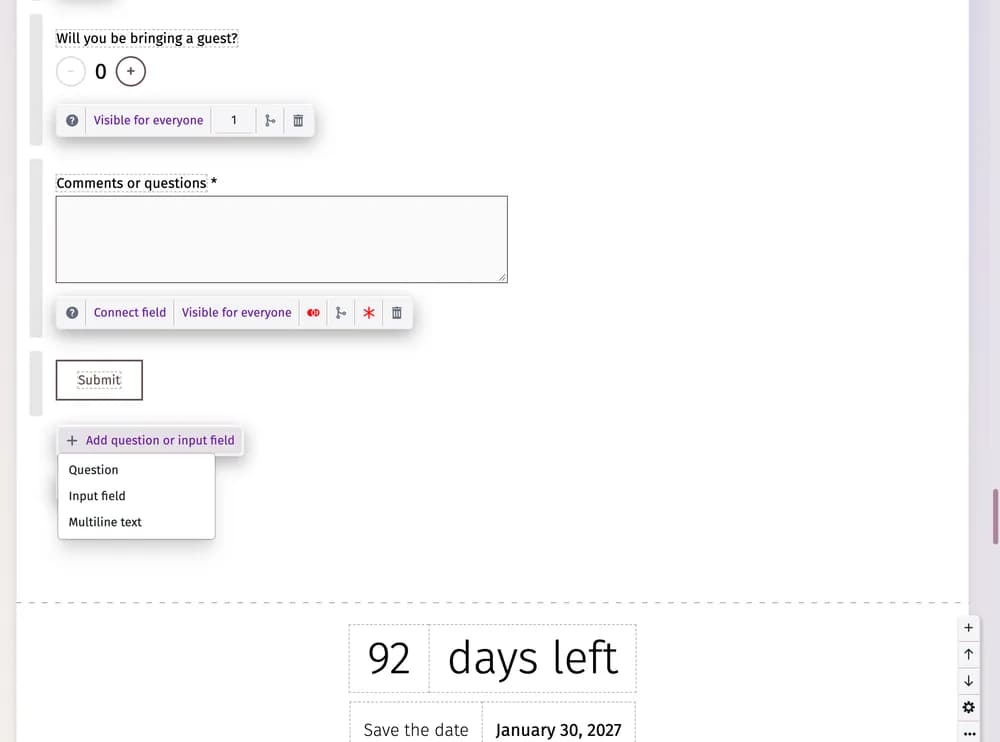
පියවර 4පිළිතුරු දිය හැක්කේ කාටද සහ කුමන දිනය දක්වාද යන්න තෝරන්න
ආරාධනා තහවුරු කිරීමේ කොටසේ සැකසුම් ක්ලික් කර RSVP සැකසුම් විවෘත කරන්න:
- RSVP පෝරමය සඳහා අවසන් දිනයක් සකසන්න — මෙම දිනයෙන් පසු පෝරමය තවදුරටත් පෙන්වන්නේ නැත.
- පුද්ගලික ආරාධනා සබැඳි හරහා පමණක් පැමිණි වෙබ් අඩවි අමුත්තන් සඳහා RSVP පෝරමය පෙන්වන්න. — මෙය සක්රිය කළ විට, තම පෞද්ගලික සබැඳියෙන් පැමිණෙන අමුත්තන්ට පමණක් පෝරමය පෙනේ. තවත් විකල්ප දෙකක් පසුව පෙනේ: ආරාධනා සබැඳි එක් වරක් පමණක් භාවිතයට සීමා කරන්න සහ ආරාධනයේ තම නම වෙනස් කිරීමට අමුත්තන්ට ඉඩ නොදෙන්න.
- RSVP එකක් ඉදිරිපත් කළ පසු කොන්ෆෙට්ටි ඇනිමේෂන් එකක් ක්රියාත්මක කරන්න — අමුත්තෙකු පිළිතුරු දුන් පසු කුඩා සැමරුමක් (Premium සමඟ සජීවී වෙබ් අඩවියේ පෙන්වයි).
- ප්රකාශිතයි — සම්පූර්ණ පෝරමය සඟවයි හෝ පෙන්වයි.

ඉඟි සහ වැදගත් සටහන්
- RSVP සැකසුම් තුළ උදාහරණ සහිත සවිස්තර මාර්ගෝපදේශයකට සබැඳියක් ඇත — පෙරහුරු රාත්රී භෝජනයක්, දෙවන දිනයක් හෝ තෝරාගත් අමුත්තන් සඳහා ප්රශ්න වැනි දේ.
- සහභාගීත්ව ප්රශ්නය ආරාධනා තහවුරු කිරීමේ තත්ත්වයට සම්බන්ධව තබන්න — ප්රතිචාරයක් එක් කළ විට ඔබේ අමුත්තන්ගේ ලැයිස්තුව යාවත්කාලීන කරන්නේ එයයි.
- එම අමුත්තා පෝරමය දකින ආකාරය හරියටම බැලීමට, එක් අමුත්තෙකුගේ පෞද්ගලික සබැඳියක් සමඟ ඔබේ වෙබ් අඩවිය විවෘත කරන්න (ආරාධනා සබැඳි හි නව ටැබ් එක විවෘත කරන්න).
යාවත්කාලීන කළේ 2026 ඉල් 3