Najít dodavatele nebo místoVytvořit nový svatební projekt
 
Anonymní
Přihlásit se  |  Registrovat se
  • Začínáme
    • 6 článků
    • Co je Planning.Wedding?
    • Vytvořte svůj první projekt
    • Krátké představení vašeho projektu
    • Potřebuji účet?
    • Naplánujte jinou událost než svatbu
    • Aplikace pro iPhone, iPad a Android
  • Projekty a spolupráce
    • 10 článků
    • Sdílení projektu
    • Plánujte společně v reálném čase
    • Nastavení projektu
    • Skrytí nástrojů, které nepoužíváte
    • Kopírování projektu
    • Šablony projektů
    • Seznam vašich projektů
    • Archivace projektu nebo zrušení jeho sledování
    • Smazání projektu
    • Obnovení odkazů na projekt
  • Seznam hostů
    • 16 článků
    • Přidání hostů na seznam hostů
    • Úprava údajů hosta
    • Import seznamu hostů z Excelu, CSV nebo fotografie
    • Export seznamu hostů do PDF nebo Excelu
    • Zobrazení seznamu hostů: dvě strany, abecední a úplná tabulka
    • Role hostů a svatební doprovod
    • Dvě nevěsty nebo dva ženiši
    • Rodiny a domácnosti
    • Doprovod hostů
    • Možnosti hlavních chodů
    • Stravovací omezení a alergie
    • Vlastní pole
    • Stavy potvrzení účasti
    • Statistiky hostů
    • Personál: fotograf, kapela, číšníci
    • Odstranění hostů
  • Potvrzení účasti a pozvánky
    • 12 článků
    • Jak funguje potvrzení účasti
    • Nastavení formuláře pro potvrzení účasti
    • Odeslání osobních odkazů na pozvánky
    • Kontrola odpovědí hostů
    • QR kódy pro tištěné pozvánky
    • Umožněte jednomu hostovi odpovědět za celou rodinu
    • Umožněte hostům vybrat si jídlo v potvrzení účasti
    • Kdo otázku uvidí, kdo na ni odpoví a kdy se zobrazí
    • Ukládání odpovědí do seznamu hostů
    • Termín potvrzení účasti a kdo může odpovídat
    • Další události: zkušební večeře, brunch nebo večírek po svatbě
    • E-mailová upozornění na potvrzení účasti
  • Svatební web
    • 12 článků
    • Vytvoření a zveřejnění svatebního webu
    • Přidávání, úprava a řazení sekcí webu
    • Šablony, barvy a písma
    • Změna adresy webu
    • Připojení vlastní domény
    • Ochrana webu heslem
    • Další weby a jiné jazyky
    • Náhled při sdílení odkazu na web
    • Umožněte hostům nahrávat fotografie na web
    • Přidání videa a hudby
    • Zobrazení zasedacího pořádku na webu
    • Kolik lidí navštívilo váš web
  • Plán stolů
    • 16 článků
    • Vytvoření zasedacího plánu
    • Editor zasedacího plánu
    • Usazení hostů
    • Automatické usazení hostů
    • Stažení zasedacího plánu ve formátu PDF
    • Limity zasedacích plánů v bezplatném tarifu
    • Začněte znovu se šablonou nebo prázdným rozvržením
    • Stoly a místa
    • Zakřivené stoly
    • Vzhled plánu: jména, písma, barvy a papír
    • Průběžné číslování míst
    • Cateringové zobrazení: jídla v plánu
    • Historie, snímky a zálohy
    • Použijte půdorys místa konání
    • Klávesové zkratky v editoru zasedacího plánu
    • Plakát vašeho zasedacího plánu vytvořený pomocí AI
  • Svatební tiskoviny a tisk
    • 7 článků
    • Tiskoviny z vašeho zasedacího pořádku
    • Jmenovky
    • Čísla stolů
    • Zasedací karty podle stolů
    • Plakát s abecedním seznamem hostů
    • Uvítací cedule
    • Menu hostiny a svatební program
  • Checklist
    • 5 článků
    • Používání svatebního checklistu
    • Podúkoly a průběh
    • Mějte více checklistů
    • Šablony a jazyky checklistu
    • Export checklistu
  • Rozpočet
    • 6 článků
    • Nastavení svatebního rozpočtu
    • Kategorie a položky rozpočtu
    • Sledování plateb a záloh
    • Kdo co platí: přehled podle plátců
    • Graf výdajů
    • Více rozpočtů a export
  • Harmonogram událostí
    • 4 články
    • Vytvořte harmonogram svatebního dne
    • Dny a události
    • Nastavení harmonogramu
    • Exportujte harmonogram
  • Místa, přehled a poznámky
    • 6 článků
    • Naplánujte místa konání
    • Počasí a fáze Měsíce
    • Započítejte hosty u jednotlivých míst
    • Přehled projektu
    • Plakát s přehledem
    • Poznámky
  • Fotografie po svatbě
    • 3 články
    • Vaše fotoalbum po svatbě
    • Nechte hosty nahrávat jejich fotografie
    • Stáhněte všechny fotografie
  • Dodavatelé a místa konání
    • 6 článků
    • Najít dodavatele a místa
    • Uložit dodavatele do projektu
    • Přidat vlastní dodavatele
    • Importovat dodavatele ze souboru
    • Požádat o cenovou nabídku
    • Hodnotit dodavatele
  • Premium a platby
    • 5 článků
    • Co je zdarma a co přidá Premium
    • Zakoupení Premium pro váš projekt
    • Požádejte rodinu, aby za Premium zaplatila
    • Kredity AI
    • Kolik Premium stojí
  • Účet a přihlášení
    • 5 článků
    • Registrace a přihlášení
    • Uložení projektů k účtu
    • Obnovení hesla
    • Váš profil a e-mailová upozornění
    • Smazání účtu
  • Pro svatební firmy
    • 11 článků
    • Vytvoření profilu firmy
    • Dokončení profilu firmy
    • Nastavení profilu firmy
    • Předplatné a bezplatná zkušební verze
    • Platby, karty a faktury
    • Licence pro více profilů
    • Zrušení předplatného
    • Analytika firmy
    • Hodnocení vaší firmy
    • Zobrazení ve vyhledávání
    • Integrace white-label
  1. Centrum nápovědy
  2. Seznam hostů
  3. Import seznamu hostů z Excelu, CSV nebo fotografie

Import seznamu hostů z Excelu, CSV nebo fotografie

Nahrajte tabulku nebo dokonce fotografii seznamu, zkontrolujte náhled a přidejte všechny hosty najednou.

Máte hosty už v tabulce — nebo na papíře? Nahrajte soubor, fotografii nebo snímek obrazovky. Hosté se rozpoznají automaticky a před přidáním do seznamu zkontrolujete náhled.

Než začnete

  • Soubor CSV, XLS nebo XLSX, případně obrázek (PNG, JPEG, WebP, GIF nebo HEIC) vašeho seznamu o velikosti do 10 MB.
  • Plný přístup k projektu.

Krok za krokem

  1. Krok 1Otevřete import

    V Seznam hostů otevřete Nastavení → Importovat seznam hostů. Dokud máte méně než 15 hostů, tlačítko Importovat seznam hostů se zobrazuje také pod seznamem.
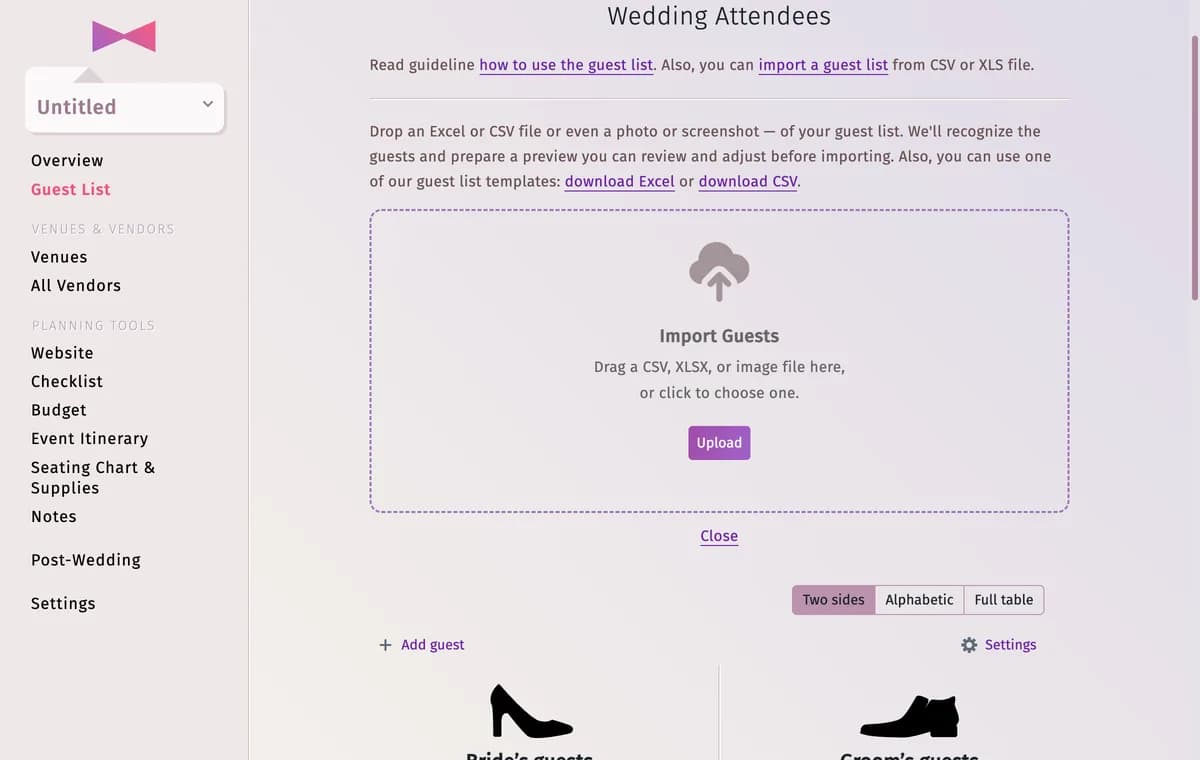
    Oblast importu: šablona Excelu nebo CSV ke stažení a oblast Import hostů s tlačítkem Nahrát
  2. Krok 2Vyberte soubor

    Přetáhněte soubor na Importovat hosty, nebo klikněte na Nahrát a vyberte ho. Chcete připravené rozvržení? Stáhněte si odkazem nad oblastí pro přetažení šablonu Excelu nebo CSV, vyplňte ji a nahrajte.

  3. Krok 3Zkontrolujte souhrn

    Za několik sekund se zobrazí Souhrn importu: kolik záznamů bylo nalezeno, kolik je nových a kolik už možná v seznamu máte. Upozornění vysvětluje případné odhady a Nová jídla k vytvoření uvádí hlavní chody nalezené v souboru — kliknutím na ikonu je můžete změnit.
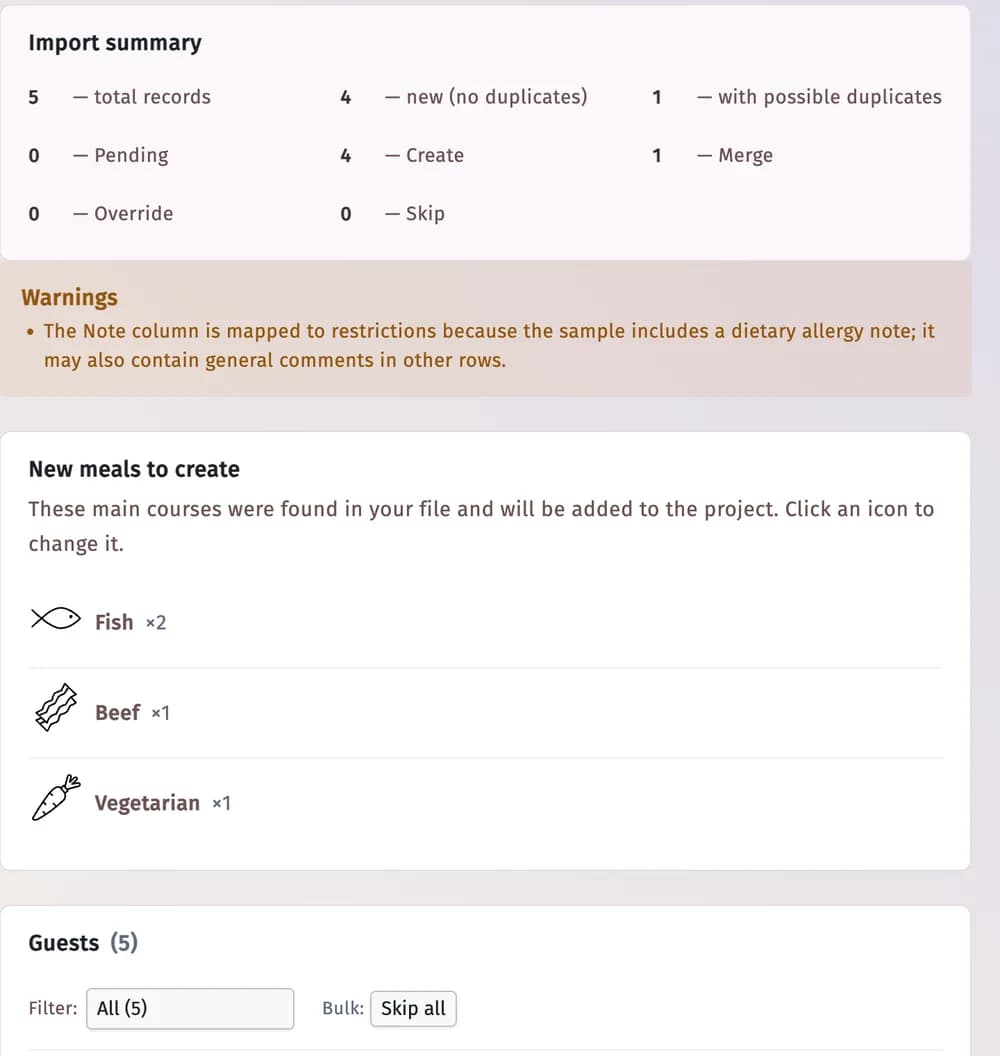
    Souhrn importu s počty, upozorněním a novými jídly Ryba, Hovězí a Vegetariánské
  4. Krok 4Rozhodněte u každého hosta

    • Vytvořit — přidat jako nového hosta.
    • Sloučit — ponechat hosta, který už je v seznamu, a doplnit pouze údaje, které mu chybí.
    • Přepsat — aktualizovat hosta v seznamu údaji ze souboru.
    • Přeskočit — tento řádek vynechat.

    Řádek odpovídající hostovi, kterého už máte v seznamu, zobrazí shodu, například Přesná shoda. Řádky filtrujte pomocí Vyžaduje rozhodnutí nebo S duplicitami, případně použijte Přeskočit vše.
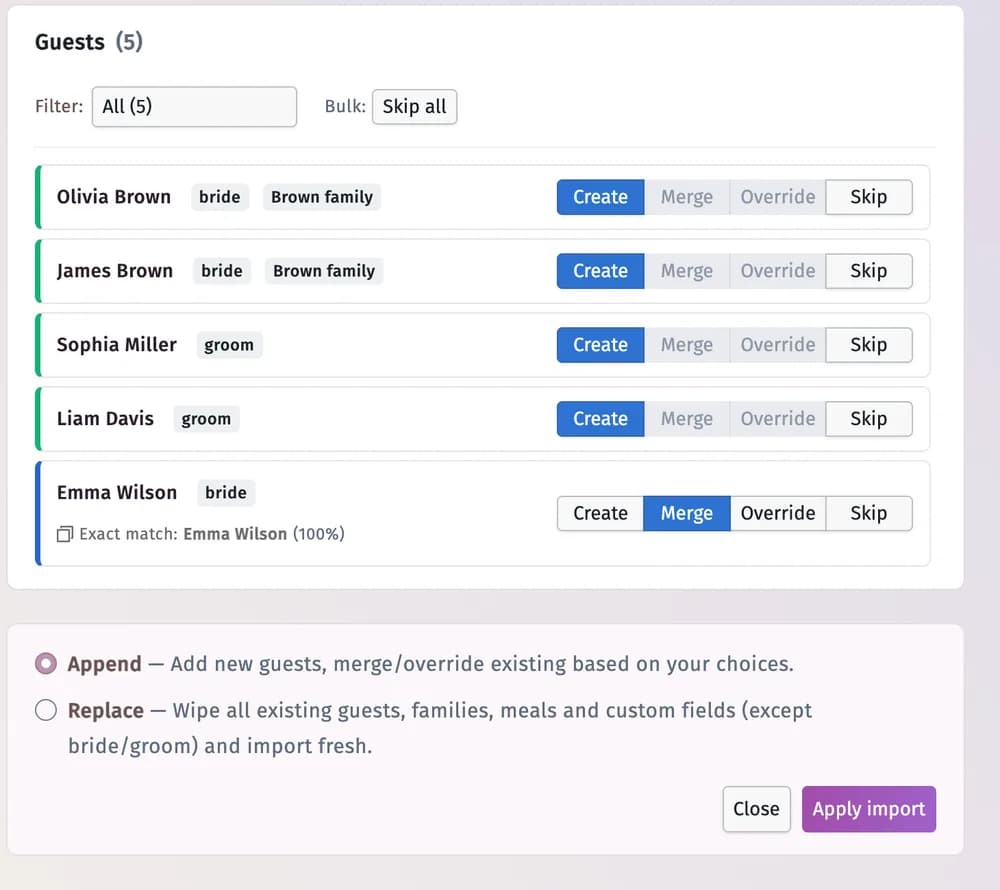
    Řádky hostů v náhledu s možnostmi Vytvořit, Sloučit, Přepsat a Přeskočit; jeden z nich je označen jako Přesná shoda
  5. Krok 5Zvolte způsob přidání

    Přidat přidá nové hosty do seznamu a použije vaše volby u shod. Nahradit nejprve odstraní všechny stávající hosty, rodiny, jídla a vlastní pole (kromě nevěsty a ženicha) — musíte zaškrtnout Rozumím — nahradit vše.

  6. Krok 6Použijte import

    Klikněte na Použít import. Zobrazí se Import byl použit s počtem vytvořených, sloučených, přepsaných a přeskočených hostů. Klikněte na Hotovo — hosté jsou nyní v seznamu.
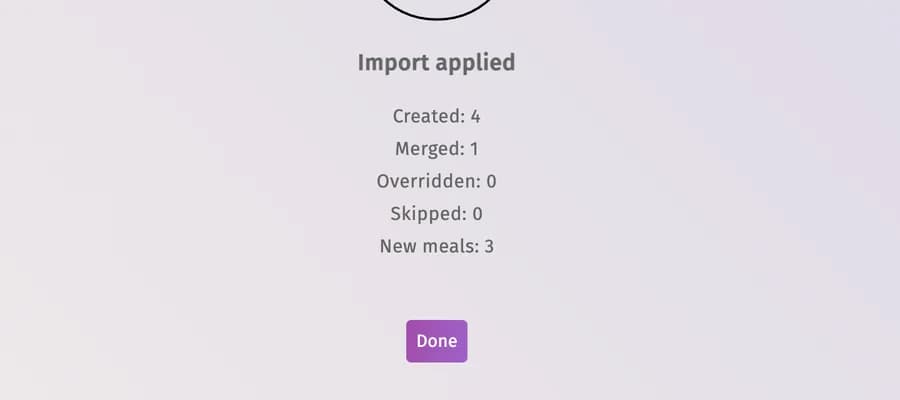
    Import použit: Vytvořeno 4, Sloučeno 1, Přepsáno 0, Přeskočeno 0, Nová jídla 3

Tipy a důležité poznámky

  • Rozpoznané údaje: jméno a příjmení (také ze samostatných sloupců), rodina, strana, role, pohlaví, věk, stav potvrzení účasti, stravovací omezení, komentář a hlavní chod. Každý jiný sloupec se stane vlastním polem — můžete zrušit zaškrtnutí u těch, která nechcete.
  • Hosté, které soubor seskupuje (například „Rodina Brownových“), se v seznamu stanou rodinou.
  • Použít import zůstane deaktivované, dokud u některého řádku nebude potřeba rozhodnutí.
  • Tabulka může obsahovat až 3 000 řádků.

Řešení potíží

Můj soubor není přijat.
Zkontrolujte, že jde o soubor CSV, XLS, XLSX nebo obrázek menší než 10 MB. Pokud je rozvržení neobvyklé, zkopírujte jména do šablony a nahrajte ji.
Po importu se host objeví dvakrát.
Řádek byl nastaven na Vytvořit, přestože host už v seznamu byl. Kopii odstraňte ikonou koše a příště u shod zvolte Sloučit nebo Přeskočit.
Host dostal nesprávnou stranu nebo roli.
Otevřete jeho profil (klikněte na postavu vedle jména) a údaj opravte.

Aktualizováno 3. listopadu 2026

Související články

  • Přidání hostů na seznam hostůPřidejte hosty do seznamu hostů po jednom a u každého zvolte stranu a roli.
  • Export seznamu hostů do PDF nebo ExceluStáhněte si seznam hostů jako PDF k vytištění nebo jako Excel ke sdílení — zdarma.
  • Vlastní polePřidejte ke každému hostovi vlastní pole — hotel, transfer, telefonní číslo, odpověď ano/ne, další událost nebo stůl hosta.
  • Rodiny a domácnostiSeskupte hosty do rodiny, aby zůstali pohromadě a mohli společně potvrdit účast.

Stále potřebujete pomoc?

Nemůžete najít odpověď? Napište nám — každou zprávu čte skutečný člověk.

Kontaktujte nás

Na této stránce

  • Než začnete
  • Krok za krokem
  • Tipy a důležité poznámky
  • Řešení potíží
Plánování svatby
Nástroje pro plánováníMoje projektyVytvořit nový svatební projektSvatební fotografie dneNápady a radyAplikace pro iPhone a iPadAplikace pro Android
Pro firmy
Portál pro firmyVirtuální prohlídky místIntegrace pod vlastní značkouCeník
Společnost
O násNápověda a časté dotazyKariéraMediakitKontaktujte nás
Vaše plány. Vždy s vámi.

Plánujte svatbu, ať jste kdekoli.

Stáhnout v App StoreStáhnout z Google Play
InstagramThreadsFacebookX / TwitterPinterestYouTube
4,97116 recenzí
Čeština
© 2026 Automatex Tech Sociedad LimitadaOchrana soukromí a právní podmínky