Nastavení formuláře pro potvrzení účasti
Upravte otázky ve formuláři pro potvrzení účasti na svatebním webu, přidejte vlastní a zvolte, kdo může odpovídat a do kdy.
Formulář pro potvrzení účasti je součástí vašeho svatebního webu. Začíná obvyklými otázkami — jméno, účast, stravovací omezení, doprovod a komentáře — a všechny je můžete upravit přímo na stránce.
Krok za krokem
Krok 1Najděte formulář
Otevřete Webové stránky, zkontrolujte, že je zapnuté Upravit, a sjeďte k bloku pro potvrzení účasti.
Krok 2Upravte otázku
Kliknutím na text otázky nebo na odpověď ji můžete změnit. Lišta pod každou otázkou určuje, jak funguje:
- Propojit pole — kam se odpověď uloží v seznamu hostů, například jako stav účasti, hlavní chod nebo jedno z vašich vlastních polí.
- Viditelné pro všechny — kdo otázku uvidí: všichni, nebo (s tarifem Premium) jen vybraní hosté, kteří přijdou prostřednictvím svého osobního odkazu.
- Ostatní ikony nastavují odpověď jako povinnou, zobrazí otázku až po určité odpovědi na jinou otázku, nebo ji smažou.
Krok 3Přidejte vlastní otázku
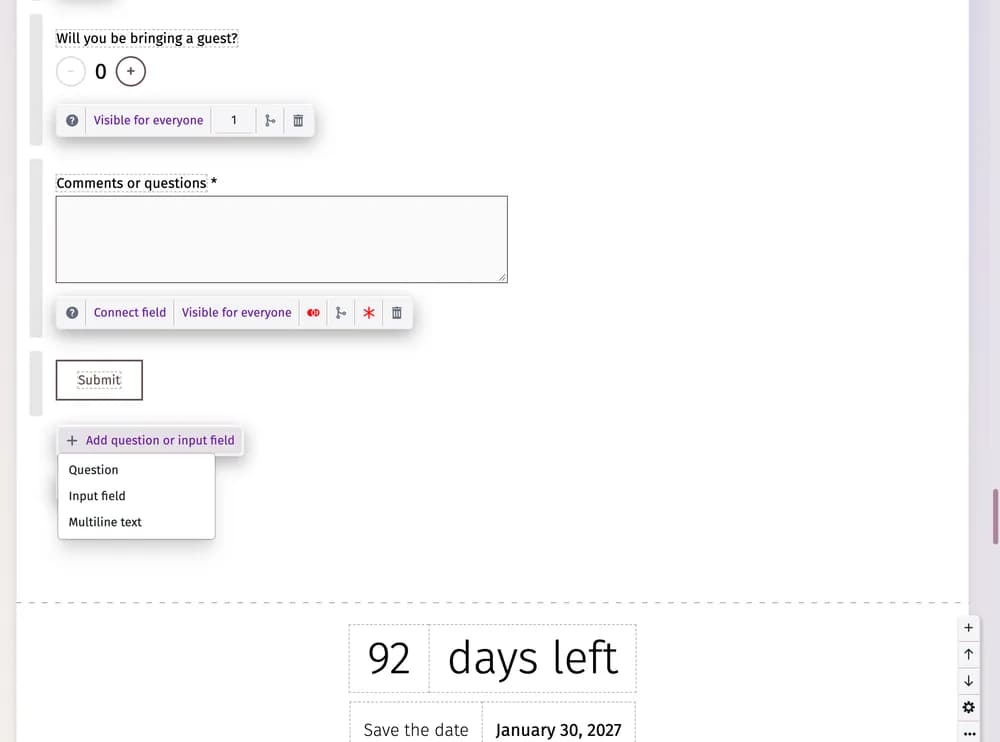
Pod formulářem klikněte na Přidat otázku nebo vstupní pole a zvolte Otázka (výběr z možností), Vstupní pole (jeden řádek) nebo Víceřádkový text.
Krok 4Zvolte, kdo může odpovídat a do kdy
Kliknutím na Konfigurace v bloku pro potvrzení účasti otevřete Nastavení pozvánkového formuláře:
- Nastavit termín uzavření pozvánkového formuláře — po tomto datu se formulář přestane zobrazovat.
- Zobrazit formulář na pozvání pouze návštěvníkům, kteří přišli přes individuální odkazy na pozvánky. — po zapnutí uvidí formulář pouze hosté, kteří přišli prostřednictvím svého osobního odkazu. Poté se zobrazí ještě dvě možnosti: Omezit platnost odkazu na pozvánku na jedno použití a Nedovolit hostům měnit své jméno v pozvánce.
- Spustit animaci s konfetami po odeslání potvrzení účasti — malá oslava po odeslání odpovědi hostem (na živém webu s tarifem Premium).
- Zveřejněno — skryje nebo zobrazí celý formulář.

Tipy a důležité poznámky
- Nastavení pozvánkového formuláře obsahuje odkaz na podrobný návod s příklady — večeře před svatbou, druhý den oslav nebo otázky pro vybrané hosty.
- Otázku týkající se účasti ponechte propojenou se stavem potvrzení účasti — právě to při použití odpovědi aktualizuje váš seznam hostů.
- Otevřete web pomocí osobního odkazu některého hosta (Otevřít v nové záložce v části Odkazy na pozvánky) a prohlédněte si formulář přesně tak, jak ho uvidí tento host.
Aktualizováno 3. listopadu 2026