Εισαγωγή λίστας καλεσμένων από Excel, CSV ή φωτογραφία
Ανεβάστε ένα υπολογιστικό φύλλο ή ακόμη και μια φωτογραφία της λίστας σας, ελέγξτε την προεπισκόπηση και προσθέστε τους καλεσμένους όλους μαζί.
Έχετε ήδη τους καλεσμένους σας σε υπολογιστικό φύλλο — ή σε χαρτί; Ανεβάστε το αρχείο, μια φωτογραφία ή ένα στιγμιότυπο οθόνης. Οι καλεσμένοι αναγνωρίζονται αυτόματα και ελέγχετε την προεπισκόπηση πριν προστεθεί οτιδήποτε στη λίστα.
Πριν ξεκινήσετε
- Αρχείο CSV, XLS ή XLSX ή εικόνα (PNG, JPEG, WebP, GIF ή HEIC) της λίστας σας, έως 10 MB.
- Πλήρης πρόσβαση στο έργο.
Βήμα προς βήμα
Βήμα 1Ανοίξτε την εισαγωγή
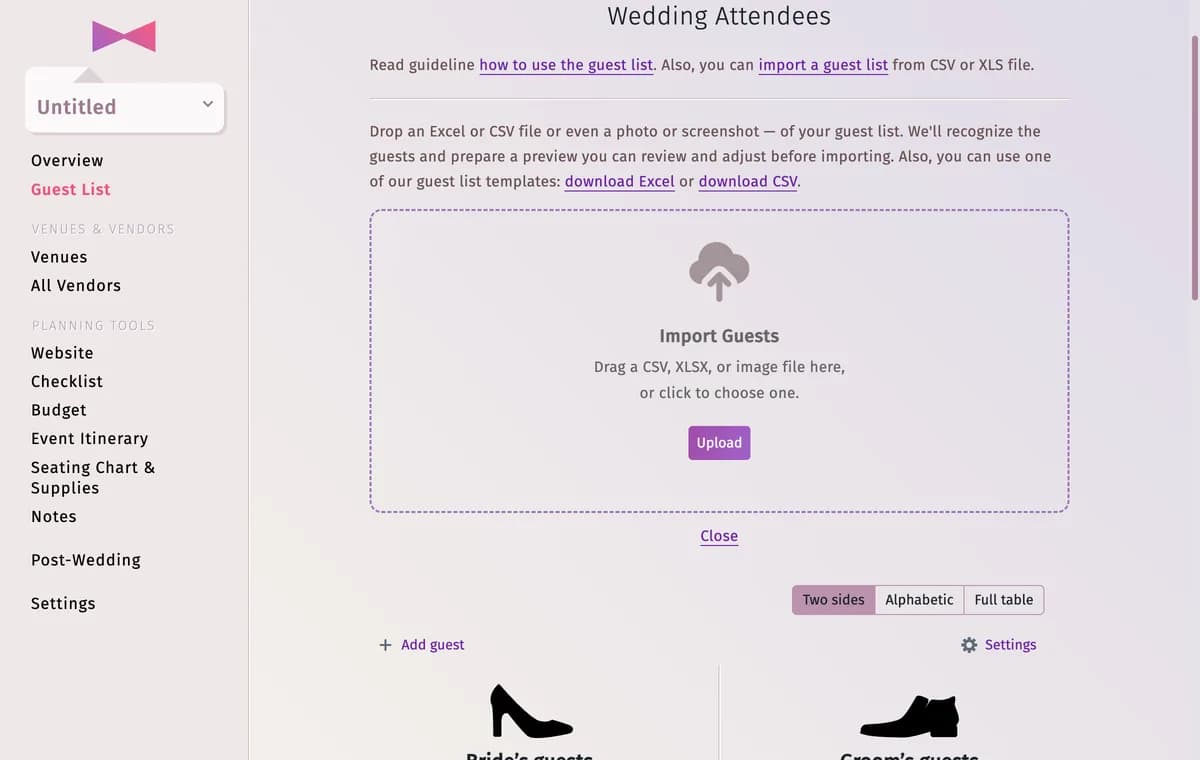
Στη Λίστα καλεσμένων, ανοίξτε Ρυθμίσεις → Εισαγωγή λίστας καλεσμένων. Όσο η λίστα έχει λιγότερους από 15 καλεσμένους, το κουμπί Εισαγωγή λίστας καλεσμένων εμφανίζεται επίσης κάτω από τη λίστα.
Βήμα 2Επιλέξτε το αρχείο
Σύρετε το αρχείο στο Εισαγωγή καλεσμένων ή κάντε κλικ στο Μεταφόρτωση και επιλέξτε το. Θέλετε έτοιμη διάταξη; Κατεβάστε το πρότυπο Excel ή CSV από τον σύνδεσμο πάνω από την περιοχή απόθεσης, συμπληρώστε το και ανεβάστε το.
Βήμα 3Ελέγξτε τη σύνοψη
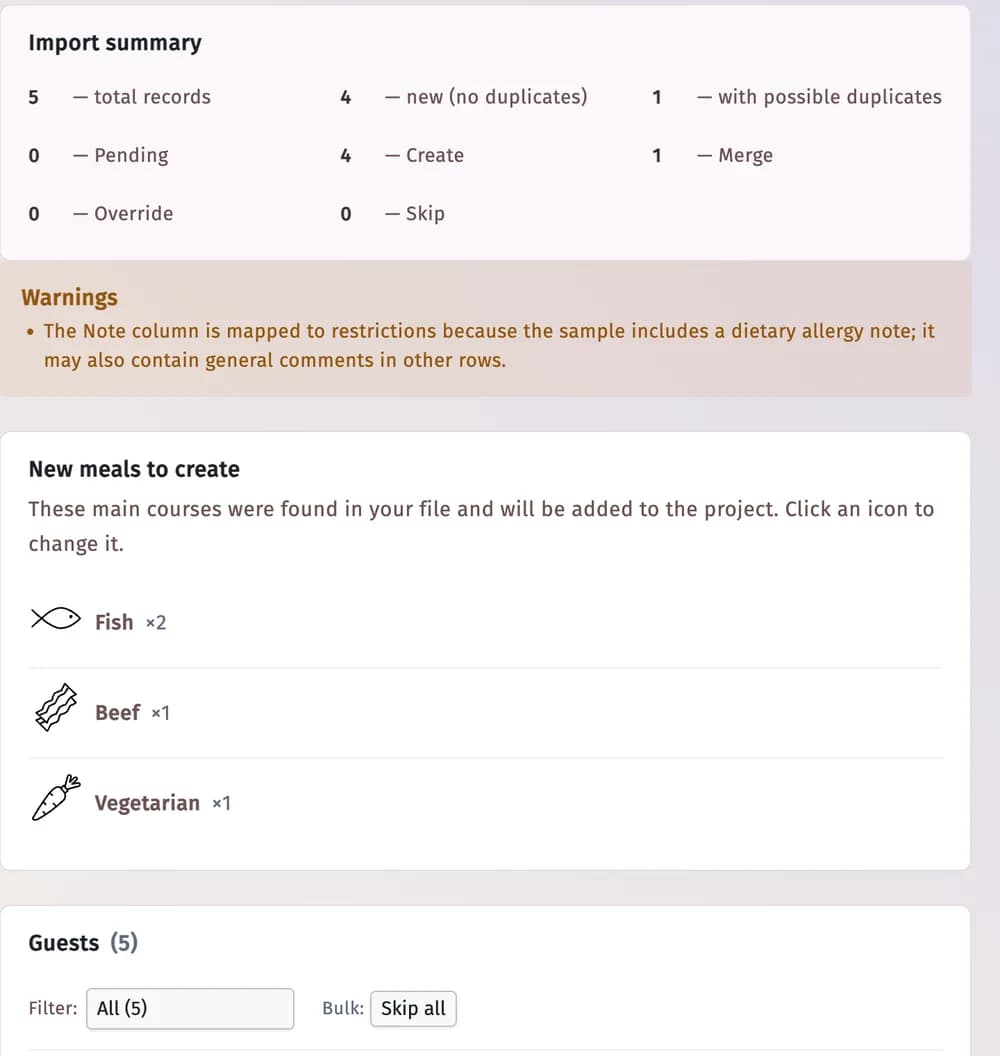
Σε λίγα δευτερόλεπτα θα δείτε τη Σύνοψη εισαγωγής: πόσες εγγραφές βρέθηκαν, πόσες είναι νέες και πόσες μπορεί να υπάρχουν ήδη στη λίστα. Το Προειδοποιήσεις εξηγεί κάθε υπόθεση που έγινε, ενώ το Νέα πιάτα για δημιουργία εμφανίζει τα κυρίως πιάτα που βρέθηκαν στο αρχείο — κάντε κλικ σε ένα εικονίδιο για να το αλλάξετε.
Βήμα 4Αποφασίστε για κάθε καλεσμένο
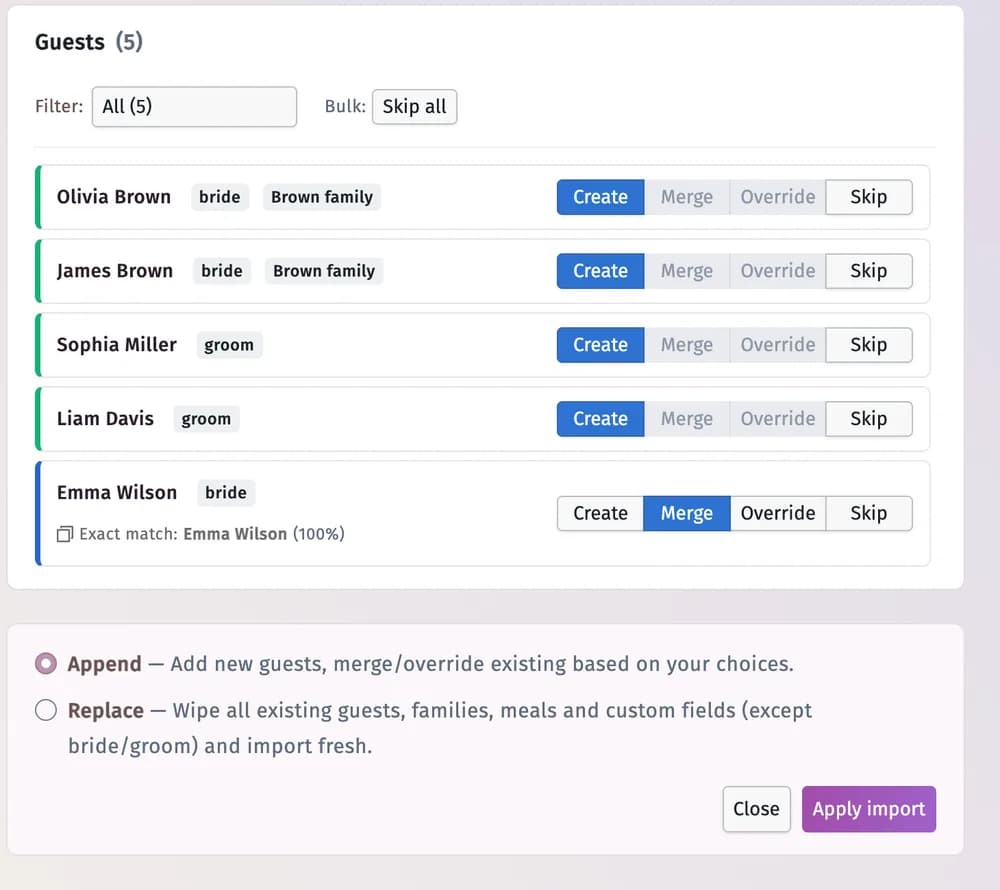
- Δημιουργία — προσθήκη ως νέου καλεσμένου.
- Συγχώνευση — διατήρηση του καλεσμένου που υπάρχει ήδη στη λίστα και συμπλήρωση μόνο των κενών στοιχείων.
- Αντικατάσταση — ενημέρωση του υπάρχοντος καλεσμένου με τα στοιχεία του αρχείου.
- Παράλειψη — παράλειψη της συγκεκριμένης γραμμής.
Μια γραμμή που αντιστοιχεί σε καλεσμένο που υπάρχει ήδη εμφανίζει την αντιστοίχιση, για παράδειγμα Ακριβής αντιστοίχιση. Φιλτράρετε τις γραμμές με Χρειάζεται απόφαση ή Με διπλότυπα, ή χρησιμοποιήστε το Παράλειψη όλων.
Βήμα 5Επιλέξτε τον τρόπο προσθήκης
Το Προσθήκη προσθέτει τους νέους καλεσμένους στη λίστα και εφαρμόζει τις επιλογές σας στις αντιστοιχίσεις. Το Αντικατάσταση διαγράφει πρώτα όλους τους υπάρχοντες καλεσμένους, τις οικογένειες, τα γεύματα και τα προσαρμοσμένα πεδία (εκτός από τη νύφη και τον γαμπρό) — πρέπει να επιλέξετε το Το κατανοώ — αντικατάσταση όλων.
Βήμα 6Εφαρμόστε την εισαγωγή
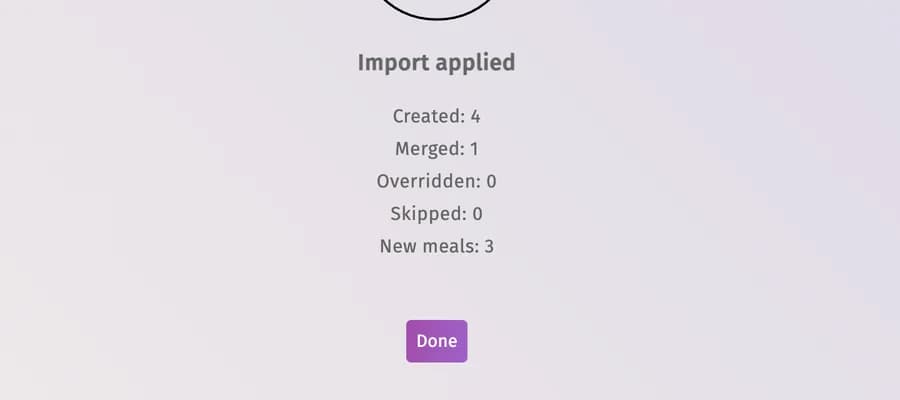
Κάντε κλικ στο Εφαρμογή εισαγωγής. Θα δείτε το Η εισαγωγή εφαρμόστηκε με τον αριθμό των καλεσμένων που δημιουργήθηκαν, συγχωνεύτηκαν, αντικαταστάθηκαν και παραλείφθηκαν. Κάντε κλικ στο Ολοκλήρωση — οι καλεσμένοι βρίσκονται πλέον στη λίστα σας.
Συμβουλές και σημαντικές σημειώσεις
- Αναγνωρίζονται τα εξής στοιχεία: όνομα και επώνυμο (και από ξεχωριστές στήλες), οικογένεια, πλευρά, ρόλος, φύλο, ηλικία, κατάσταση επιβεβαίωσης, διατροφικοί περιορισμοί, σχόλιο και κυρίως πιάτο. Κάθε άλλη στήλη γίνεται προσαρμοσμένο πεδίο — μπορείτε να αποεπιλέξετε όσα δεν θέλετε.
- Οι καλεσμένοι που το αρχείο ομαδοποιεί μαζί (για παράδειγμα «οικογένεια Brown») γίνονται οικογένεια στη λίστα σας.
- Το Εφαρμογή εισαγωγής παραμένει ανενεργό όσο κάποια γραμμή χρειάζεται την απόφασή σας.
- Ένα φύλλο μπορεί να περιέχει έως 3.000 γραμμές.
Αντιμετώπιση προβλημάτων
- Το αρχείο μου δεν γίνεται αποδεκτό.
- Ελέγξτε ότι είναι αρχείο CSV, XLS, XLSX ή εικόνα μικρότερο από 10 MB. Αν η διάταξη είναι ασυνήθιστη, αντιγράψτε τα ονόματα στο πρότυπο και ανεβάστε το.
- Ένας καλεσμένος εμφανίζεται δύο φορές μετά την εισαγωγή.
- Η γραμμή είχε οριστεί ως Δημιουργία, παρότι ο καλεσμένος υπήρχε ήδη. Αφαιρέστε το αντίγραφο με το εικονίδιο κάδου και την επόμενη φορά επιλέξτε Συγχώνευση ή Παράλειψη για τις αντιστοιχίσεις.
- Ένας καλεσμένος πήρε λάθος πλευρά ή ρόλο.
- Ανοίξτε το προφίλ του καλεσμένου (κάντε κλικ στη φιγούρα δίπλα στο όνομα) και διορθώστε τα στοιχεία.
Ενημερώθηκε 3 Νοεμβρίου 2026