Impor daftar tamu dari Excel, CSV, atau foto
Unggah spreadsheet atau bahkan foto daftar Anda, periksa pratinjaunya, lalu tambahkan semuanya sekaligus.
Sudah memiliki daftar tamu dalam spreadsheet — atau di atas kertas? Unggah file, foto, atau tangkapan layarnya. Tamu akan dikenali secara otomatis, dan Anda dapat memeriksa pratinjau sebelum apa pun ditambahkan ke daftar.
Sebelum memulai
- File CSV, XLS, atau XLSX, atau gambar (PNG, JPEG, WebP, GIF, atau HEIC) daftar Anda, maksimal 10 MB.
- Akses penuh ke proyek.
Langkah demi langkah
Langkah 1Buka fitur impor
Di Daftar tamu, buka Pengaturan → Impor daftar tamu. Selama daftar Anda memiliki kurang dari 15 tamu, tombol Impor daftar tamu juga ditampilkan di bawah daftar.
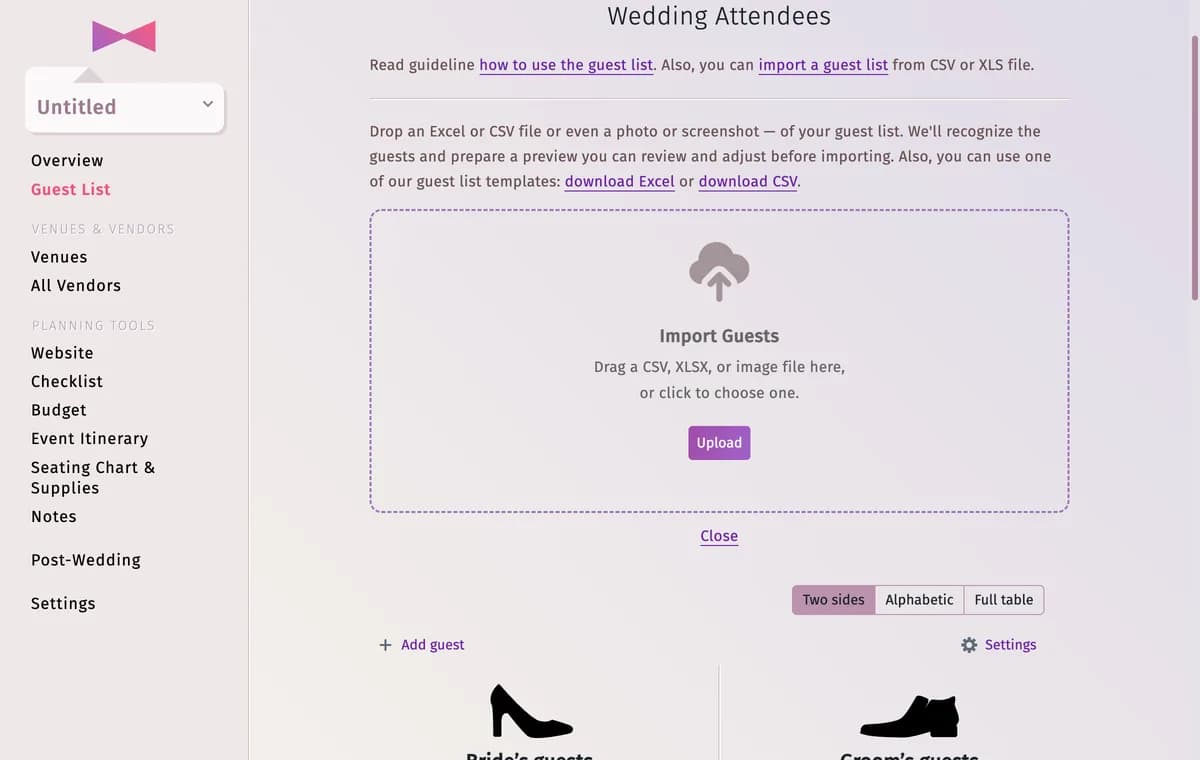
Langkah 2Pilih file
Seret file ke Impor Tamu, atau klik Unggah lalu pilih file. Ingin format yang siap digunakan? Unduh templat Excel atau CSV dari tautan di atas area unggah, isi, lalu unggah kembali.
Langkah 3Periksa ringkasan
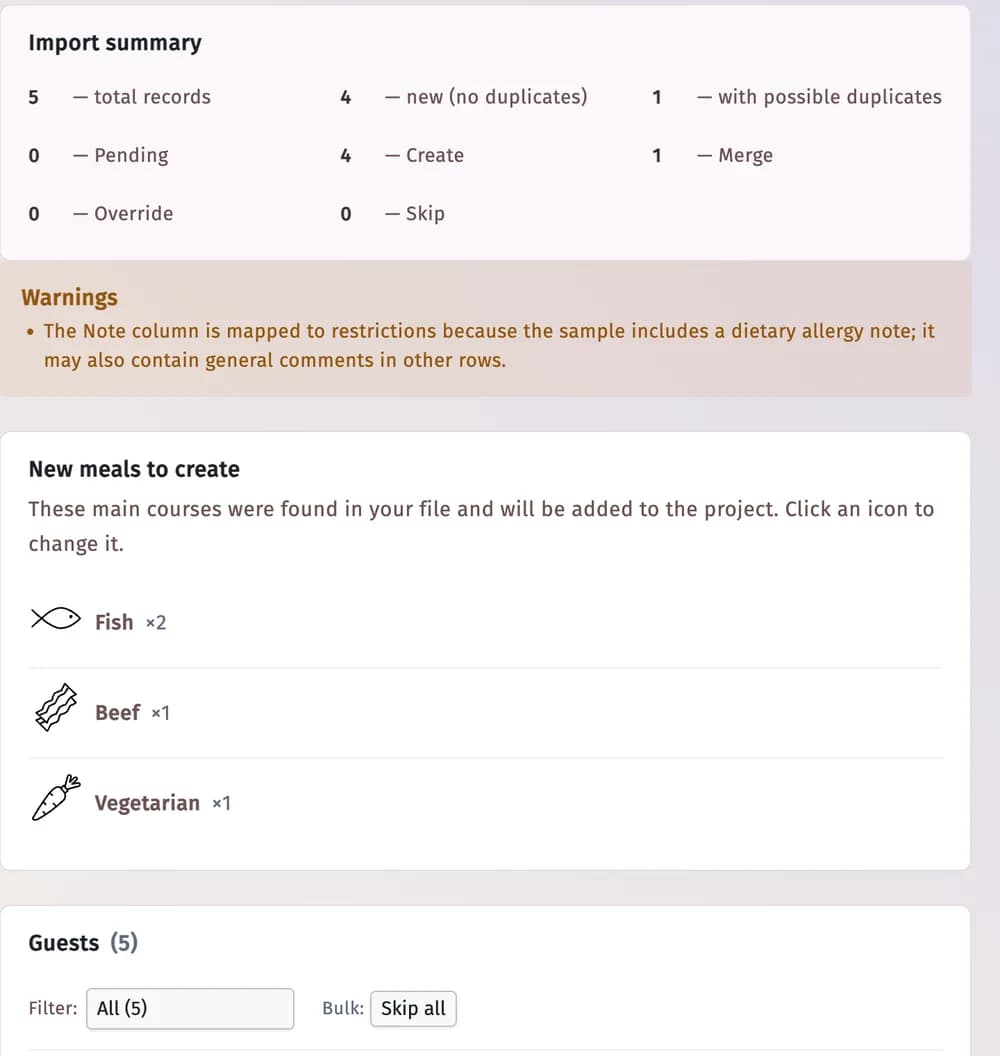
Dalam beberapa detik, Anda akan melihat Ringkasan impor: jumlah data yang ditemukan, jumlah data baru, dan jumlah data yang mungkin sudah ada dalam daftar. Peringatan menjelaskan perkiraan yang dibuat, sementara Hidangan baru untuk dibuat mencantumkan hidangan utama yang ditemukan dalam file — klik ikon untuk mengubahnya.
Langkah 4Tentukan tindakan untuk setiap tamu
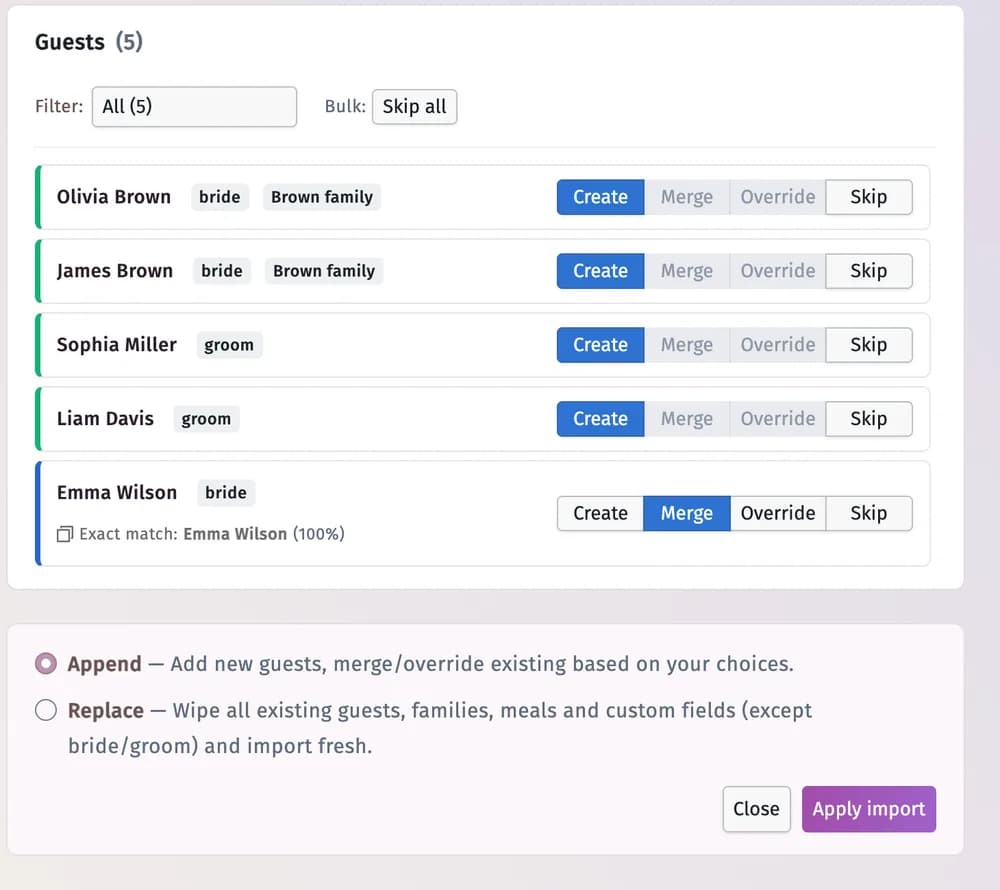
- Buat — tambahkan sebagai tamu baru.
- Gabungkan — pertahankan tamu yang sudah ada dalam daftar dan hanya isi detail yang masih kosong.
- Timpa — perbarui tamu yang sudah ada dengan detail dari file.
- Lewati — abaikan baris ini.
Baris yang cocok dengan tamu yang sudah ada akan menampilkan kecocokannya, misalnya Kecocokan persis. Filter baris menggunakan Perlu keputusan atau Dengan duplikat, atau gunakan Lewati semua.
Langkah 5Pilih cara menambahkannya
Tambahkan menambahkan tamu baru ke daftar dan menerapkan pilihan Anda pada data yang cocok. Ganti terlebih dahulu menghapus semua tamu, keluarga, hidangan, dan kolom khusus yang ada (kecuali mempelai wanita dan pria) — Anda harus mencentang Saya mengerti — ganti semuanya.
Langkah 6Terapkan impor
Klik Terapkan impor. Anda akan melihat Impor berhasil diterapkan yang menunjukkan jumlah tamu yang dibuat, digabungkan, diperbarui, dan dilewati. Klik Selesai — tamu kini ada dalam daftar Anda.

Tips dan catatan penting
- Detail yang dikenali: nama depan dan belakang (termasuk dari kolom terpisah), keluarga, sisi, peran, jenis kelamin, usia, status konfirmasi kehadiran, pantangan makanan, komentar, dan hidangan utama. Kolom lain akan menjadi kolom khusus — Anda dapat menghapus centang pada kolom yang tidak diinginkan.
- Tamu yang dikelompokkan bersama oleh file (misalnya “Keluarga Brown”) akan menjadi satu keluarga dalam daftar Anda.
- Terapkan impor tetap dinonaktifkan selama masih ada baris yang memerlukan keputusan Anda.
- Satu lembar dapat memiliki hingga 3.000 baris.
Pemecahan masalah
- File saya tidak diterima.
- Pastikan file tersebut berupa CSV, XLS, XLSX, atau gambar berukuran kurang dari 10 MB. Jika formatnya tidak biasa, salin nama-nama tamu ke dalam templat, lalu unggah templat tersebut.
- Seorang tamu muncul dua kali setelah impor.
- Baris tersebut ditetapkan ke Buat, padahal tamunya sudah ada. Hapus salinannya menggunakan ikon tempat sampah, lalu lain kali pilih Gabungkan atau Lewati untuk data yang cocok.
- Seorang tamu mendapat sisi atau peran yang salah.
- Buka profil tamu (klik ikon figur di sebelah namanya), lalu perbaiki detailnya.
Diperbarui 3 November 2026