Biarkan tamu mengunggah foto di situs web
Atur bagian unggahan foto, pilih siapa yang dapat melihat apa, dan cetak kartu QR untuk meja.
Situs web Anda memiliki bagian Upload Foto tempat tamu menambahkan foto dari hari acara. Foto-foto tersebut juga masuk ke album Setelah pernikahan Anda.
Langkah demi langkah
Langkah 1Buka pengaturan bagian
Buka Widget lalu klik roda gigi di samping Upload Foto (tambahkan melalui Tambah widget jika belum ada).
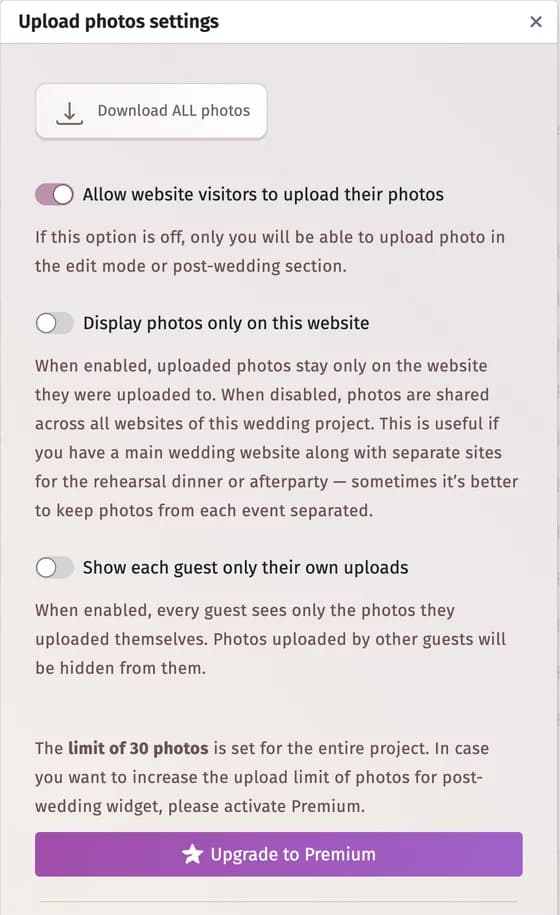
Langkah 2Pilih aturannya
- Izinkan pengunjung website mengunggah foto mereka — jika dinonaktifkan, hanya Anda yang dapat mengunggah.
- Tampilkan foto hanya di situs web ini — memisahkan foto dari setiap situs web, misalnya foto pernikahan dan pesta setelahnya.
- Tampilkan setiap tamu hanya unggahan mereka sendiri — setiap tamu hanya melihat foto mereka sendiri. Tampilkan unggahan Anda sendiri kepada semua pengunjung kemudian menentukan apakah foto Anda tetap terlihat oleh semua orang.
Langkah 3Letakkan kartu QR di meja
Bagian Kode QR Berbagi Foto memiliki kartu yang dapat dicetak—Cetak lalu letakkan di meja—dengan kode QR yang membuka bagian unggahan (tautannya diakhiri dengan #upload). Kartu ini hanya berfungsi selama bagian Upload Foto aktif di situs web.
Langkah 4Unduh foto
Unduh SEMUA foto di pengaturan bagian akan mengunduh semuanya—lihat Unduh semua foto.
Tips dan catatan penting
- Satu proyek dapat menyimpan total 30 foto pada paket gratis dan 1.000 foto dengan Premium.
- Tempat foto-foto tersebut tersimpan: Biarkan tamu mengunggah foto mereka.
Diperbarui 3 November 2026