Cari vendor atau venueBuat proyek pernikahan baru
 
Anonim
Masuk  |  Daftar
  • Memulai
    • 6 artikel
    • Apa itu Planning.Wedding?
    • Buat proyek pertama Anda
    • Tur singkat proyek Anda
    • Apakah saya perlu akun?
    • Rencanakan acara selain pernikahan
    • Aplikasi untuk iPhone, iPad, dan Android
  • Proyek & kolaborasi
    • 10 artikel
    • Bagikan proyek Anda
    • Rencanakan bersama secara real-time
    • Pengaturan proyek
    • Sembunyikan alat yang tidak Anda gunakan
    • Salin proyek
    • Templat proyek
    • Daftar proyek Anda
    • Arsipkan atau berhenti mengikuti proyek
    • Hapus proyek
    • Atur ulang tautan proyek
  • Daftar tamu
    • 16 artikel
    • Menambahkan tamu ke daftar tamu
    • Mengedit detail tamu
    • Impor daftar tamu dari Excel, CSV, atau foto
    • Ekspor daftar tamu ke PDF atau Excel
    • Tampilan daftar tamu: dua sisi, alfabetis, dan tabel lengkap
    • Peran tamu dan rombongan pernikahan
    • Dua mempelai wanita atau dua mempelai pria
    • Keluarga dan rumah tangga
    • Tamu tambahan
    • Pilihan hidangan utama
    • Pantangan makanan dan alergi
    • Kolom khusus
    • Status konfirmasi kehadiran
    • Statistik tamu
    • Staf: fotografer, band, dan pelayan
    • Hapus tamu
  • Konfirmasi kehadiran & undangan
    • 12 artikel
    • Cara kerja konfirmasi kehadiran
    • Siapkan formulir konfirmasi kehadiran
    • Kirim tautan undangan pribadi
    • Tinjau respons konfirmasi kehadiran
    • Kode QR untuk undangan cetak
    • Izinkan satu tamu menjawab untuk seluruh keluarga
    • Izinkan tamu memilih hidangan dalam konfirmasi kehadiran
    • Siapa yang melihat pertanyaan, siapa yang menjawab, dan kapan pertanyaan muncul
    • Simpan jawaban konfirmasi kehadiran ke daftar tamu
    • Batas waktu konfirmasi dan siapa yang dapat menjawab
    • Acara tambahan: jamuan sebelum pernikahan, brunch, pesta setelah acara
    • Notifikasi email konfirmasi kehadiran
  • Situs pernikahan
    • 12 artikel
    • Buat dan publikasikan situs web pernikahan Anda
    • Tambah, edit, dan atur bagian-bagian situs web
    • Templat, warna, dan font
    • Ubah alamat situs web Anda
    • Hubungkan domain sendiri
    • Lindungi situs web dengan kata sandi
    • Situs web tambahan dan bahasa lain
    • Pratinjau saat membagikan tautan situs web
    • Biarkan tamu mengunggah foto di situs web
    • Tambahkan video dan musik
    • Tampilkan denah tempat duduk di situs web
    • Jumlah orang yang mengunjungi situs web Anda
  • Denah tempat duduk
    • 16 artikel
    • Buat denah tempat duduk
    • Editor denah tempat duduk
    • Tempatkan tamu
    • Tempatkan tamu secara otomatis
    • Unduh denah tempat duduk sebagai PDF
    • Batasan paket gratis untuk denah tempat duduk
    • Mulai kembali dari templat atau tata letak kosong
    • Meja dan kursi
    • Meja melengkung
    • Tampilan denah: nama, font, warna, dan kertas
    • Penomoran kursi berkelanjutan
    • Tampilan katering: hidangan pada denah
    • Riwayat, snapshot, dan cadangan
    • Gunakan denah tempat acara
    • Pintasan keyboard di editor denah tempat duduk
    • Poster denah tempat duduk bergambar dengan AI
  • Perlengkapan cetak & pencetakan
    • 7 artikel
    • Perlengkapan cetak dari bagan tempat duduk
    • Kartu nama tamu
    • Nomor meja
    • Kartu tempat duduk berdasarkan meja
    • Poster daftar tamu berdasarkan abjad
    • Papan sambutan
    • Menu resepsi dan susunan acara pernikahan
  • Daftar tugas
    • 5 artikel
    • Gunakan checklist pernikahan
    • Subtugas dan progres
    • Gunakan beberapa checklist
    • Template dan bahasa checklist
    • Ekspor checklist
  • Anggaran
    • 6 artikel
    • Menyiapkan anggaran pernikahan
    • Kategori dan item anggaran
    • Melacak pembayaran dan uang muka
    • Siapa membayar apa: rincian berdasarkan pembayar
    • Diagram pengeluaran
    • Beberapa anggaran dan ekspor
  • Rundown acara
    • 4 artikel
    • Buat susunan acara hari pernikahan
    • Hari dan acara
    • Pengaturan susunan acara
    • Ekspor susunan acara
  • Tempat, ringkasan & catatan
    • 6 artikel
    • Rencanakan lokasi acara
    • Cuaca dan fase bulan
    • Hitung tamu di setiap lokasi
    • Ringkasan proyek
    • Poster ringkasan
    • Catatan
  • Foto setelah pernikahan
    • 3 artikel
    • Album foto setelah pernikahan
    • Biarkan tamu mengunggah foto mereka
    • Unduh semua foto
  • Vendor & tempat acara
    • 6 artikel
    • Temukan vendor dan tempat acara
    • Simpan vendor ke proyek Anda
    • Tambahkan vendor Anda sendiri
    • Impor vendor dari file
    • Minta penawaran
    • Beri ulasan untuk vendor
  • Premium & pembayaran
    • 5 artikel
    • Apa yang gratis dan apa yang ditambahkan Premium
    • Beli Premium untuk proyek Anda
    • Minta keluarga membayar Premium
    • Kredit AI
    • Berapa biaya Premium
  • Akun & masuk
    • 5 artikel
    • Mendaftar dan masuk
    • Simpan proyek ke akun Anda
    • Atur ulang kata sandi
    • Profil dan notifikasi email Anda
    • Hapus akun Anda
  • Untuk bisnis pernikahan
    • 11 artikel
    • Buat profil bisnis
    • Lengkapi profil bisnis Anda
    • Pengaturan profil bisnis
    • Langganan dan uji coba gratis
    • Penagihan, kartu, dan faktur
    • Lisensi untuk beberapa profil
    • Batalkan langganan Anda
    • Analitik bisnis
    • Ulasan bisnis Anda
    • Muncul di pencarian
    • Integrasi white-label
  1. Pusat Bantuan
  2. Konfirmasi kehadiran & undangan
  3. Cara kerja konfirmasi kehadiran

Cara kerja konfirmasi kehadiran

Tamu menjawab di situs pernikahan Anda; Anda meninjau setiap jawaban dan menerapkannya ke daftar tamu.

Tamu membalas melalui formulir konfirmasi kehadiran di situs pernikahan Anda. Setiap balasan masuk ke daftar tamu sebagai respons, lalu Anda menentukan milik tamu yang mana — tidak ada perubahan pada daftar sampai Anda melakukannya.

Langkah demi langkah

  1. Langkah 1Situs Anda sudah memiliki formulir konfirmasi kehadiran

    Saat pertama kali membuka Situs web, sebuah situs dibuat untuk proyek Anda dengan formulir konfirmasi kehadiran di dalamnya dan langsung dipublikasikan. Anda dapat mengubah pertanyaannya — lihat Siapkan formulir konfirmasi kehadiran.

  2. Langkah 2Kirim undangan

    Kirimkan tautan undangan pribadi kepada setiap tamu: tautan ini membuka situs Anda dengan nama tamu yang sudah terisi, dan satu keluarga dapat menjawab bersama. Siapa pun yang menggunakan tautan umum cukup mengetikkan namanya, lalu situs akan mencarinya di daftar Anda. Lihat Tautan undangan pribadi.

  3. Langkah 3Tamu menjawab

    Tamu menyatakan apakah mereka akan datang — ke upacara, resepsi, keduanya, tidak datang sama sekali, atau masih belum yakin — menambahkan kebutuhan makanan khusus, pendamping, dan komentar, lalu mengeklik Kirim.
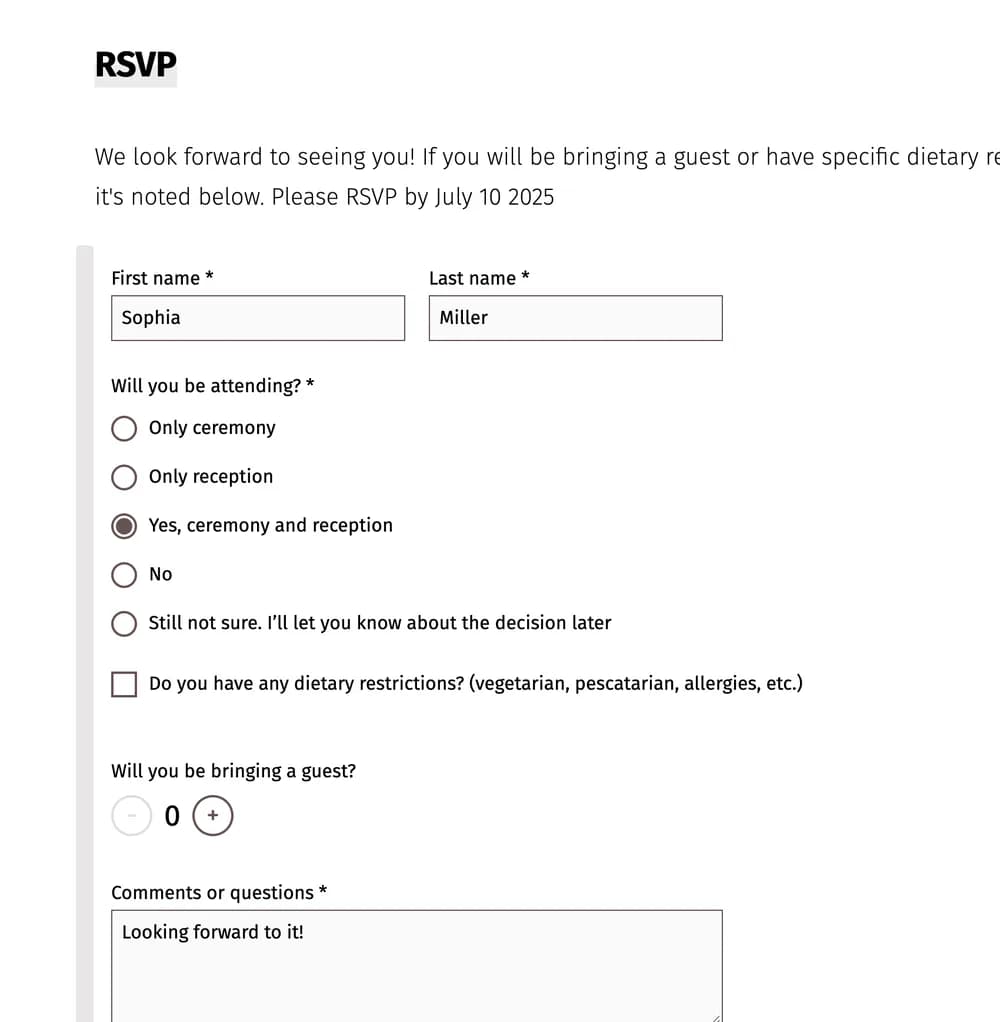
    Formulir konfirmasi kehadiran di situs: nama depan dan belakang sudah terisi, pilihan kehadiran, pantangan makanan, pendamping, dan komentar
  4. Langkah 4Jawaban masuk ke daftar tamu

    Di bagian atas Daftar tamu, Anda dapat melihat jumlah respons yang menunggu, dan sebuah angka muncul di samping Daftar tamu pada menu. Jika akun Anda memiliki alamat email terverifikasi, Anda juga akan menerima email.
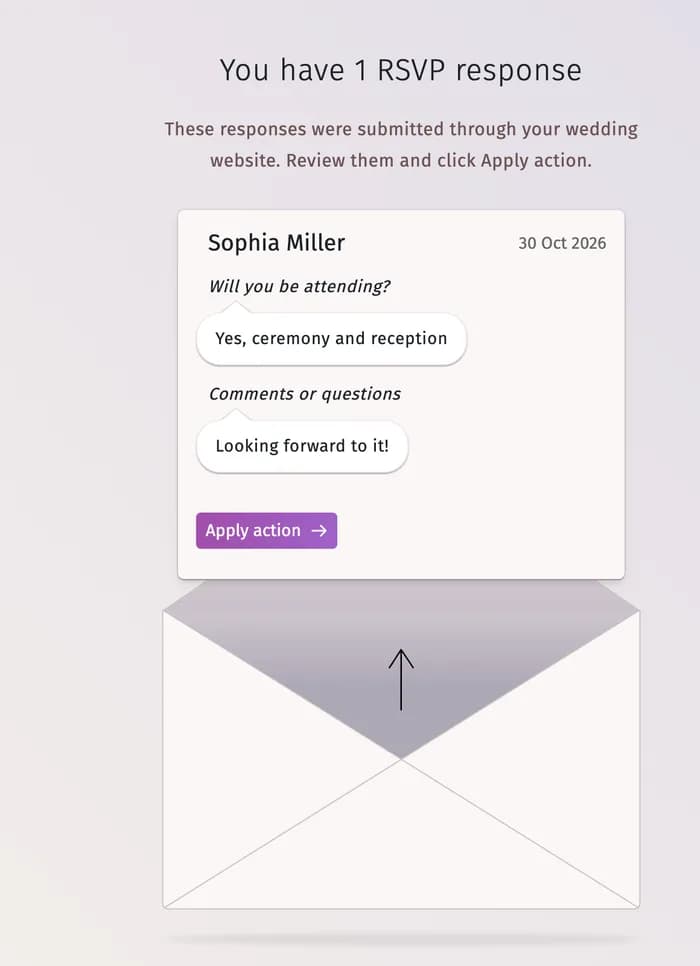
    Daftar Tamu dengan respons yang menunggu dari Sophia Miller dan tombol tindakan Terapkan
  5. Langkah 5Terapkan setiap jawaban

    Klik Terapkan tindakan dan tautkan respons ke tamu yang tepat — status konfirmasi kehadirannya langsung diperbarui. Lihat Tinjau respons konfirmasi kehadiran.

Tips dan catatan penting

  • Jawaban tidak pernah mengubah daftar Anda secara otomatis. Dengan begitu, orang asing dan kesalahan ketik tidak akan masuk ke dalamnya.
  • Tamu hanya dapat menjawab saat situs dipublikasikan (Situs web telah diterbitkan di Pengaturan dasar).
  • Anda juga selalu dapat mengatur status tamu secara manual — klik titik di sebelah kiri namanya di Daftar tamu.

Diperbarui 3 November 2026

Artikel terkait

  • Kirim tautan undangan pribadiBerikan tautan sendiri kepada setiap tamu atau keluarga: tautan tersebut mengisi nama mereka dan memungkinkan satu keluarga menjawab bersama.
  • Tinjau respons konfirmasi kehadiranTautkan setiap balasan dari situs Anda ke tamu yang tepat, buat tamu baru dari balasan tersebut, atau hapus balasannya.
  • Siapkan formulir konfirmasi kehadiranEdit pertanyaan pada formulir konfirmasi kehadiran di situs Anda, tambahkan pertanyaan sendiri, dan tentukan siapa yang dapat menjawab serta batas waktunya.
  • Buat dan publikasikan situs web pernikahan AndaProyek Anda dilengkapi situs web pernikahan. Isi informasinya, pilih alamatnya, lalu publikasikan atau sembunyikan.

Masih membutuhkan bantuan?

Tidak menemukan jawabannya? Kirim pesan kepada kami — setiap pesan dibaca langsung oleh tim kami.

Hubungi kami

Di halaman ini

  • Langkah demi langkah
  • Tips dan catatan penting
Perencanaan Pernikahan
Alat PerencanaanProyek SayaBuat Proyek Pernikahan BaruFoto Pernikahan Hari IniIde & SaranAplikasi untuk iPhone & iPadAplikasi untuk Android
Untuk Bisnis
Portal BisnisTur Venue VirtualIntegrasi White-LabelHarga
Perusahaan
Tentang KamiBantuan & FAQKarierKit MediaHubungi Kami
Rencana Anda. Selalu bersama Anda.

Rencanakan pernikahan Anda di mana pun Anda berada.

Unduh di App StoreDapatkan di Google Play
InstagramThreadsFacebookX / TwitterPinterestYouTube
4,97116 ulasan
Indonesia
© 2026 Automatex Tech Sociedad LimitadaPrivasi & Ketentuan Hukum