Poišči ponudnika ali lokacijoUstvari nov poročni projekt
 
Anonimno
Prijava  |  Registracija
  • Začetek uporabe
    • 6 člankov
    • Kaj je Planning.Wedding?
    • Ustvarite svoj prvi projekt
    • Kratek ogled vašega projekta
    • Ali potrebujem račun?
    • Načrtujte dogodek, ki ni poroka
    • Aplikacije za iPhone, iPad in Android
  • Projekti in sodelovanje
    • 10 člankov
    • Deli svoj projekt
    • Načrtujta skupaj v realnem času
    • Nastavitve projekta
    • Skrij orodja, ki jih ne uporabljaš
    • Kopiraj projekt
    • Predloge projektov
    • Tvoj seznam projektov
    • Arhiviraj projekt ali ga prenehaj spremljati
    • Izbriši projekt
    • Ponastavi povezave do projekta
  • Seznam gostov
    • 16 člankov
    • Dodajanje gostov na seznam gostov
    • Urejanje podatkov o gostu
    • Uvoz seznama gostov iz Excela, CSV-ja ali fotografije
    • Izvoz seznama gostov v PDF ali Excel
    • Pogledi seznama gostov: dve strani, po abecedi in celotna tabela
    • Vloge gostov in poročna družba
    • Dve nevesti ali dva ženina
    • Družine in gospodinjstva
    • Spremljevalci
    • Izbira glavne jedi
    • Prehranske omejitve in alergije
    • Poljubna polja
    • Statusi potrditve udeležbe
    • Statistika gostov
    • Osebje: fotograf, glasbena skupina, strežba
    • Odstranite goste
  • Potrditve udeležbe in vabila
    • 12 člankov
    • Kako delujejo potrditve udeležbe
    • Nastavite obrazec za potrditev udeležbe
    • Pošljite osebne povezave do vabil
    • Preglejte odgovore
    • Kode QR za tiskana vabila
    • Omogočite enemu gostu odgovor za vso družino
    • Gostom omogočite izbiro jedi v potrditvi udeležbe
    • Kdo vidi vprašanje, kdo nanj odgovarja in kdaj se prikaže
    • Shranite odgovore v polja gostov
    • Rok za potrditev udeležbe in kdo lahko odgovarja
    • Dodatni dogodki: večerja pred poroko, brunch ali zabava po poroki
    • E-poštna obvestila o potrditvah udeležbe
  • Poročno spletno mesto
    • 12 člankov
    • Ustvarite in objavite svojo poročno spletno stran
    • Dodajte, urejajte in razporedite razdelke svoje spletne strani
    • Predloge, barve in pisave
    • Spremenite naslov svoje spletne strani
    • Povežite svojo domeno
    • Zaščitite spletno stran z geslom
    • Več spletnih strani in drugi jeziki
    • Predogled pri deljenju povezave do spletne strani
    • Omogočite gostom nalaganje fotografij na spletno stran
    • Dodajte videoposnetek in glasbo
    • Prikažite sedežni red na spletni strani
    • Koliko ljudi je obiskalo vašo spletno stran
  • Razporeditev sedežev
    • 16 člankov
    • Ustvarjanje razporeda sedežev
    • Urejevalnik razporeda sedežev
    • Posedite goste
    • Samodejno posedite goste
    • Prenesite razpored sedežev kot PDF
    • Omejitve brezplačnega paketa za razporede sedežev
    • Začnite znova s predlogo ali prazno postavitvijo
    • Mize in sedeži
    • Ukrivljene mize
    • Videz razporeda: imena, pisave, barve in papir
    • Neprekinjeno oštevilčevanje sedežev
    • Pogled pogostitve: obroki na razporedu
    • Zgodovina, posnetki in varnostne kopije
    • Uporabite tloris svojega prizorišča
    • Bližnjice na tipkovnici v urejevalniku razporeda sedežev
    • Plakat vašega razporeda sedežev z ilustracijo umetne inteligence
  • Poročna tiskovina in tiskanje
    • 7 člankov
    • Poročna tiskovina iz sedežnega reda
    • Namizne kartice
    • Številke miz
    • Sedežne kartice po mizah
    • Plakat z abecednim seznamom gostov
    • Pozdravni napis
    • Jedilnik pogostitve in poročni program
  • Kontrolni seznam
    • 5 člankov
    • Uporabite poročni seznam opravil
    • Podopravila in napredek
    • Uporabljajte več seznamov opravil
    • Predloge in jeziki seznamov opravil
    • Izvozite seznam opravil
  • Proračun
    • 6 člankov
    • Nastavite poročni proračun
    • Kategorije in postavke proračuna
    • Spremljanje plačil in predplačil
    • Kdo kaj plača: pregled po plačnikih
    • Graf porabe
    • Več proračunov in izvoz
  • Program dogodka
    • 4 članki
    • Ustvarite urnik poročnega dne
    • Dnevi in dogodki
    • Nastavitve urnika
    • Izvoz urnika
  • Prizorišča, pregled in opombe
    • 6 člankov
    • Načrtujte lokacije
    • Vreme in lunina mena
    • Preštejte udeležence na vsaki lokaciji
    • Pregled projekta
    • Plakat pregleda
    • Opombe
  • Fotografije po poroki
    • 3 članki
    • Vaš poporočni fotoalbum
    • Gostje naj naložijo svoje fotografije
    • Prenesite vse fotografije
  • Ponudniki in prizorišča
    • 6 člankov
    • Poiščite ponudnike in prizorišča
    • Shranite ponudnika v svoj projekt
    • Dodajte svoje ponudnike
    • Uvozite ponudnike iz datoteke
    • Zaprosite za ponudbo
    • Ocenite ponudnika
  • Premium in plačila
    • 5 člankov
    • Kaj je brezplačno in kaj prinaša Premium
    • Kupite Premium za svoj projekt
    • Prosite družino, naj plača Premium
    • Krediti AI
    • Koliko stane Premium
  • Račun in prijava
    • 5 člankov
    • Registracija in prijava
    • Shranite svoje projekte v račun
    • Ponastavite geslo
    • Vaš profil in e-poštna obvestila
    • Izbrišite svoj račun
  • Za poročna podjetja
    • 11 člankov
    • Ustvarite poslovni profil
    • Izpolnite svoj poslovni profil
    • Nastavitve poslovnega profila
    • Naročnina in brezplačno preizkusno obdobje
    • Obračunavanje, kartice in računi
    • Licence za več profilov
    • Prekličite naročnino
    • Analitika podjetja
    • Mnenja o vašem podjetju
    • Prikaz v iskanju
    • Integracija z belo oznako
  1. Center za pomoč
  2. Potrditve udeležbe in vabila
  3. Nastavite obrazec za potrditev udeležbe

Nastavite obrazec za potrditev udeležbe

Uredite vprašanja v obrazcu za potrditev udeležbe na svoji spletni strani, dodajte lastna vprašanja ter določite, kdo lahko odgovarja in do kdaj.

Obrazec za potrditev udeležbe je del vaše poročne spletne strani. Začne se z običajnimi vprašanji — ime, udeležba, prehranske omejitve, spremljevalec in komentarji — vsa pa lahko spremenite neposredno na strani.

Korak za korakom

  1. Korak 1Poiščite obrazec

    Odprite Spletna stran, preverite, ali je Uredi vključen, in se pomaknite do razdelka z obrazcem za potrditev udeležbe.

  2. Korak 2Uredite vprašanje

    Kliknite besedilo vprašanja ali odgovor, da ga spremenite. Vrstica pod vsakim vprašanjem določa njegovo delovanje:

    • Poveži polje — kam se odgovor shrani na seznamu gostov, na primer v status udeležbe, glavno jed ali eno od vaših polj.
    • Vidno vsem — kdo vidi vprašanje: vsi ali (s paketom Premium) samo izbrani gostje, ki pridejo prek svoje osebne povezave.
    • Druge ikone določajo, ali je odgovor obvezen, ali se vprašanje prikaže šele po določenem odgovoru na drugo vprašanje, oziroma ga izbrišejo.
  3. Korak 3Dodajte svoje vprašanje

    Pod obrazcem kliknite Dodaj vprašanje ali vnosno polje in izberite Vprašanje (odgovori za izbiro), Vnosno polje (ena vrstica) ali Večvrstično besedilo.
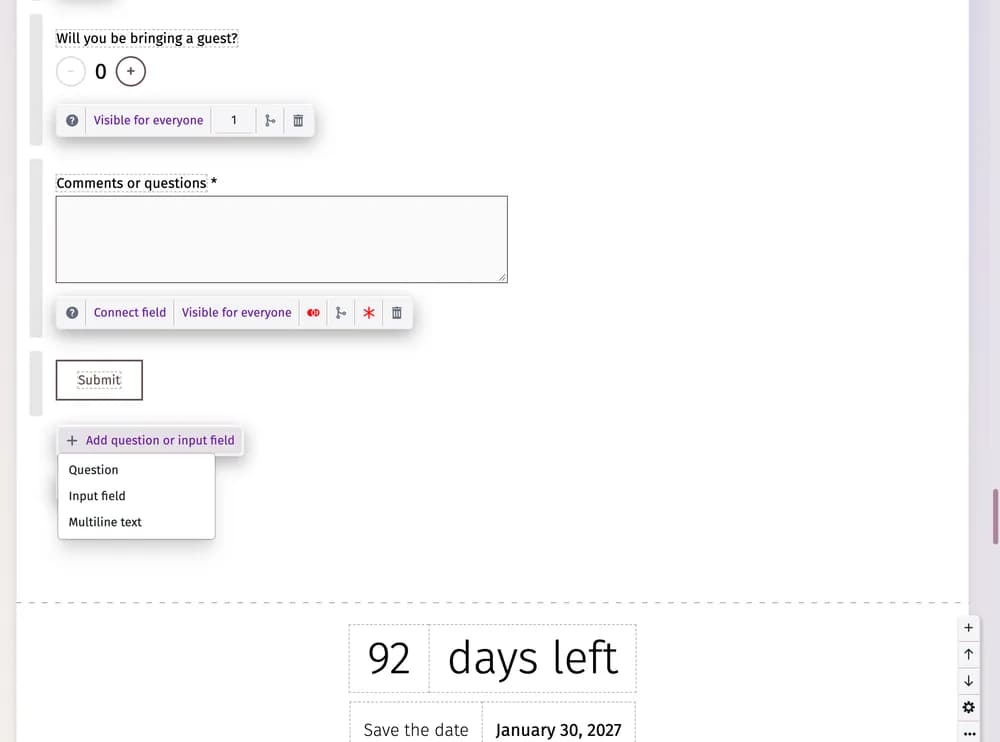
    Konec obrazca za potrditev udeležbe v načinu urejanja: vrstica vprašanja ter meni Dodaj vprašanje ali vnosno polje
  4. Korak 4Izberite, kdo lahko odgovarja in do kdaj

    Kliknite Konfiguracija v razdelku z obrazcem za potrditev udeležbe, da odprete Nastavitve obrazca za potrditev udeležbe:

    • Nastavi končni datum za obrazec za potrditev udeležbe — po tem datumu obrazec ni več prikazan.
    • Prikaži obrazec za potrditev udeležbe samo obiskovalcem, ki pridejo prek individualnih povezav do vabil. — ko je možnost vključena, obrazec vidijo samo gostje, ki pridejo prek svoje osebne povezave. Prikažeta se še dve možnosti: Omeji povezavo do vabila na enkratno uporabo in Gostom ne dovoli spreminjanja imena v vabilu.
    • Po oddaji potrditve udeležbe sproži animacijo konfeta — majhno praznovanje po odgovoru gosta (na objavljeni strani je prikazano s paketom Premium).
    • Objavljeno — skrije ali prikaže celoten obrazec.
    Nastavitve potrditve udeležbe: končni datum, možnost samo osebnih povezav, Prikaži povezave do vabil in možnost konfeti

Nasveti in pomembne opombe

  • Nastavitve obrazca za potrditev udeležbe vsebuje povezavo do podrobnega vodnika s primeri — večerja pred poroko, drugi dan praznovanja in vprašanja za izbrane goste.
  • Vprašanje o udeležbi naj ostane povezano s statusom udeležbe — tako se ob uporabi odgovora posodobi vaš seznam gostov.
  • Odprite svojo spletno stran z osebno povezavo enega gosta (Odpri v novem zavihku v razdelku Povezave do vabil), da vidite obrazec natanko tako, kot ga bo videl ta gost.

Posodobljeno 3. november 2026

Sorodni članki

  • Kako delujejo potrditve udeležbeGostje odgovorijo na vaši poročni spletni strani; vsak odgovor pregledate in ga povežete s svojim seznamom gostov.
  • Pošljite osebne povezave do vabilVsakemu gostu ali družini dodelite lastno povezavo: ta izpolni njihovo ime in družini omogoči, da odgovori skupaj.
  • Preglejte odgovoreVsak odgovor z vaše spletne strani povežite s pravim gostom, iz njega ustvarite novega gosta ali ga izbrišite.

Še vedno potrebujete pomoč?

Ne najdete odgovora? Pišite nam — vsako sporočilo prebere resnična oseba.

Pišite nam

Na tej strani

  • Korak za korakom
  • Nasveti in pomembne opombe
Načrtovanje poroke
Orodja za načrtovanjeMoji projektiUstvari nov poročni projektPoročna fotografija dnevaIdeje in nasvetiAplikacija za iPhone in iPadAplikacija za Android
Za podjetja
Poslovni portalVirtualni ogledi lokacijIntegracija z belo oznakoCenik
Podjetje
O nasPomoč in pogosta vprašanjaZaposlitevMedijski kompletKontaktirajte nas
Vaši načrti. Vedno z vami.

Načrtujte poroko, kjerkoli ste.

Prenesite iz trgovine App StorePrenesite iz trgovine Google Play
InstagramThreadsFacebookX / TwitterPinterestYouTube
4,97116 mnenj
Slovenščina
© 2026 Automatex Tech Sociedad LimitadaZasebnost in pravni pogoji