Намерете доставчик или мястоСъздайте нов сватбен проект
 
Анонимен
Вход  |  Регистрация
  • Първи стъпки
    • 6 статии
    • Какво представлява Planning.Wedding?
    • Създайте първия си проект
    • Бърз преглед на проекта ви
    • Необходим ли ми е акаунт?
    • Планиране на събитие, различно от сватба
    • Приложения за iPhone, iPad и Android
  • Проекти и съвместна работа
    • 10 статии
    • Споделяне на проект
    • Планирайте заедно в реално време
    • Настройки на проекта
    • Скриване на неизползваните инструменти
    • Копиране на проект
    • Шаблони на проекти
    • Вашият списък с проекти
    • Архивиране или спиране на следването на проект
    • Изтриване на проект
    • Нулиране на линковете към проекта
  • Списък с гости
    • 16 статии
    • Добавяне на гости в списъка
    • Редактиране на данните на гост
    • Импортиране на списък с гости от Excel, CSV или снимка
    • Експортиране на списъка с гости в PDF или Excel
    • Изгледи на списъка с гости: две страни, по азбучен ред и пълна таблица
    • Роли на гостите и сватбено шествие
    • Две булки или двама младоженци
    • Семейства и домакинства
    • Допълнителни гости
    • Опции за основно ястие
    • Хранителни ограничения и алергии
    • Персонализирани полета
    • Статуси на потвърждението
    • Статистика за гостите
    • Персонал: фотограф, група, сервитьори
    • Премахване на гости
  • Потвърждения на покани и покани
    • 12 статии
    • Как работят потвържденията на поканите
    • Настройване на формуляра за потвърждение
    • Изпращане на лични връзки към поканите
    • Преглед на отговорите за потвърждение
    • QR кодове за отпечатани покани
    • Позволете на един гост да отговори за цялото семейство
    • Позволете на гостите да изберат ястие във формуляра
    • Кой вижда въпроса, кой отговаря и кога се показва
    • Запазване на отговорите във вашия списък с гости
    • Краен срок и кой може да отговаря
    • Допълнителни събития: репетиционна вечеря, брънч, афтърпарти
    • Имейл известия за потвърждения
  • Сватбен уебсайт
    • 12 статии
    • Създаване и публикуване на вашия сватбен уебсайт
    • Добавяне, редактиране и подреждане на секциите в уебсайта
    • Шаблони, цветове и шрифтове
    • Промяна на адреса на уебсайта
    • Свързване на собствен домейн
    • Защитете уебсайта си с парола
    • Още уебсайтове и други езици
    • Прегледът при споделяне на линка към уебсайта
    • Позволете на гостите да качват снимки в уебсайта ви
    • Добавяне на видео и музика
    • Покажете схемата на местата в уебсайта
    • Колко души са посетили уебсайта ви
  • План за разпределение на местата
    • 16 статии
    • Създаване на схема за сядане
    • Редактор на схемата за сядане
    • Настаняване на гостите
    • Автоматично настаняване на гости
    • Изтегляне на схемата за сядане като PDF
    • Ограничения на безплатния план за схемите за сядане
    • Започнете отначало с шаблон или празно оформление
    • Маси и места
    • Извити маси
    • Как изглежда схемата: имена, шрифтове, цветове и хартия
    • Последователно номериране на местата
    • Изглед за кетъринг: ястия в схемата
    • История, моментни снимки и резервни копия
    • Използване на плана на мястото на събитието
    • Клавишни комбинации в редактора на схемата за сядане
    • Постер на схемата за сядане, илюстриран от AI
  • Сватбена печатна продукция и материали
    • 7 статии
    • Печатни материали от схемата за настаняване
    • Картички с имена
    • Номера на маси
    • Картички за настаняване по маси
    • Плакат със списък на гостите по азбучен ред
    • Табела за посрещане
    • Меню за тържеството и сватбена програма
  • Контролен списък
    • 5 статии
    • Използвайте сватбения списък със задачи
    • Подзадачи и напредък
    • Поддържайте няколко списъка със задачи
    • Шаблони и езици на списъка със задачи
    • Експортирайте списъка със задачи
  • Бюджет
    • 6 статии
    • Създайте сватбения си бюджет
    • Категории и елементи в бюджета
    • Проследяване на плащания и капаро
    • Кой за какво плаща: разбивка по платци
    • Графика на разходите
    • Няколко бюджета и експортиране
  • Програма на събитието
    • 4 статии
    • Създайте програма за сватбения си ден
    • Дни и събития
    • Настройки на програмата
    • Експортирайте програмата
  • Места, общ преглед и бележки
    • 6 статии
    • Планирайте местата
    • Време и фаза на луната
    • Кой присъства на всяко място
    • Преглед на проекта
    • Постер на прегледа
    • Бележки
  • Снимки след сватбата
    • 3 статии
    • Вашият следсватбен фотоалбум
    • Позволете на гостите да качват снимките си
    • Изтегляне на всички снимки
  • Доставчици и места
    • 6 статии
    • Намерете сватбени услуги и места
    • Запазете доставчик в проекта си
    • Добавете свои доставчици
    • Импортирайте доставчици от файл
    • Поискайте оферта
    • Оставете отзив за доставчик
  • Premium и плащания
    • 5 статии
    • Какво е безплатно и какво добавя Premium
    • Купете Premium за проекта си
    • Помолете близки да платят за Premium
    • AI кредити
    • Колко струва Premium
  • Профил и вход
    • 5 статии
    • Регистрация и вход
    • Запазване на проектите в акаунта ви
    • Нулиране на паролата
    • Вашият профил и известията по имейл
    • Изтриване на акаунта
  • За сватбени бизнеси
    • 11 статии
    • Създаване на бизнес профил
    • Попълване на бизнес профила
    • Настройки на бизнес профила
    • Абонамент и безплатен пробен период
    • Плащания, карти и фактури
    • Лицензи за няколко профила
    • Анулиране на абонамента
    • Анализ на бизнеса
    • Отзиви за бизнеса ви
    • Появяване в търсенето
    • Интеграция с брандиране на партньора
  1. Център за помощ
  2. Сватбена печатна продукция и материали
  3. Картички с имена

Картички с имена

Създайте картичка с име за всеки гост, с масата и иконата на менюто, от списъка с гости и схемата за настаняване.

Класически мястени картички създава картичка за всеки гост от списъка ви, който има въведено име. Масата идва от схемата за настаняване, а иконата на менюто — от основното ястие на госта.

Стъпка по стъпка

  1. Стъпка 1Отворете картичките с имена

    В Разпределение на местата и материали изберете Класически мястени картички под схемата за тържеството и кликнете върху Кликнете тук, за да редактирате подредбата. Редакторът показва една картичка; със стрелките можете да преминавате през гостите.
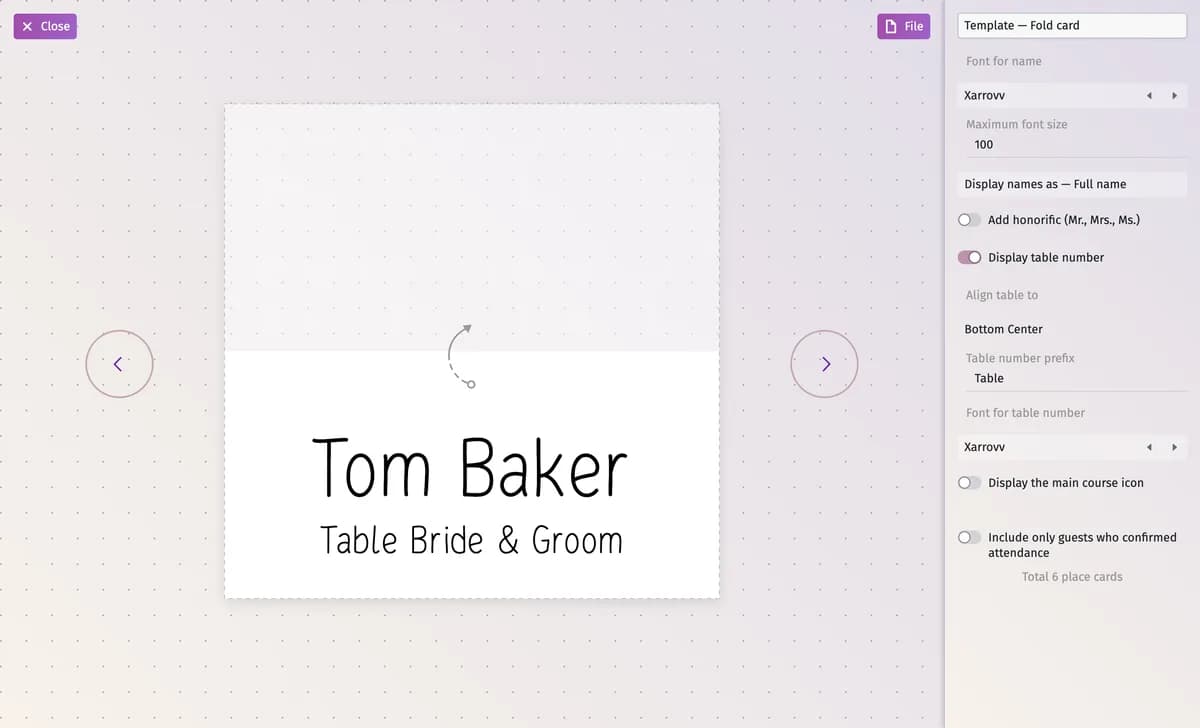
    Редакторът на картички с имена: картичката на Том Бейкър с маса „Младоженци“, стрелките и настройките вдясно
  2. Стъпка 2Изберете картичката

    В горната част на панела изберете Сгъваема картичка — картичка, сгъната на две и поставена изправена на масата — или Обикновена картичка, която е плоска.

  3. Стъпка 3Задайте начина на изписване на имената

    • Шрифт за името — шрифтът на името; стрелките до него избират следващ шрифт.
    • Максимален размер на шрифта — най-големият размер, който може да има името.
    • Покажи имената като — пълното име, само собственото име или собственото име и първата буква на фамилията.
    • Добави обръщение (г-н, г-жа, г-ца) — добавя обръщение пред името.
  4. Стъпка 4Покажете масата и менюто

    Покажи номера на масата добавя масата на госта; Подравняване на номера на масата я поставя отгоре или отдолу, със собствен Префикс пред номера на масата (например „Маса“) и Шрифт за номера на масата. Покажи иконка за основното ястие добавя иконата на основното ястие на госта.

  5. Стъпка 5Изберете за кого да има картичка

    Включете Включи само гостите, потвърдили присъствието си, за да пропуснете гостите, които все още не са потвърдили присъствието си. Броят на картичките се показва под настройките.

  6. Стъпка 6Изтегляне

    Отворете Файл и кликнете върху Изтегляне на PDF файл. Изтеглянето изисква Premium.

Съвети и важни бележки

  • Гост без име — например роля, която сте добавили, но все още не сте наименували — няма да получи картичка. Добавете името в списъка с гости.
  • Масата на картичката е името на масата в схемата за настаняване, например „1“ или „Младоженци“. Преименувайте масата в редактора на схемата и картичките също ще се променят.
  • Вижте Печатни материали от схемата за настаняване, за да добавяте, преименувате и изтривате печатни материали, и Настанете гостите си за самото настаняване.

Обновено на 3 ноември 2026 г.

Свързани статии

  • Печатни материали от схемата за настаняванеКартички с имена, номера на маси, картички за настаняване, плакат със списък на гостите, табела за посрещане, меню и програма — създадени от схемата за настаняване.
  • Номера на масиСъздайте картичка за всяка маса от схемата за настаняване, със заглавие и вашия хаштаг.
  • Настаняване на гоститеЩракнете върху място и изберете гост или плъзнете гостите върху масите и местата.

Все още имате нужда от помощ?

Не намирате отговора? Пишете ни — всеки въпрос се прочита от истински човек.

Свържете се с нас

На тази страница

  • Стъпка по стъпка
  • Съвети и важни бележки
Планиране на сватба
Инструменти за планиранеМоите проектиСъздайте нов сватбен проектСватбена снимка на деняИдеи и съветиПриложение за iPhone и iPadПриложение за Android
За бизнеса
Бизнес порталВиртуални обиколки на местаИнтеграция с бранда на клиентаЦени
Компания
За насПомощ и ЧЗВКариериМедиен комплектСвържете се с нас
Вашите планове. Винаги с вас.

Планирайте сватбата си, където и да сте.

Изтеглете от App StoreИзтеглете от Google Play
InstagramThreadsFacebookX / TwitterPinterestYouTube
4,97116 отзива
Български
© 2026 Automatex Tech Sociedad LimitadaПоверителност и правни условия