Finna þjónustuaðila eða veislustaðBúa til nýtt brúðkaupsverkefni
 
Nafnlaust
Skrá inn  |  Nýskrá
  • Komdu þér af stað
    • 6 greinar
    • Hvað er Planning.Wedding?
    • Búðu til fyrsta verkefnið þitt
    • Stutt kynning á verkefninu þínu
    • Þarf ég aðgang?
    • Skipuleggðu annan viðburð en brúðkaup
    • Öpp fyrir iPhone, iPad og Android
  • Verkefni og samstarf
    • 10 greinar
    • Deildu verkefninu þínu
    • Skipuleggið saman í rauntíma
    • Stillingar verkefnis
    • Fela verkfærin sem þú notar ekki
    • Afrita verkefni
    • Sniðmát verkefna
    • Verkefnalistinn þinn
    • Settu verkefni í skjalasafn eða hættu að fylgjast með því
    • Eyða verkefni
    • Endurstilltu tengla verkefnisins
  • Gestalisti
    • 16 greinar
    • Bæta gestum á gestalistann
    • Breyta upplýsingum um gest
    • Flytja gestalistann inn úr Excel, CSV eða ljósmynd
    • Flytja gestalistann út í PDF eða Excel
    • Yfirlit gestalistans: tvær hliðar, stafrófsröð og tafla
    • Hlutverk gesta og brúðkaupsfylkingin
    • Tvær brúðir eða tveir brúðgumar
    • Fjölskyldur og heimili
    • Aukagestir
    • Valkostir aðalrétta
    • Mataræðistakmarkanir og ofnæmi
    • Sérsniðnir reitir
    • Staða svara við boði
    • Tölfræði gesta
    • Starfsfólk: ljósmyndarinn, hljómsveitin og þjónarnir
    • Fjarlægja gesti
  • Boð og svar við boði
    • 12 greinar
    • Hvernig staðfestingar á boðsókn virka
    • Setja upp staðfestingarformið
    • Senda persónulega boðstengla
    • Yfirfara svör við boðsókn
    • QR-kóðar fyrir prentuð boð
    • Leyfa einum gesti að svara fyrir alla fjölskylduna
    • Leyfa gestum að velja mat í staðfestingunni
    • Hver sér spurningu, hver svarar henni og hvenær hún birtist
    • Vista svör við boðsókn á gestalistanum
    • Skilafrestur staðfestingar og hverjir mega svara
    • Viðbótarviðburðir: kvöldverður fyrir brúðkaup, brunch eða eftirveisla
    • Tilkynningar í tölvupósti um svör við boðsókn
  • Brúðkaupsvefur
    • 12 greinar
    • Búðu til og birtu brúðkaupsvefsíðuna þína
    • Bættu við, breyttu og raðaðu hlutum vefsíðunnar
    • Sniðmát, litir og leturgerðir
    • Breyttu veffangi vefsíðunnar
    • Tengdu eigið lén
    • Verndaðu vefsíðuna með lykilorði
    • Fleiri vefsíður og önnur tungumál
    • Forskoðunin þegar þú deilir tengli vefsíðunnar
    • Leyfðu gestum að hlaða upp myndum á vefsíðuna
    • Bættu við myndbandi og tónlist
    • Sýndu sætiskortið á vefsíðunni
    • Hversu margir heimsóttu vefsíðuna
  • Sætakort
    • 16 greinar
    • Búðu til sætisskipan
    • Sætisskipanarritillinn
    • Settu gesti í sæti
    • Settu gesti sjálfkrafa í sæti
    • Sæktu sætisskipanina sem PDF
    • Takmarkanir ókeypis áskriftar fyrir sætisskipanir
    • Byrjaðu upp á nýtt með sniðmáti eða auðu útliti
    • Borð og sæti
    • Bogin borð
    • Útlit skipanarinnar: nöfn, leturgerðir, litir og pappír
    • Samfelld sætisnúmering
    • Veitingasýnin: máltíðir á skipaninni
    • Ferill, skyndimyndir og öryggisafrit
    • Notaðu gólfplan húsnæðisins
    • Flýtilyklar í sætisskipanarritlinum
    • AI-myndskreytt plakat af sætisskipaninni
  • Prentefni og borðskreytingar
    • 7 greinar
    • Prentefni úr sætaskipulaginu þínu
    • Nafnspjöld
    • Borðnúmer
    • Sætiskort eftir borðum
    • Gestalisti í stafrófsröð
    • Móttökuskilti
    • Móttökumatseðill og brúðkaupsdagskrá
  • Gátlisti
    • 5 greinar
    • Notaðu brúðkaupsgátlistann
    • Undirverkefni og framvinda
    • Hafðu marga gátlista
    • Sniðmát og tungumál gátlista
    • Flyttu út gátlistann
  • Fjárhagsáætlun
    • 6 greinar
    • Settu upp brúðkaupsfjárhagsáætlunina þína
    • Flokkar og hlutir í fjárhagsáætlun
    • Fylgstu með greiðslum og innborgunum
    • Hver greiðir hvað: sundurliðun eftir greiðendum
    • Útgjaldalínuritið
    • Margar fjárhagsáætlanir og útflutningur
  • Dagskrá viðburðar
    • 4 greinar
    • Búðu til dagskrá fyrir brúðkaupsdaginn
    • Dagar og viðburðir
    • Stillingar dagskrár
    • Flyttu út dagskrána
  • Vettvangur, yfirlit og glósur
    • 6 greinar
    • Skipuleggðu staðina
    • Veður og tunglfasi
    • Teldu hverjir mæta á hvern stað
    • Yfirlit verkefnisins
    • Veggspjald yfirlitsins
    • Glósur
  • Myndir eftir brúðkaupið
    • 3 greinar
    • Myndaalbúmið þitt eftir brúðkaupið
    • Leyfðu gestum að hlaða upp myndunum sínum
    • Sæktu allar myndir
  • Þjónustuaðilar og vettvangir
    • 6 greinar
    • Finndu þjónustuaðila og veislustaði
    • Vistaðu þjónustuaðila í verkefnið þitt
    • Bættu við eigin þjónustuaðilum
    • Flyttu þjónustuaðila inn úr skrá
    • Óska eftir tilboði
    • Skrifaðu umsögn um þjónustuaðila
  • Premium og greiðslur
    • 5 greinar
    • Hvað er ókeypis og hvað fylgir Premium
    • Kaupa Premium fyrir verkefnið þitt
    • Biddu fjölskyldu um að greiða fyrir Premium
    • Gervigreindareiningar
    • Hvað kostar Premium
  • Aðgangur og innskráning
    • 5 greinar
    • Nýskráning og innskráning
    • Vistaðu verkefnin þín á aðganginum þínum
    • Endurstilla lykilorðið þitt
    • Prófíllinn þinn og tilkynningar í tölvupósti
    • Eyða aðganginum þínum
  • Fyrir fyrirtæki í brúðkaupsþjónustu
    • 11 greinar
    • Búðu til fyrirtækjaprófíl
    • Fullkláraðu fyrirtækjaprófílinn
    • Stillingar fyrirtækjaprófíls
    • Áskrift og ókeypis prufuáskrift
    • Innheimta, kort og reikningar
    • Fjölmörg prófíleyfi
    • Segðu upp áskriftinni
    • Greining fyrirtækisins
    • Umsagnir um fyrirtækið þitt
    • Birtast í leit
    • Samþætting undir eigin vörumerki
  1. Hjálparmiðstöð
  2. Sætakort
  3. Notaðu gólfplan húsnæðisins

Notaðu gólfplan húsnæðisins

Hladdu upp plani húsnæðisins sem SVG-skrá og raðaðu borðunum ofan á það.

Ef húsnæðið þitt er með gólfplan á SVG-sniði geturðu sett það inn sem lag á skipaninni og staðsett borðin ofan á því.

Skref fyrir skref

  1. Skref 1Opnaðu upphleðsluna

    Í ritlinum skaltu opna Skrá → Bæta við sérsniðnu SVG.
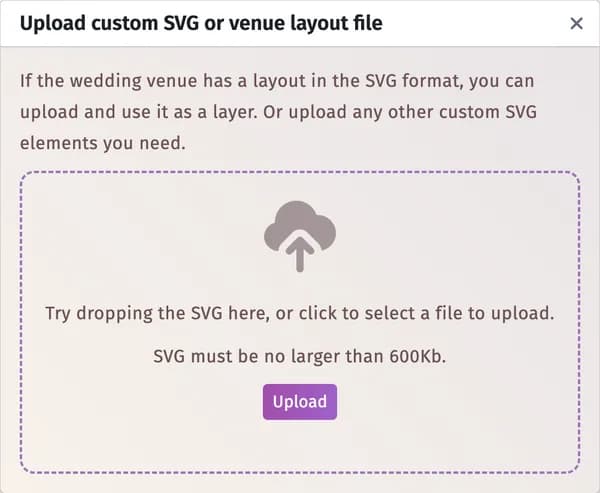
    Upload custom SVG or venue layout file: sleppisvæðið, SVG must be no larger than 600Kb og Upload-hnappurinn
  2. Skref 2Hladdu upp skránni

    Dragðu SVG-skrána í gluggann eða smelltu á Hlaða upp. Hún birtist á skipaninni; færðu hana og breyttu stærð hennar eins og annarra atriða.

  3. Skref 3Settu borðin ofan á

    Hægrismelltu á planið og veldu Setja aftast í lag svo það haldist undir borðunum.

Ábendingar og mikilvægar upplýsingar

  • Skráin verður að vera SVG, allt að 600 KB, án ljósmynda eða annarra mynda inni í henni. PDF- eða JPG-plan þarf fyrst að breyta í SVG.
  • Auðveldara er að byrja með tómt rými — sjá Byrjaðu upp á nýtt með sniðmáti eða auðu útliti.
  • Í sama glugga geturðu bætt við hvaða öðru SVG-teikni sem þú vilt hafa á skipaninni.

Uppfært 3. nóvember 2026

Tengdar greinar

  • Byrjaðu upp á nýtt með sniðmáti eða auðu útlitiSkiptu út skipaninni fyrir tilbúið upphafssniðmát eða tómt rými.
  • SætisskipanarritillinnBættu við borðum og skreytingum, raðaðu rýminu og stilltu útlit nafna og lita á skipaninni.

Þarftu enn aðstoð?

Finnurðu ekki svarið? Skrifaðu okkur — manneskja les öll skilaboð.

Hafa samband

Á þessari síðu

  • Skref fyrir skref
  • Ábendingar og mikilvægar upplýsingar
Brúðkaupsskipulag
SkipulagstólVerkefnin mínBúa til nýtt brúðkaupsverkefniBrúðkaupsmynd dagsinsHugmyndir og ráðApp fyrir iPhone og iPadApp fyrir Android
Fyrir fyrirtæki
FyrirtækjagáttSýndarferðir um veislustaðiSamþætting með eigin vörumerkiVerð
Fyrirtækið
Um okkurHjálp og algengar spurningarLaus störfFjölmiðlakitHafðu samband
Áætlanirnar þínar. Alltaf með þér.

Skipuleggðu brúðkaupið hvar sem þú ert.

Sækja í App StoreFáðu appið á Google Play
InstagramThreadsFacebookX / TwitterPinterestYouTube
4,97116 umsagnir
Íslenska
© 2026 Automatex Tech Sociedad LimitadaPersónuvernd og lagaskilmálar