Найти специалиста или площадкуСоздать новый свадебный проект
 
Аноним
Войти  |  Регистрация
  • Первые шаги
    • 6 статей
    • Что такое Planning.Wedding?
    • Создайте первый проект
    • Короткая экскурсия по проекту
    • Нужен ли аккаунт?
    • Если вы готовите не свадьбу
    • Приложения для iPhone, iPad и Android
  • Проекты и совместная работа
    • 10 статей
    • Как поделиться проектом
    • Готовьтесь вместе в реальном времени
    • Настройки проекта
    • Как скрыть ненужные инструменты
    • Как скопировать проект
    • Шаблоны проектов
    • Список ваших проектов
    • Как архивировать проект или отписаться от него
    • Как удалить проект
    • Как сбросить ссылки на проект
  • Список гостей
    • 16 статей
    • Как добавить гостей в список
    • Как изменить данные гостя
    • Импорт списка гостей из Excel, CSV или фото
    • Экспорт списка гостей в PDF или Excel
    • Виды списка гостей: две стороны, по алфавиту и полная таблица
    • Роли гостей и свадебная команда
    • Две невесты или два жениха
    • Семьи
    • Плюс один
    • Варианты основного блюда
    • Пищевые ограничения и аллергии
    • Свои поля
    • Статусы ответа (RSVP)
    • Статистика гостей
    • Персонал: фотограф, музыканты, официанты
    • Удаление гостей
  • RSVP и приглашения
    • 12 статей
    • Как работает RSVP
    • Как настроить форму RSVP
    • Личные ссылки-приглашения
    • Как разобрать ответы RSVP
    • QR-коды для печатных приглашений
    • Один гость отвечает за всю семью
    • Выбор блюда в форме RSVP
    • Кто видит вопрос, кто на него отвечает и когда он появляется
    • Сохранение ответов RSVP в списке гостей
    • Срок ответа и кто может ответить
    • Дополнительные мероприятия: ужин накануне, бранч, афтепати
    • Уведомления об ответах по e-mail
  • Свадебный сайт
    • 12 статей
    • Как создать и опубликовать свадебный сайт
    • Как добавлять, менять и расставлять блоки сайта
    • Шаблоны, цвета и шрифты
    • Как поменять адрес сайта
    • Как подключить свой домен
    • Как защитить сайт паролем
    • Ещё сайты и другие языки
    • Превью ссылки на сайт
    • Гости загружают фото на сайте
    • Видео и музыка на сайте
    • Схема рассадки на сайте
    • Сколько людей посетило сайт
  • Рассадка гостей
    • 16 статей
    • Как создать схему рассадки
    • Редактор схемы рассадки
    • Как рассадить гостей
    • Автоматическая рассадка
    • Как скачать схему рассадки в PDF
    • Ограничения бесплатного плана для рассадки
    • Начать заново: шаблон или пустой зал
    • Столы и места
    • Изогнутые столы
    • Как выглядит схема: имена, шрифты, цвета и бумага
    • Сквозная нумерация мест
    • Режим для кейтеринга: блюда на схеме
    • История, снимки и резервные копии
    • План зала от площадки
    • Горячие клавиши в редакторе схемы
    • Иллюстрированный ИИ-постер схемы рассадки
  • Полиграфия и печать
    • 7 статей
    • Полиграфия по схеме рассадки
    • Карточки гостей
    • Номера столов
    • Карточки рассадки по столам
    • Постер со списком гостей по алфавиту
    • Приветственный постер
    • Меню банкета и свадебная программа
  • Чек-лист
    • 5 статей
    • Как пользоваться свадебным чек-листом
    • Подзадачи и прогресс
    • Несколько чек-листов
    • Шаблоны и языки чек-листа
    • Экспорт чек-листа
  • Бюджет
    • 6 статей
    • Как настроить свадебный бюджет
    • Категории и позиции бюджета
    • Учёт платежей и предоплат
    • Кто за что платит: разбивка по плательщикам
    • Диаграмма расходов
    • Несколько бюджетов и экспорт
  • Программа события
    • 4 статьи
    • Как составить программу свадебного дня
    • Дни и события
    • Настройки программы
    • Экспорт программы
  • Площадки, обзор и заметки
    • 6 статей
    • Как спланировать площадки
    • Погода и фаза луны
    • Сколько гостей на каждой площадке
    • Обзор проекта
    • Постер обзора
    • Заметки
  • Фото после свадьбы
    • 3 статьи
    • Фотоальбом после свадьбы
    • Как гостям загрузить свои фото
    • Как скачать все фото
  • Подрядчики и площадки
    • 6 статей
    • Как найти подрядчиков и площадки
    • Как сохранить подрядчика в проект
    • Как добавить своих подрядчиков
    • Импорт подрядчиков из файла
    • Как запросить цену
    • Как оставить отзыв о подрядчике
  • Premium и оплата
    • 5 статей
    • Что бесплатно и что добавляет Premium
    • Как купить Premium для проекта
    • Как попросить семью оплатить Premium
    • ИИ-кредиты
    • Сколько стоит Premium
  • Аккаунт и вход
    • 5 статей
    • Регистрация и вход
    • Как сохранить проекты в аккаунт
    • Как сбросить пароль
    • Профиль и уведомления по e-mail
    • Как удалить аккаунт
  • Для свадебного бизнеса
    • 11 статей
    • Как создать бизнес-профиль
    • Как заполнить бизнес-профиль
    • Настройки бизнес-профиля
    • Подписка и бесплатный период
    • Оплата, карты и счета
    • Лицензии для нескольких профилей
    • Как отменить подписку
    • Аналитика бизнеса
    • Отзывы о вашем бизнесе
    • Как появиться в поиске
    • White-label интеграция
  1. Справочный центр
  2. Список гостей
  3. Импорт списка гостей из Excel, CSV или фото

Импорт списка гостей из Excel, CSV или фото

Загрузите таблицу или даже фото списка, проверьте предпросмотр и добавьте всех сразу.

Гости уже записаны в таблице — или на бумаге? Загрузите файл или фото/скриншот списка. Гости распознаются автоматически, а перед добавлением вы проверяете предпросмотр.

Перед началом

  • Файл CSV, XLS или XLSX либо изображение (PNG, JPEG, WebP, GIF или HEIC) со списком, до 10 МБ.
  • Полный доступ к проекту.

Пошагово

  1. Шаг 1Откройте импорт

    В разделе Список гостей откройте Настройки → Импортировать список гостей. Пока в списке меньше 15 гостей, кнопка Импортировать список гостей есть и под списком.
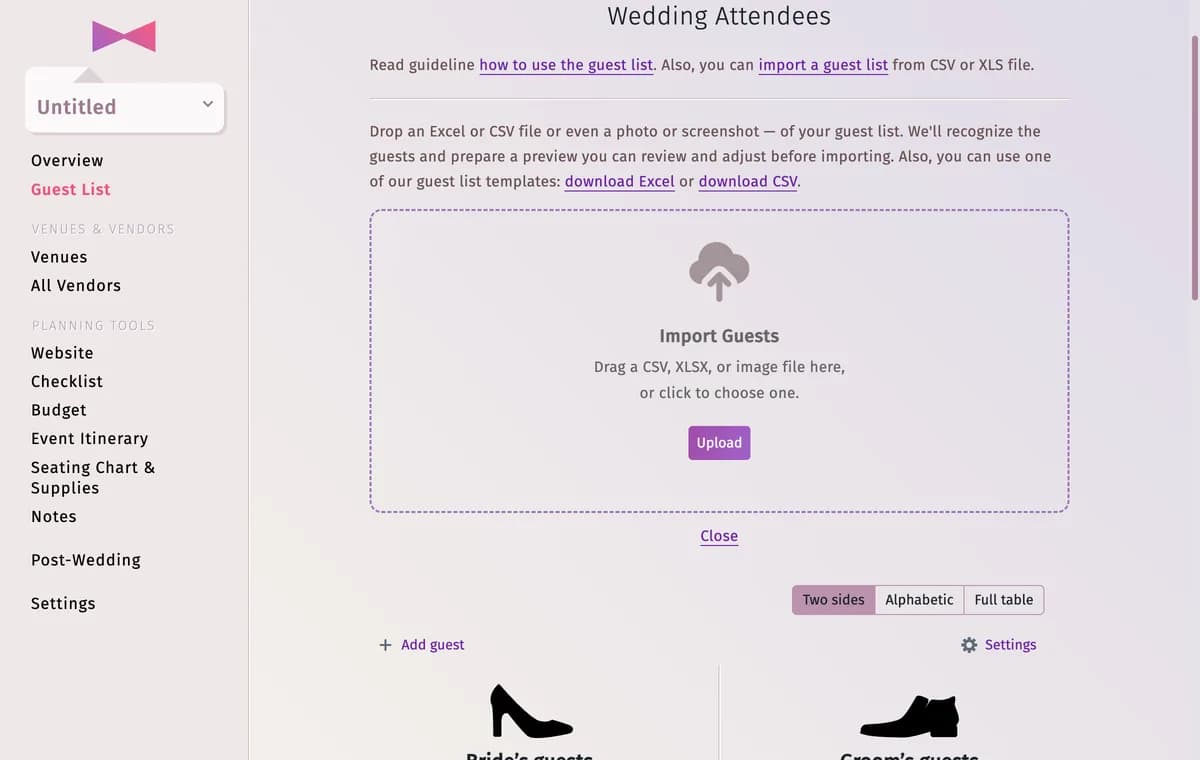
    Область импорта: шаблоны Excel и CSV для скачивания и зона загрузки с кнопкой Upload
  2. Шаг 2Выберите файл

    Перетащите файл на Импорт гостей или нажмите Загрузить и выберите его. Нужен готовый формат? Скачайте шаблон Excel или CSV по ссылке над зоной загрузки, заполните и загрузите.

  3. Шаг 3Проверьте сводку

    Через несколько секунд появится Сводка импорта: сколько записей найдено, сколько новых и сколько, возможно, уже есть в списке. Предупреждения объясняет сделанные предположения, а Новые блюда для создания показывает основные блюда из файла — нажмите на значок, чтобы сменить его.
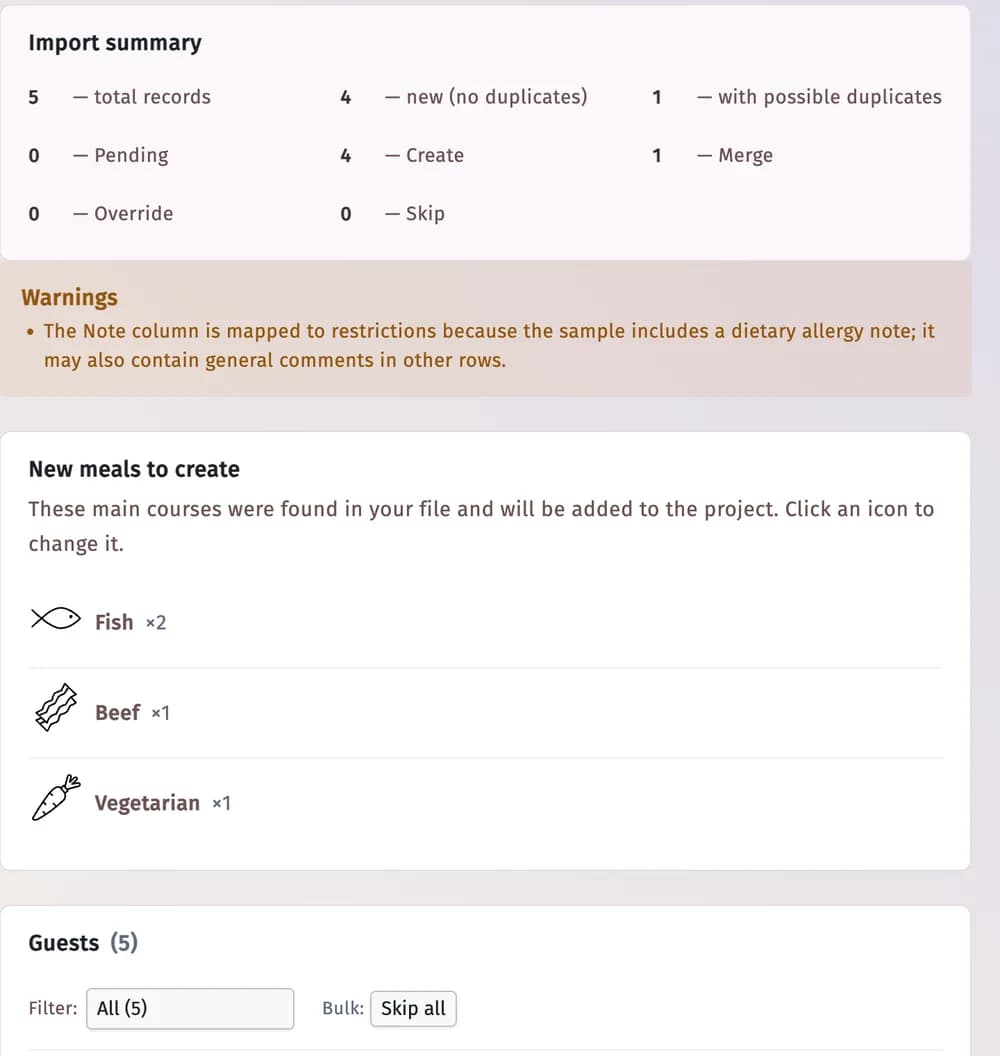
    Сводка импорта: счётчики, предупреждение и новые блюда Fish, Beef и Vegetarian
  4. Шаг 4Решите судьбу каждого гостя

    • Создать — добавить как нового гостя.
    • Объединить — оставить гостя, который уже есть в списке, и заполнить только пустые у него поля.
    • Заменить — обновить данные гостя из списка данными из файла.
    • Пропустить — не добавлять эту строку.

    Строка, похожая на уже существующего гостя, показывает совпадение, например Точное совпадение. Фильтруйте строки: Требует решения или С дубликатами, или нажмите Пропустить все.
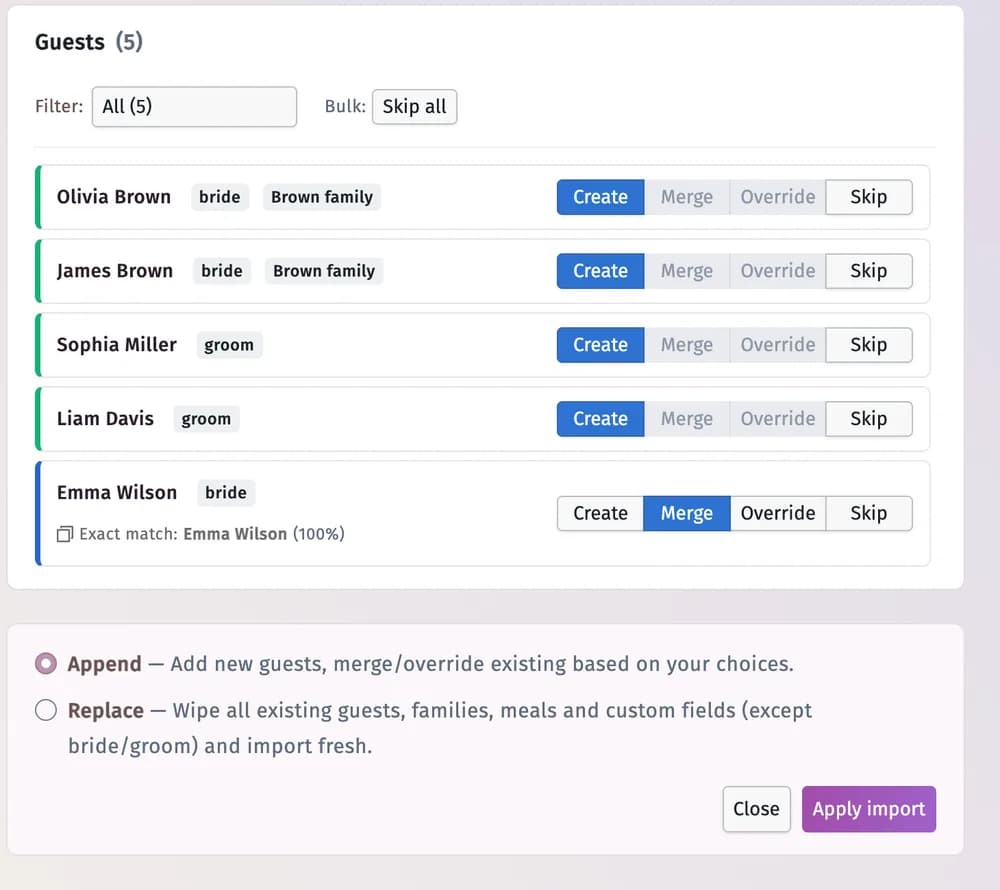
    Строки предпросмотра с кнопками Create, Merge, Override и Skip, одна помечена как точное совпадение
  5. Шаг 5Выберите, как добавить

    Добавить добавляет новых гостей и применяет ваши решения к совпадениям. Заменить сначала удаляет всех гостей, семьи, блюда и свои поля (кроме невесты и жениха) — нужно отметить Я понимаю — заменить всё.

  6. Шаг 6Примените импорт

    Нажмите Применить импорт. Появится Импорт применён — сколько гостей создано, объединено, перезаписано и пропущено. Нажмите Готово — гости в списке.
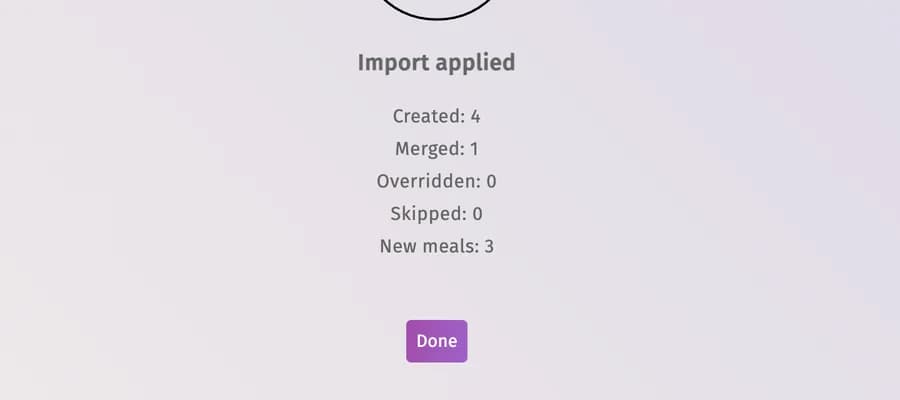
    Импорт применён: создано 4, объединено 1, перезаписано 0, пропущено 0, новых блюд 3

Советы и важные замечания

  • Распознаются: имя и фамилия (в том числе из отдельных колонок), семья, сторона, роль, пол, возраст, статус RSVP, ограничения в питании, комментарий и основное блюдо. Остальные колонки становятся своими полями — ненужные можно снять.
  • Гости, которых файл объединяет (например, «Brown family»), становятся семьёй в списке.
  • Применить импорт недоступна, пока хотя бы одна строка ждёт вашего решения.
  • В таблице может быть до 3000 строк.

Если что-то не получается

Файл не принимается.
Проверьте, что это CSV, XLS, XLSX или изображение меньше 10 МБ. Если структура необычная, перенесите имена в шаблон и загрузите его.
После импорта гость появился дважды.
Для строки было выбрано Создать, хотя гость уже был в списке. Удалите копию значком корзины, а в следующий раз выбирайте для совпадений Объединить или Пропустить.
У гостя неправильная сторона или роль.
Откройте профиль гостя (нажмите на фигурку рядом с именем) и исправьте.

Обновлено 3 ноября 2026 г.

Читайте также

  • Как добавить гостей в списокДобавляйте гостей по одному, сразу выбирая сторону и роль каждого.
  • Экспорт списка гостей в PDF или ExcelСкачайте список гостей в PDF для печати или в Excel, чтобы поделиться, — бесплатно.
  • Свои поляДобавьте свои поля каждому гостю — отель, трансфер, телефон, «да/нет», дополнительное мероприятие или стол гостя.
  • СемьиОбъедините гостей в семью — они будут рядом и смогут ответить на приглашение вместе.

Не нашли ответ?

Напишите нам — каждое письмо читает живой человек.

Написать нам

На этой странице

  • Перед началом
  • Пошагово
  • Советы и важные замечания
  • Если что-то не получается
Планирование свадьбы
Инструменты планированияМои проектыСоздать новый свадебный проектСвадебное фото дняИдеи и советыПриложение для iPhone и iPadПриложение для Android
Для бизнеса
Портал для бизнесаВиртуальные туры по площадкамИнтеграция под вашим брендомТарифы
Компания
О насПомощь и частые вопросыВакансииМедиакитСвязаться с нами
Ваши планы. Всегда с вами.

Планируйте свадьбу, где бы вы ни были.

Загрузите в App StoreСкачайте в Google Play
InstagramThreadsFacebookX / TwitterPinterestYouTube
4,97116 отзывов
Русский
© 2026 Свадебный АссистентКонфиденциальность и правовые условия