Найти специалиста или площадкуСоздать новый свадебный проект
 
Аноним
Войти  |  Регистрация
  • Первые шаги
    • 6 статей
    • Что такое Planning.Wedding?
    • Создайте первый проект
    • Короткая экскурсия по проекту
    • Нужен ли аккаунт?
    • Если вы готовите не свадьбу
    • Приложения для iPhone, iPad и Android
  • Проекты и совместная работа
    • 10 статей
    • Как поделиться проектом
    • Готовьтесь вместе в реальном времени
    • Настройки проекта
    • Как скрыть ненужные инструменты
    • Как скопировать проект
    • Шаблоны проектов
    • Список ваших проектов
    • Как архивировать проект или отписаться от него
    • Как удалить проект
    • Как сбросить ссылки на проект
  • Список гостей
    • 16 статей
    • Как добавить гостей в список
    • Как изменить данные гостя
    • Импорт списка гостей из Excel, CSV или фото
    • Экспорт списка гостей в PDF или Excel
    • Виды списка гостей: две стороны, по алфавиту и полная таблица
    • Роли гостей и свадебная команда
    • Две невесты или два жениха
    • Семьи
    • Плюс один
    • Варианты основного блюда
    • Пищевые ограничения и аллергии
    • Свои поля
    • Статусы ответа (RSVP)
    • Статистика гостей
    • Персонал: фотограф, музыканты, официанты
    • Удаление гостей
  • RSVP и приглашения
    • 12 статей
    • Как работает RSVP
    • Как настроить форму RSVP
    • Личные ссылки-приглашения
    • Как разобрать ответы RSVP
    • QR-коды для печатных приглашений
    • Один гость отвечает за всю семью
    • Выбор блюда в форме RSVP
    • Кто видит вопрос, кто на него отвечает и когда он появляется
    • Сохранение ответов RSVP в списке гостей
    • Срок ответа и кто может ответить
    • Дополнительные мероприятия: ужин накануне, бранч, афтепати
    • Уведомления об ответах по e-mail
  • Свадебный сайт
    • 12 статей
    • Как создать и опубликовать свадебный сайт
    • Как добавлять, менять и расставлять блоки сайта
    • Шаблоны, цвета и шрифты
    • Как поменять адрес сайта
    • Как подключить свой домен
    • Как защитить сайт паролем
    • Ещё сайты и другие языки
    • Превью ссылки на сайт
    • Гости загружают фото на сайте
    • Видео и музыка на сайте
    • Схема рассадки на сайте
    • Сколько людей посетило сайт
  • Рассадка гостей
    • 16 статей
    • Как создать схему рассадки
    • Редактор схемы рассадки
    • Как рассадить гостей
    • Автоматическая рассадка
    • Как скачать схему рассадки в PDF
    • Ограничения бесплатного плана для рассадки
    • Начать заново: шаблон или пустой зал
    • Столы и места
    • Изогнутые столы
    • Как выглядит схема: имена, шрифты, цвета и бумага
    • Сквозная нумерация мест
    • Режим для кейтеринга: блюда на схеме
    • История, снимки и резервные копии
    • План зала от площадки
    • Горячие клавиши в редакторе схемы
    • Иллюстрированный ИИ-постер схемы рассадки
  • Полиграфия и печать
    • 7 статей
    • Полиграфия по схеме рассадки
    • Карточки гостей
    • Номера столов
    • Карточки рассадки по столам
    • Постер со списком гостей по алфавиту
    • Приветственный постер
    • Меню банкета и свадебная программа
  • Чек-лист
    • 5 статей
    • Как пользоваться свадебным чек-листом
    • Подзадачи и прогресс
    • Несколько чек-листов
    • Шаблоны и языки чек-листа
    • Экспорт чек-листа
  • Бюджет
    • 6 статей
    • Как настроить свадебный бюджет
    • Категории и позиции бюджета
    • Учёт платежей и предоплат
    • Кто за что платит: разбивка по плательщикам
    • Диаграмма расходов
    • Несколько бюджетов и экспорт
  • Программа события
    • 4 статьи
    • Как составить программу свадебного дня
    • Дни и события
    • Настройки программы
    • Экспорт программы
  • Площадки, обзор и заметки
    • 6 статей
    • Как спланировать площадки
    • Погода и фаза луны
    • Сколько гостей на каждой площадке
    • Обзор проекта
    • Постер обзора
    • Заметки
  • Фото после свадьбы
    • 3 статьи
    • Фотоальбом после свадьбы
    • Как гостям загрузить свои фото
    • Как скачать все фото
  • Подрядчики и площадки
    • 6 статей
    • Как найти подрядчиков и площадки
    • Как сохранить подрядчика в проект
    • Как добавить своих подрядчиков
    • Импорт подрядчиков из файла
    • Как запросить цену
    • Как оставить отзыв о подрядчике
  • Premium и оплата
    • 5 статей
    • Что бесплатно и что добавляет Premium
    • Как купить Premium для проекта
    • Как попросить семью оплатить Premium
    • ИИ-кредиты
    • Сколько стоит Premium
  • Аккаунт и вход
    • 5 статей
    • Регистрация и вход
    • Как сохранить проекты в аккаунт
    • Как сбросить пароль
    • Профиль и уведомления по e-mail
    • Как удалить аккаунт
  • Для свадебного бизнеса
    • 11 статей
    • Как создать бизнес-профиль
    • Как заполнить бизнес-профиль
    • Настройки бизнес-профиля
    • Подписка и бесплатный период
    • Оплата, карты и счета
    • Лицензии для нескольких профилей
    • Как отменить подписку
    • Аналитика бизнеса
    • Отзывы о вашем бизнесе
    • Как появиться в поиске
    • White-label интеграция
  1. Справочный центр
  2. Полиграфия и печать
  3. Полиграфия по схеме рассадки

Полиграфия по схеме рассадки

Карточки гостей, номера столов, карточки рассадки, постер со списком гостей, приветственный постер, меню и программа — по схеме банкета.

Схема банкета уже знает имя каждого гостя, его стол и блюдо, поэтому полиграфия делается прямо из неё. Пересадите гостя за другой стол — и его карточка, карточка рассадки и постер со списком гостей поменяются вместе с ним.

Что можно сделать

  • Классические именные карточки — карточка с именем для каждого гостя, со столом и значком блюда.
  • Номера столов — карточка для каждого стола.
  • Карточки рассадки по столам — по карточке на стол с именами тех, кто за ним сидит.
  • Алфавитный атлас гостей — постер со всеми гостями от А до Я и их столами.
  • Добро пожаловать постер — постер для входа.
  • Меню банкета и Свадебная программа — блюда и расписание дня.

Пошагово

  1. Шаг 1Найдите полиграфию схемы банкета

    Откройте Рассадка и полиграфия, выберите схему банкета и прокрутите вниз до блока На основе схемы рассадки. В новом проекте там уже есть пять макетов: Карточки рассадки по столам, Алфавитный атлас гостей, Классические именные карточки, Номера столов и Меню банкета.
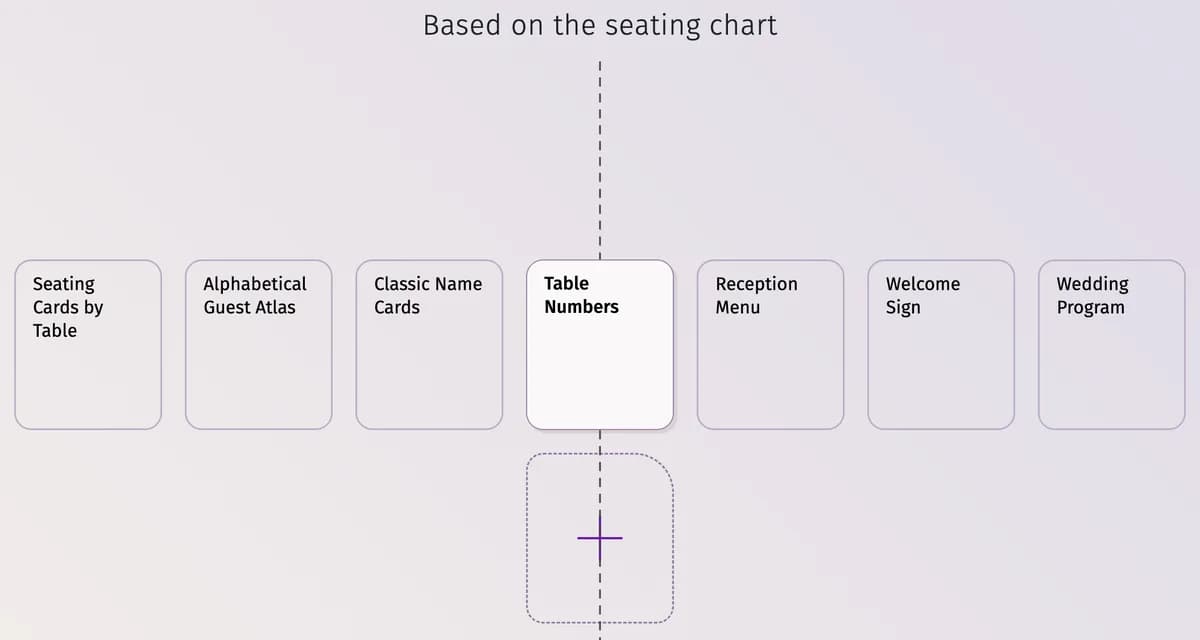
    Блок «На основе схемы рассадки»: карточки рассадки по столам, алфавитный атлас гостей, именные карточки, номера столов, меню банкета, приветственный постер и свадебная программа, под выбранным — кнопка добавления
  2. Шаг 2Добавьте ещё один макет

    Нажмите + рядом с макетами. В разделе Новый макет выберите нужный вид или нажмите Скопировать существующую схему, чтобы скопировать уже существующий.
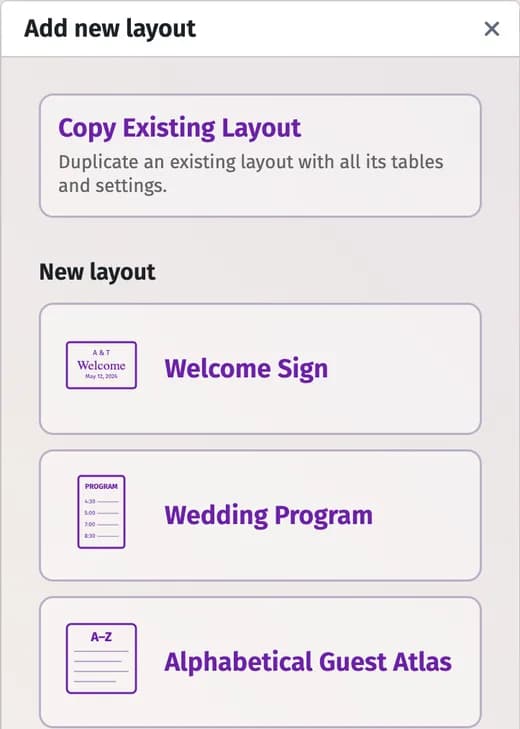
    Окно «Добавить новый макет»: копирование существующего, затем приветственный постер, свадебная программа, алфавитный атлас гостей и остальные виды ниже
  3. Шаг 3Посмотрите и отредактируйте

    Нажмите на макет — под списком появится его предпросмотр; у карточек стрелки листают их. Нажмите здесь, чтобы изменить план открывает редактор. Всё, что вы меняете, сохраняется само, а Закрыть возвращает назад.
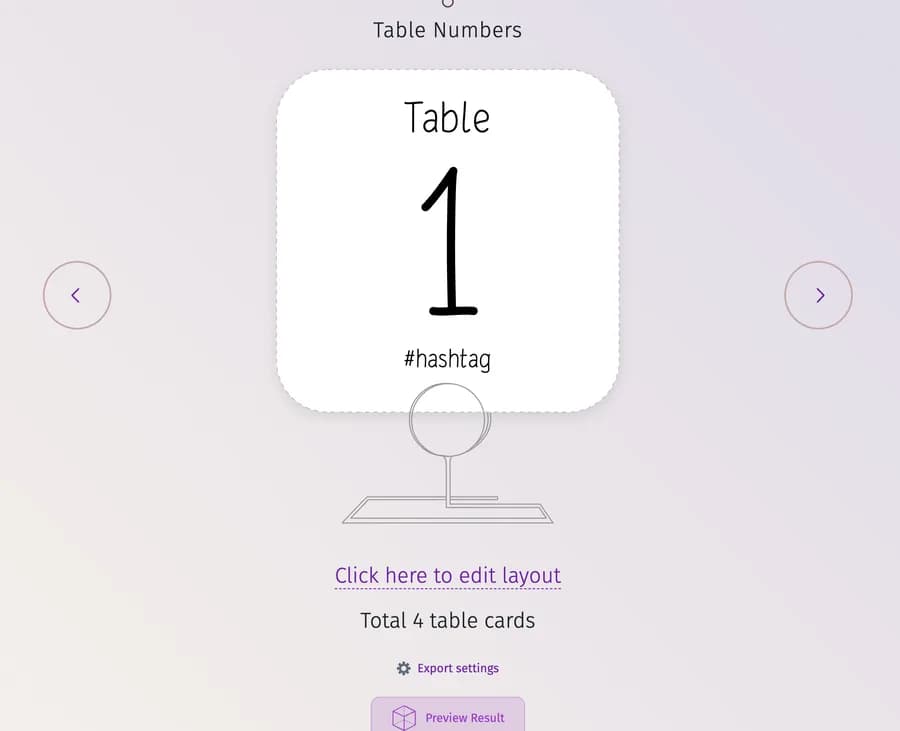
    Предпросмотр номеров столов: карточка стола 1, стрелки, ссылка на редактор, количество карточек, настройки экспорта и предпросмотр результата
  4. Шаг 4Скачайте файл для печати

    Нажмите Скачать файл PDF под предпросмотром или откройте Файл в редакторе. Для скачивания нужен Premium — см. Что бесплатно и что добавляет Premium.

Переименовать, скопировать или удалить макет

Правый клик по макету в списке открывает Переименовать, Дублировать и Удалить. Настройки экспорта под предпросмотром меняют Название макета, там же кнопка Удалить схему.

Советы и важные замечания

  • На бесплатном плане можно сделать и редактировать по одному макету каждого вида. Второй макет того же вида, копии и скачивание PDF требуют Premium.
  • У схемы банкета может быть до 12 макетов полиграфии.
  • Полиграфия принадлежит схеме банкета — у схемы церемонии её нет. При копировании схемы её полиграфия копируется вместе с ней (см. Как создать схему рассадки).
  • Печатайте на плотной бумаге или картоне — подойдёт любой картон нежного оттенка или с фактурой.
  • Редакторы полиграфии удобнее всего на компьютере.

Обновлено 3 ноября 2026 г.

Читайте также

  • Карточки гостейКарточка с именем для каждого гостя — со столом и значком блюда — из списка гостей и схемы рассадки.
  • Номера столовКарточка для каждого стола схемы рассадки — с заголовком и вашим хэштегом.
  • Что бесплатно и что добавляет PremiumВсе инструменты подготовки бесплатны. Premium — необязательная разовая оплата за проект: файлы для печати, сколько угодно столов и другое.

Не нашли ответ?

Напишите нам — каждое письмо читает живой человек.

Написать нам

На этой странице

  • Что можно сделать
  • Пошагово
  • Переименовать, скопировать или удалить макет
  • Советы и важные замечания
Планирование свадьбы
Инструменты планированияМои проектыСоздать новый свадебный проектСвадебное фото дняИдеи и советыПриложение для iPhone и iPadПриложение для Android
Для бизнеса
Портал для бизнесаВиртуальные туры по площадкамИнтеграция под вашим брендомТарифы
Компания
О насПомощь и частые вопросыВакансииМедиакитСвязаться с нами
Ваши планы. Всегда с вами.

Планируйте свадьбу, где бы вы ни были.

Загрузите в App StoreСкачайте в Google Play
InstagramThreadsFacebookX / TwitterPinterestYouTube
4,97116 отзывов
Русский
© 2026 Свадебный АссистентКонфиденциальность и правовые условия