Как создать и опубликовать свадебный сайт
В проекте уже есть свадебный сайт. Заполните его, выберите адрес и опубликуйте или скройте.
В каждом проекте есть свадебный сайт с вашими данными и формой RSVP. Он создаётся, когда вы впервые его открываете, — сразу опубликованный и с примерами текстов, которые нужно заменить.
Пошагово
Шаг 1Откройте конструктор сайта
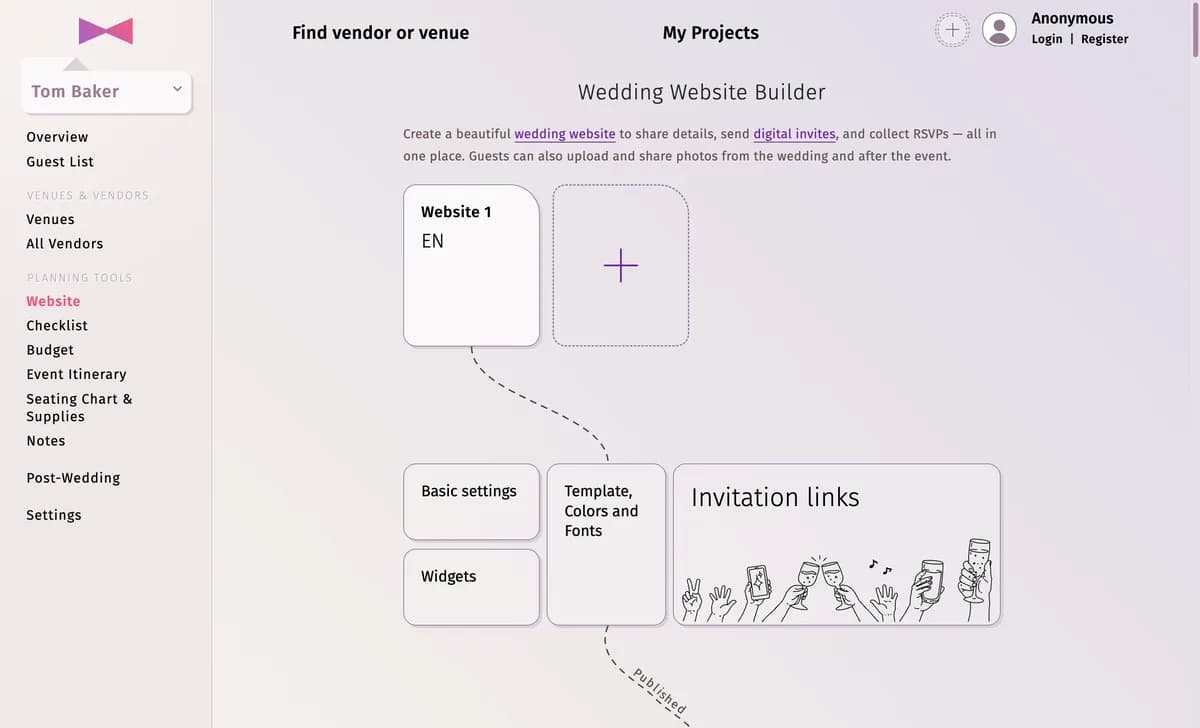
Нажмите Сайт в меню. На странице Конструктор свадебных сайтов — ваш сайт («Website 1») и его настройки: Базовые настройки, Виджеты, Шаблон, цвета и шрифты и Пригласительные ссылки.
Шаг 2Замените примеры
Под плитками — сам сайт. В режиме Редактировать нажмите на любой текст, чтобы изменить его, загрузите обложку и фото, а настройки блока откройте кнопкой Настройки. Предпросмотр показывает страницу так, как её видят гости.
Шаг 3Выберите адрес
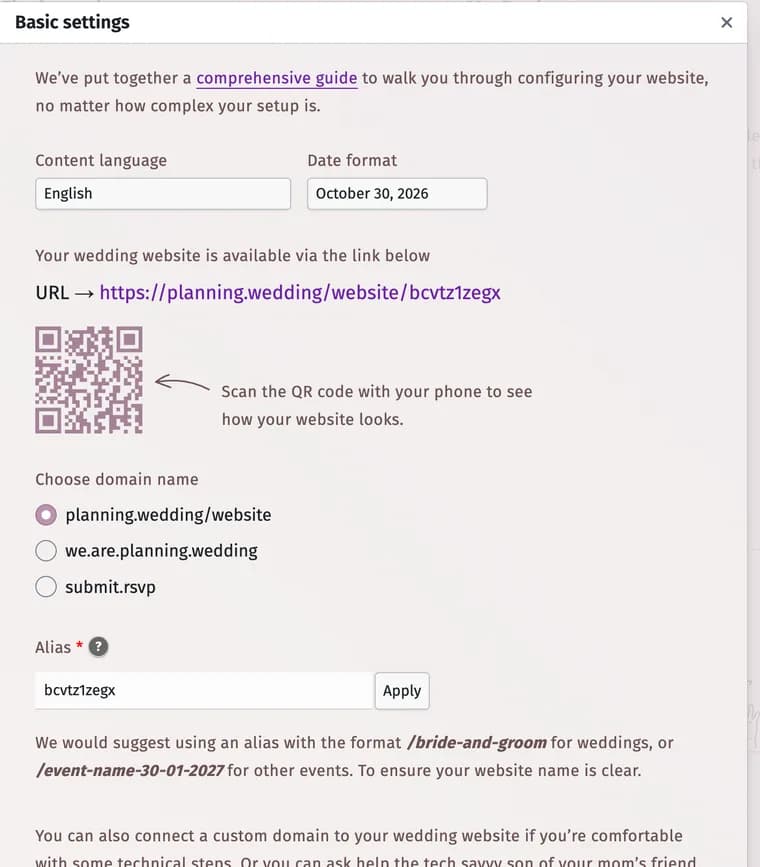
Откройте Базовые настройки. Вверху — ссылка на сайт и QR-код. В Выберите доменное имя выберите один из адресов, впишите окончание в Алиас — например, ваши имена — и нажмите Применить.
Шаг 4Задайте язык и формат даты
Язык контента и Формат даты — тоже в Базовые настройки.
Шаг 5Опубликуйте или скройте сайт
Переключатель Сайт опубликован внизу Базовые настройки включает и выключает сайт. Затем поделитесь ссылкой — или разошлите личные приглашения, см. Личные ссылки-приглашения.
Советы и важные замечания
- Заголовок для соцсетей и картинка превью в Базовые настройки задают, что покажет мессенджер, когда вы отправите ссылку.
- Можно подключить собственный домен (Добавить собственный домен), защитить сайт паролем (Добавить защиту паролем) и создать ещё сайты, например по одному на язык (Добавить ещё один сайт). Собственный домен, пароль и дополнительные сайты требуют Premium.
- В Базовые настройки также видно, сколько раз сайт открывали и сколько ответов RSVP пришло.
- Удалить этот свадебный сайт в самом низу удаляет сайт.
Обновлено 3 ноября 2026 г.