Nájsť dodávateľa alebo miestoVytvoriť nový svadobný projekt
 
Anonymné
Prihlásiť sa  |  Zaregistrovať sa
  • Začíname
    • 6 článkov
    • Čo je Planning.Wedding?
    • Vytvorte svoj prvý projekt
    • Rýchla prehliadka vášho projektu
    • Potrebujem účet?
    • Naplánujte inú udalosť než svadbu
    • Aplikácie pre iPhone, iPad a Android
  • Projekty a spolupráca
    • 10 článkov
    • Zdieľanie projektu
    • Plánujte spolu v reálnom čase
    • Nastavenia projektu
    • Skrytie nástrojov, ktoré nepoužívate
    • Kopírovanie projektu
    • Šablóny projektov
    • Váš zoznam projektov
    • Archivovanie projektu alebo zrušenie jeho sledovania
    • Odstránenie projektu
    • Obnovenie odkazov na projekt
  • Zoznam hostí
    • 16 článkov
    • Pridanie hostí do zoznamu hostí
    • Úprava údajov hosťa
    • Import zoznamu hostí z Excelu, CSV alebo fotografie
    • Export zoznamu hostí do PDF alebo Excelu
    • Zobrazenia zoznamu hostí: dve strany, abecedné a úplná tabuľka
    • Úlohy hostí a svadobná družina
    • Dve nevesty alebo dvaja ženísi
    • Rodiny a domácnosti
    • Doprovod hostí
    • Možnosti hlavného jedla
    • Stravovacie obmedzenia a alergie
    • Vlastné polia
    • Stavy potvrdenia účasti
    • Štatistiky hostí
    • Personál: fotograf, kapela, obsluha
    • Odstránenie hostí
  • Potvrdenia účasti a pozvánky
    • 12 článkov
    • Ako funguje potvrdzovanie účasti
    • Nastavenie formulára na potvrdenie účasti
    • Odoslanie osobných odkazov na pozvánky
    • Kontrola odpovedí na potvrdenie účasti
    • QR kódy na vytlačené pozvánky
    • Umožnite jednému hosťovi odpovedať za celú rodinu
    • Umožnite hosťom vybrať si jedlo v potvrdení účasti
    • Kto otázku uvidí, kto na ňu odpovie a kedy sa zobrazí
    • Ukladanie odpovedí na potvrdenie účasti do zoznamu hostí
    • Termín potvrdenia účasti a kto môže odpovedať
    • Ďalšie udalosti: skúšobná večera, brunch či párty po svadbe
    • E-mailové upozornenia na potvrdenie účasti
  • Svadobná webová stránka
    • 12 článkov
    • Vytvorte a zverejnite svoju svadobnú webstránku
    • Pridávajte, upravujte a usporiadajte sekcie webstránky
    • Šablóny, farby a písma
    • Zmeňte adresu svojej webstránky
    • Pripojte vlastnú doménu
    • Chráňte svoju webstránku heslom
    • Ďalšie webstránky a iné jazyky
    • Náhľad pri zdieľaní odkazu na webstránku
    • Umožnite hosťom nahrávať fotografie na webstránku
    • Pridajte video a hudbu
    • Zobrazte zasadací poriadok na webstránke
    • Koľko ľudí navštívilo vašu webstránku
  • Zasadací poriadok
    • 16 článkov
    • Vytvorenie zasadacieho plánu
    • Editor zasadacieho plánu
    • Usadenie hostí
    • Automatické usadenie hostí
    • Stiahnutie zasadacieho plánu vo formáte PDF
    • Limity bezplatného plánu pre zasadacie plány
    • Začnite od šablóny alebo prázdneho rozloženia
    • Stoly a miesta
    • Zakrivené stoly
    • Vzhľad plánu: mená, písma, farby a papier
    • Priebežné číslovanie miest
    • Cateringové zobrazenie: jedlá v pláne
    • História, snímky a zálohy
    • Použitie pôdorysu priestoru
    • Klávesové skratky v editore zasadacieho poriadku
    • Plagát vášho zasadacieho poriadku vytvorený pomocou AI
  • Tlačoviny a tlač
    • 7 článkov
    • Tlačoviny z plánu sedenia
    • Menovky
    • Čísla stolov
    • Kartičky so zasadacím poriadkom podľa stolov
    • Plagát s abecedným zoznamom hostí
    • Uvítací nápis
    • Menu hostiny a svadobný program
  • Zoznam úloh
    • 5 článkov
    • Používanie svadobného zoznamu úloh
    • Podúlohy a priebeh
    • Majte viac zoznamov úloh
    • Šablóny a jazyky zoznamov úloh
    • Exportovanie zoznamu úloh
  • Rozpočet
    • 6 článkov
    • Nastavte si svadobný rozpočet
    • Kategórie a položky rozpočtu
    • Sledovanie platieb a záloh
    • Kto čo platí: prehľad podľa platiteľov
    • Graf výdavkov
    • Viacero rozpočtov a export
  • Program podujatia
    • 4 články
    • Vytvorte harmonogram svadobného dňa
    • Dni a udalosti
    • Nastavenia harmonogramu
    • Exportujte harmonogram
  • Miesta, prehľad a poznámky
    • 6 článkov
    • Naplánujte si miesta
    • Počasie a fáza mesiaca
    • Zistite, kto príde na jednotlivé miesta
    • Prehľad projektu
    • Plagát s prehľadom
    • Poznámky
  • Fotografie po svadbe
    • 3 články
    • Váš fotoalbum po svadbe
    • Nechajte hostí nahrať ich fotografie
    • Stiahnite všetky fotografie
  • Dodávatelia a miesta
    • 6 článkov
    • Nájdite dodávateľov a miesta
    • Uložte dodávateľa do projektu
    • Pridajte vlastných dodávateľov
    • Importujte dodávateľov zo súboru
    • Požiadajte o cenovú ponuku
    • Napíšte recenziu dodávateľa
  • Premium a platby
    • 5 článkov
    • Čo je zadarmo a čo prináša Premium
    • Kúpiť Premium pre svoj projekt
    • Požiadať rodinu, aby zaplatila Premium
    • Kredity AI
    • Koľko stojí Premium
  • Účet a prihlasovanie
    • 5 článkov
    • Registrácia a prihlásenie
    • Uložte si projekty do účtu
    • Obnovenie hesla
    • Váš profil a e-mailové upozornenia
    • Odstránenie účtu
  • Pre svadobné firmy
    • 11 článkov
    • Vytvorenie firemného profilu
    • Dokončenie firemného profilu
    • Nastavenia firemného profilu
    • Predplatné a bezplatné skúšobné obdobie
    • Platby, karty a faktúry
    • Licencie pre viacero profilov
    • Zrušenie predplatného
    • Štatistiky firmy
    • Hodnotenia vašej firmy
    • Zobrazenie vo vyhľadávaní
    • Integrácia white-label
  1. Centrum pomoci
  2. Potvrdenia účasti a pozvánky
  3. Nastavenie formulára na potvrdenie účasti

Nastavenie formulára na potvrdenie účasti

Upravte otázky vo formulári na potvrdenie účasti na svojej webovej stránke, pridajte vlastné otázky a vyberte, kto môže odpovedať a dokedy.

Formulár na potvrdenie účasti je súčasťou vašej svadobnej webovej stránky. Začína obvyklými otázkami — meno, účasť, stravovacie obmedzenia, sprievod a komentáre — a všetky ich môžete upraviť priamo na stránke.

Krok za krokom

  1. Krok 1Nájdite formulár

    Otvorte Webová stránka, skontrolujte, či je zapnuté Upraviť, a prejdite nadol k bloku na potvrdenie účasti.

  2. Krok 2Upravte otázku

    Kliknutím na text otázky alebo na odpoveď ju môžete zmeniť. Panel pod každou otázkou určuje, ako funguje:

    • Prepojiť pole — kam sa odpoveď uloží v zozname hostí, napríklad ako stav účasti, hlavné jedlo alebo jedno z vašich vlastných polí.
    • Viditeľné pre všetkých — kto otázku uvidí: všetci alebo (s Premium) iba vybraní hostia, ktorí prídu prostredníctvom svojho osobného odkazu.
    • Ostatné ikony umožňujú nastaviť odpoveď ako povinnú, zobraziť otázku až po určitej odpovedi na inú otázku alebo ju odstrániť.
  3. Krok 3Pridajte vlastnú otázku

    Pod formulárom kliknite na Pridať otázku alebo vstupné pole a vyberte Otázka (odpovede na výber), Vstupné pole (jeden riadok) alebo Viacriadkový text.
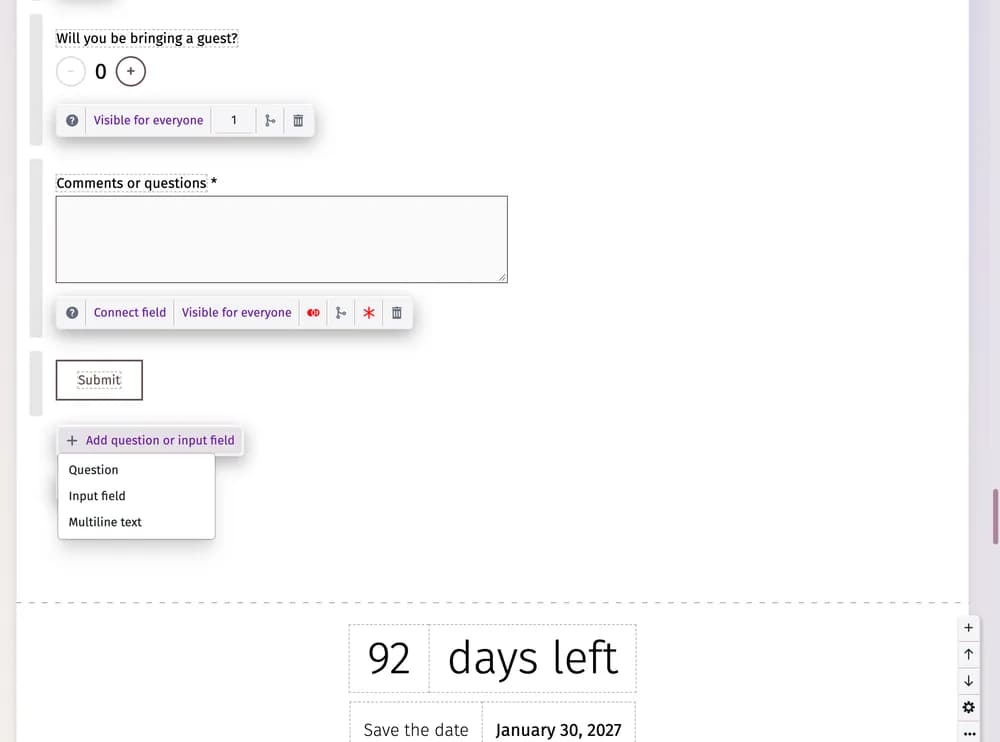
    Koniec formulára na potvrdenie účasti v režime úprav: panel otázky a ponuka Pridať otázku alebo vstupné pole
  4. Krok 4Vyberte, kto môže odpovedať a dokedy

    Kliknutím na Konfigurácia v bloku na potvrdenie účasti otvorte Nastavenia formulára na potvrdenie účasti:

    • Nastaviť konečný termín pre formulár na potvrdenie účasti — po tomto dátume sa formulár prestane zobrazovať.
    • Zobraziť formulár na potvrdenie účasti len návštevníkom, ktorí prišli cez individuálne odkazy na pozvánky. — ak je táto možnosť zapnutá, formulár uvidia iba hostia, ktorí prídu prostredníctvom svojho osobného odkazu. Zobrazia sa ešte dve možnosti: Obmedziť použitie odkazu na pozvánku len na jedno vyplnenie a Nepovoliť hosťom meniť svoje meno v pozvánke.
    • Spustiť animáciu konfiet po odoslaní potvrdenia účasti — krátka oslava po odpovedi hosťa (na zverejnenej stránke s Premium).
    • Publikované — skryje alebo zobrazí celý formulár.
    Nastavenia potvrdenia účasti: dátum uzávierky, prepínač iba osobných odkazov, možnosť Zobraziť odkazy na pozvánky a prepínač konfiet

Tipy a dôležité poznámky

  • Nastavenia formulára na potvrdenie účasti obsahuje odkaz na podrobnú príručku s príkladmi — skúšobná večera, druhý deň osláv či otázky pre vybraných hostí.
  • Otázku o účasti nechajte prepojenú so stavom účasti — práve to aktualizuje váš zoznam hostí po spracovaní odpovede.
  • Otvorte svoju webovú stránku s osobným odkazom jedného hosťa (Otvoriť na novej karte v Odkazy na pozvánky) a uvidíte formulár presne tak, ako ho uvidí tento hosť.

Aktualizované 3. novembra 2026

Súvisiace články

  • Ako funguje potvrdzovanie účastiHostia odpovedajú na vašej svadobnej webovej stránke; vy skontrolujete každú odpoveď a priradíte ju do zoznamu hostí.
  • Odoslanie osobných odkazov na pozvánkyDajte každému hosťovi alebo rodine vlastný odkaz: automaticky vyplní ich meno a umožní rodine odpovedať spoločne.
  • Kontrola odpovedí na potvrdenie účastiPriraďte každú odpoveď z webovej stránky správnemu hosťovi, vytvorte z nej nového hosťa alebo ju odstráňte.

Stále potrebujete pomoc?

Nenašli ste odpoveď? Napíšte nám — každú správu číta skutočný človek.

Kontaktujte nás

Na tejto stránke

  • Krok za krokom
  • Tipy a dôležité poznámky
Plánovanie svadby
Nástroje na plánovanieMoje projektyVytvoriť nový svadobný projektSvadobná fotografia dňaNápady a radyAplikácia pre iPhone a iPadAplikácia pre Android
Pre firmy
Portál pre firmyVirtuálne prehliadky miestIntegrácia pod vlastnou značkouCenník
Spoločnosť
O násPomoc a časté otázkyKariéraMediakitKontaktujte nás
Vaše plány. Vždy s vami.

Plánujte svadbu, nech ste kdekoľvek.

Stiahnuť v App StoreStiahnuť z Google Play
InstagramThreadsFacebookX / TwitterPinterestYouTube
4,97116 recenzií
Slovenčina
© 2026 Automatex Tech Sociedad LimitadaOchrana súkromia a právne podmienky