Налаштування форми підтвердження присутності
Редагуйте запитання форми на вашому весільному сайті, додавайте власні та обирайте, хто й до якого терміну може відповідати.
Форма підтвердження присутності — це блок вашого весільного сайту. Спочатку в ній є стандартні запитання — ім’я, присутність, харчові обмеження, супутня особа та коментарі, — і ви можете змінити їх безпосередньо на сторінці.
Крок за кроком
Крок 1Знайдіть форму
Відкрийте Вебсайт, переконайтеся, що Редагувати увімкнено, і прокрутіть сторінку до блоку підтвердження присутності.
Крок 2Відредагуйте запитання
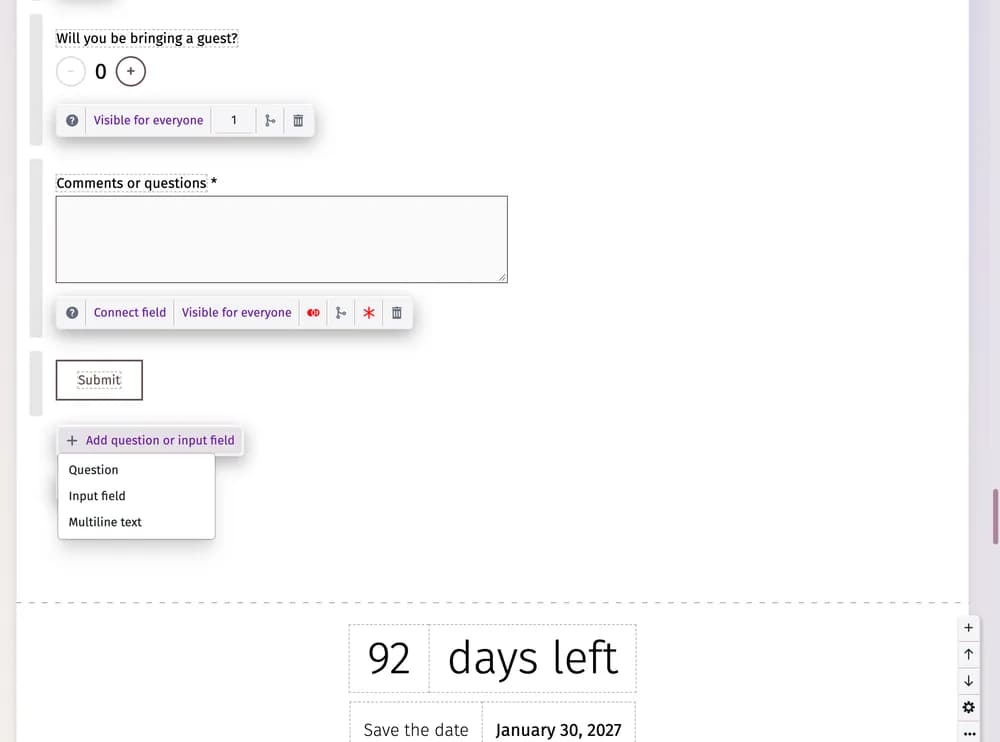
Натисніть на текст запитання або варіант відповіді, щоб змінити його. Панель під кожним запитанням визначає його роботу:
- Пов’язати з полем — де зберігається відповідь у списку гостей, наприклад статус присутності, основна страва або одне з ваших власних полів.
- Видимо для всіх — хто бачить запитання: усі або, з Premium, лише вибрані гості, які переходять за персональним посиланням.
- Інші піктограми роблять відповідь обов’язковою, показують запитання лише після певної відповіді на інше або видаляють його.
Крок 3Додайте власне запитання
Під формою натисніть Додати запитання або поле вводу і виберіть Запитання (варіанти відповіді), Поле вводу (один рядок) або Багаторядковий текст.
Крок 4Оберіть, хто й до якого терміну може відповідати
Натисніть Налаштування у блоці підтвердження присутності, щоб відкрити Налаштування форми запрошення:
- Встановити кінцеву дату для форми запрошення — після цієї дати форма більше не відображається.
- Показувати форму запрошення лише відвідувачам, які перейшли за індивідуальними посиланнями-запрошеннями. — якщо увімкнено, форму бачать лише гості, які переходять за персональним посиланням. Після цього з’являються ще два параметри: Обмежити посилання-запрошення одним використанням і Заборонити гостям змінювати своє ім’я в запрошенні.
- Запускати анімацію з конфеті після підтвердження запрошення — невелике святкування після відповіді гостя (відображається на опублікованому сайті з Premium).
- Опубліковано — приховує або показує всю форму.

Поради та важливі примітки
- У Налаштування форми запрошення є посилання на докладний посібник із прикладами — репетиційна вечеря, другий день святкування, запитання для вибраних гостей.
- Залиште запитання про присутність підключеним до статусу підтвердження — саме це оновлює список гостей після застосування відповіді.
- Відкрийте сайт за персональним посиланням одного з гостей (Відкрити в новій вкладці у Посилання-запрошення), щоб побачити форму саме так, як її побачить цей гість.
Оновлено 3 листопада 2026 р.