Find leverandør eller stedOpret nyt bryllupsprojekt
 
Anonym
Log ind  |  Opret konto
  • Kom godt i gang
    • 6 artikler
    • Hvad er Planning.Wedding?
    • Opret dit første projekt
    • En hurtig rundvisning i dit projekt
    • Har jeg brug for en konto?
    • Planlæg en anden begivenhed end et bryllup
    • Apps til iPhone, iPad og Android
  • Projekter og samarbejde
    • 10 artikler
    • Del dit projekt
    • Planlæg sammen i realtid
    • Projektindstillinger
    • Skjul de værktøjer, du ikke bruger
    • Kopiér et projekt
    • Projekt­skabeloner
    • Din projektliste
    • Arkivér et projekt, eller stop med at følge det
    • Slet et projekt
    • Nulstil projektets links
  • Gæsteliste
    • 16 artikler
    • Føj gæster til din gæsteliste
    • Redigér en gæsts oplysninger
    • Importér din gæsteliste fra Excel, CSV eller et foto
    • Eksportér din gæsteliste til PDF eller Excel
    • Visninger af gæstelisten: to sider, alfabetisk og fuld tabel
    • Gæsteroller og bryllupsfølge
    • To brude eller to gomme
    • Familier og husstande
    • Ledsagere
    • Valg af hovedret
    • Kostbegrænsninger og allergier
    • Brugerdefinerede felter
    • Statusser for invitationsbekræftelse
    • Gæstestatistik
    • Personale: fotografen, bandet og tjenerne
    • Fjern gæster
  • Invitationssvar og invitationer
    • 12 artikler
    • Sådan fungerer svar på invitationer
    • Opsæt jeres svarformular
    • Send personlige invitationslinks
    • Gennemgå svar på invitationer
    • QR-koder til trykte invitationer
    • Lad én gæst svare for hele familien
    • Lad gæsterne vælge deres måltid i svaret
    • Hvem ser et spørgsmål, hvem svarer på det, og hvornår vises det
    • Gem svarene på gæstelisten
    • Svarfrist og hvem der kan svare
    • Ekstra arrangementer: prøvefest, brunch eller afterparty
    • E-mailnotifikationer om svar
  • Bryllupshjemmeside
    • 12 artikler
    • Opret og offentliggør jeres bryllupshjemmeside
    • Tilføj, rediger og arrangér sektionerne på jeres hjemmeside
    • Skabeloner, farver og skrifttyper
    • Skift adressen på jeres hjemmeside
    • Forbind jeres eget domæne
    • Beskyt jeres hjemmeside med en adgangskode
    • Flere hjemmesider og andre sprog
    • Eksempelvisningen, når I deler linket til jeres hjemmeside
    • Lad gæster uploade fotos på jeres hjemmeside
    • Tilføj en video og musik
    • Vis jeres bordplan på hjemmesiden
    • Hvor mange har besøgt jeres hjemmeside?
  • Bordplan
    • 16 artikler
    • Opret en bordplan
    • Editoren til bordplanen
    • Placér dine gæster
    • Placér gæster automatisk
    • Download din bordplan som PDF
    • Begrænsninger i gratisplanen for bordplaner
    • Start forfra med en skabelon eller et tomt layout
    • Borde og pladser
    • Buede borde
    • Sådan ser bordplanen ud: navne, skrifttyper, farver og papir
    • Fortløbende nummerering af pladser
    • Cateringvisningen: måltider på bordplanen
    • Historik, snapshots og sikkerhedskopier
    • Brug lokalets plantegning
    • Tastaturgenveje i bordplaceringseditoren
    • AI-illustreret plakat af din bordplan
  • Tryksager og print
    • 7 artikler
    • Tryksager fra dit bordkortdiagram
    • Bordkort
    • Bordnumre
    • Bordplaner efter bord
    • Alfabetisk gæstelisteplakat
    • Velkomstskilt
    • Festmenu og bryllupsprogram
  • Tjekliste
    • 5 artikler
    • Brug bryllupstjeklisten
    • Underopgaver og fremgang
    • Brug flere tjeklister
    • Tjeklisteskabeloner og sprog
    • Eksportér tjeklisten
  • Budget
    • 6 artikler
    • Læg jeres bryllupsbudget
    • Budgetkategorier og poster
    • Hold styr på betalinger og depositum
    • Hvem betaler hvad: oversigt over betalere
    • Udgiftsdiagrammet
    • Flere budgetter og eksport
  • Program
    • 4 artikler
    • Lav tidsplanen for jeres bryllupsdag
    • Dage og begivenheder
    • Indstillinger for tidsplanen
    • Eksportér tidsplanen
  • Steder, overblik og noter
    • 6 artikler
    • Planlæg jeres steder
    • Vejr og månens fase
    • Tæl, hvem der kommer til hvert sted
    • Projektoversigten
    • Oversigtsplakaten
    • Noter
  • Billeder efter brylluppet
    • 3 artikler
    • Dit fotoalbum efter brylluppet
    • Lad gæster uploade deres billeder
    • Download alle billeder
  • Leverandører og steder
    • 6 artikler
    • Find leverandører og feststeder
    • Gem en leverandør i dit projekt
    • Tilføj dine egne leverandører
    • Importér leverandører fra en fil
    • Bed om et tilbud
    • Anmeld en leverandør
  • Premium og betalinger
    • 5 artikler
    • Hvad er gratis, og hvad Premium giver dig
    • Køb Premium til dit projekt
    • Bed familien betale for Premium
    • AI-kreditter
    • Hvad Premium koster
  • Konto og login
    • 5 artikler
    • Opret konto og log ind
    • Gem dine projekter på din konto
    • Nulstil din adgangskode
    • Din profil og e-mailnotifikationer
    • Slet din konto
  • For bryllupsvirksomheder
    • 11 artikler
    • Opret en virksomhedsprofil
    • Udfyld din virksomhedsprofil
    • Indstillinger for virksomhedsprofil
    • Abonnement og gratis prøveperiode
    • Betaling, kort og fakturaer
    • Licenser til flere profiler
    • Opsig dit abonnement
    • Virksomhedsstatistik
    • Anmeldelser af din virksomhed
    • Visning i søgningen
    • White-label-integration
  1. Hjælpecenter
  2. Gæsteliste
  3. To brude eller to gomme

To brude eller to gomme

Skift parret til brud og brud eller gom og gom.

Et nyt projekt starter med en brud og en gom. Hvis I er to brude eller to gomme, skal du ændre den ene i profilen — listen og siderne følger med.

Trin for trin

  1. Trin 1Åbn brudens eller gommens profil

    I Gæsteliste skal du klikke på figuren ved siden af navnet.

  2. Trin 2Klik på den anden figur

    Klik øverst i profilen på figuren af kvinden eller manden, som ikke er valgt. Bekræft med Ja, når du bliver spurgt, om du vil skifte til brud/brud- eller gom/gom-tilstand.
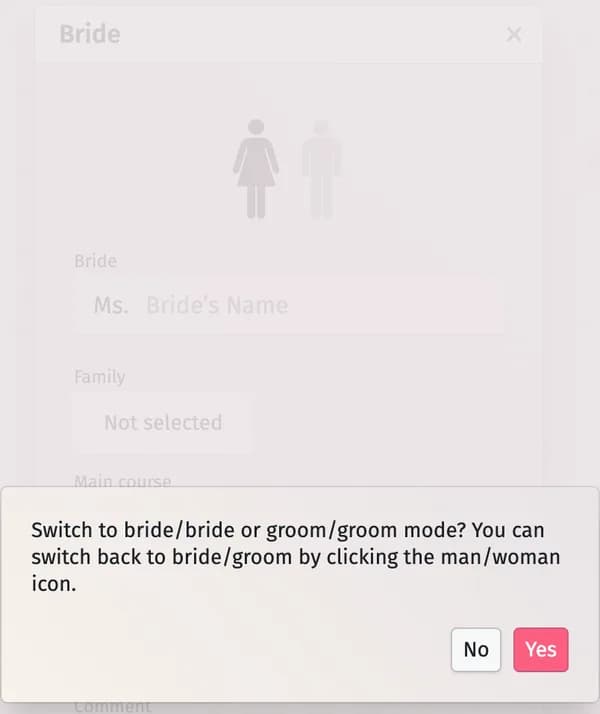
    Gommens profil med figurerne af kvinde og mand samt spørgsmålet: Skift til brud/brud- eller gom/gom-tilstand?
  3. Trin 3Kontrollér listen

    Begge kolonner har nu samme titel og en regnbuesko — for eksempel Brudens gæster to gange. Hvis det er nødvendigt, kan du ændre tiltaleformen før navnet (Hr., Fru).
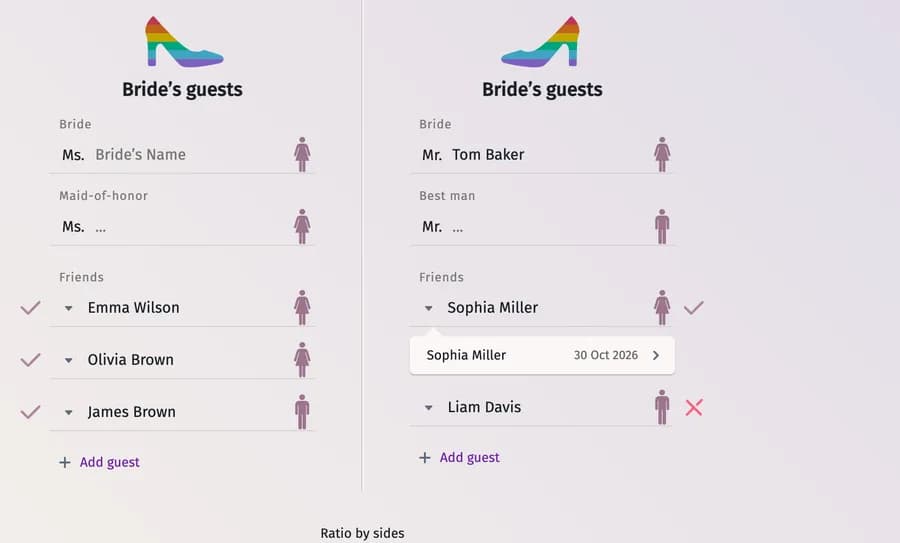
    Visningen To sider med to kolonner med Brudens gæster, begge under en regnbuesko

Tips og vigtige oplysninger

  • Hvis du vil gå tilbage til en brud og en gom, skal du klikke på figuren igen i den samme profil og bekræfte.
  • Planlægger I et dobbeltbryllup med to par og én gæsteliste? Skriv til os via kontaktformularen.

Opdateret 3. november 2026

Relaterede artikler

  • Gæsteroller og bryllupsfølgeVælg, hvem hver gæst er — maid of honour, forlover, brudepige, forælder eller ven — og se, hvad rollen ændrer.
  • Redigér en gæsts oplysningerÅbn en gæsts profil for at angive køn og alder, side, rolle, familie, status for invitationsbekræftelse, måltid og meget mere.

Har du stadig brug for hjælp?

Kan du ikke finde svaret? Skriv til os — en rigtig person læser alle beskeder.

Kontakt os

På denne side

  • Trin for trin
  • Tips og vigtige oplysninger
Bryllupsplanlægning
PlanlægningsværktøjerMine projekterOpret nyt bryllupsprojektDagens bryllupsbilledeIdéer og gode rådApp til iPhone og iPadApp til Android
Erhverv
ErhvervsportalVirtuelle stedrundvisningerWhite label-integrationPriser
Virksomheden
Om osHjælp og FAQJobMediepakkeKontakt os
Dine planer. Altid med dig.

Planlæg dit bryllup, uanset hvor du er.

Hent i App StoreHent den på Google Play
InstagramThreadsFacebookX / TwitterPinterestYouTube
4,97116 anmeldelser
Dansk
© 2026 Automatex Tech Sociedad LimitadaPrivatliv og juridiske vilkår