Find leverandør eller stedOpret nyt bryllupsprojekt
 
Anonym
Log ind  |  Opret konto
  • Kom godt i gang
    • 6 artikler
    • Hvad er Planning.Wedding?
    • Opret dit første projekt
    • En hurtig rundvisning i dit projekt
    • Har jeg brug for en konto?
    • Planlæg en anden begivenhed end et bryllup
    • Apps til iPhone, iPad og Android
  • Projekter og samarbejde
    • 10 artikler
    • Del dit projekt
    • Planlæg sammen i realtid
    • Projektindstillinger
    • Skjul de værktøjer, du ikke bruger
    • Kopiér et projekt
    • Projekt­skabeloner
    • Din projektliste
    • Arkivér et projekt, eller stop med at følge det
    • Slet et projekt
    • Nulstil projektets links
  • Gæsteliste
    • 16 artikler
    • Føj gæster til din gæsteliste
    • Redigér en gæsts oplysninger
    • Importér din gæsteliste fra Excel, CSV eller et foto
    • Eksportér din gæsteliste til PDF eller Excel
    • Visninger af gæstelisten: to sider, alfabetisk og fuld tabel
    • Gæsteroller og bryllupsfølge
    • To brude eller to gomme
    • Familier og husstande
    • Ledsagere
    • Valg af hovedret
    • Kostbegrænsninger og allergier
    • Brugerdefinerede felter
    • Statusser for invitationsbekræftelse
    • Gæstestatistik
    • Personale: fotografen, bandet og tjenerne
    • Fjern gæster
  • Invitationssvar og invitationer
    • 12 artikler
    • Sådan fungerer svar på invitationer
    • Opsæt jeres svarformular
    • Send personlige invitationslinks
    • Gennemgå svar på invitationer
    • QR-koder til trykte invitationer
    • Lad én gæst svare for hele familien
    • Lad gæsterne vælge deres måltid i svaret
    • Hvem ser et spørgsmål, hvem svarer på det, og hvornår vises det
    • Gem svarene på gæstelisten
    • Svarfrist og hvem der kan svare
    • Ekstra arrangementer: prøvefest, brunch eller afterparty
    • E-mailnotifikationer om svar
  • Bryllupshjemmeside
    • 12 artikler
    • Opret og offentliggør jeres bryllupshjemmeside
    • Tilføj, rediger og arrangér sektionerne på jeres hjemmeside
    • Skabeloner, farver og skrifttyper
    • Skift adressen på jeres hjemmeside
    • Forbind jeres eget domæne
    • Beskyt jeres hjemmeside med en adgangskode
    • Flere hjemmesider og andre sprog
    • Eksempelvisningen, når I deler linket til jeres hjemmeside
    • Lad gæster uploade fotos på jeres hjemmeside
    • Tilføj en video og musik
    • Vis jeres bordplan på hjemmesiden
    • Hvor mange har besøgt jeres hjemmeside?
  • Bordplan
    • 16 artikler
    • Opret en bordplan
    • Editoren til bordplanen
    • Placér dine gæster
    • Placér gæster automatisk
    • Download din bordplan som PDF
    • Begrænsninger i gratisplanen for bordplaner
    • Start forfra med en skabelon eller et tomt layout
    • Borde og pladser
    • Buede borde
    • Sådan ser bordplanen ud: navne, skrifttyper, farver og papir
    • Fortløbende nummerering af pladser
    • Cateringvisningen: måltider på bordplanen
    • Historik, snapshots og sikkerhedskopier
    • Brug lokalets plantegning
    • Tastaturgenveje i bordplaceringseditoren
    • AI-illustreret plakat af din bordplan
  • Tryksager og print
    • 7 artikler
    • Tryksager fra dit bordkortdiagram
    • Bordkort
    • Bordnumre
    • Bordplaner efter bord
    • Alfabetisk gæstelisteplakat
    • Velkomstskilt
    • Festmenu og bryllupsprogram
  • Tjekliste
    • 5 artikler
    • Brug bryllupstjeklisten
    • Underopgaver og fremgang
    • Brug flere tjeklister
    • Tjeklisteskabeloner og sprog
    • Eksportér tjeklisten
  • Budget
    • 6 artikler
    • Læg jeres bryllupsbudget
    • Budgetkategorier og poster
    • Hold styr på betalinger og depositum
    • Hvem betaler hvad: oversigt over betalere
    • Udgiftsdiagrammet
    • Flere budgetter og eksport
  • Program
    • 4 artikler
    • Lav tidsplanen for jeres bryllupsdag
    • Dage og begivenheder
    • Indstillinger for tidsplanen
    • Eksportér tidsplanen
  • Steder, overblik og noter
    • 6 artikler
    • Planlæg jeres steder
    • Vejr og månens fase
    • Tæl, hvem der kommer til hvert sted
    • Projektoversigten
    • Oversigtsplakaten
    • Noter
  • Billeder efter brylluppet
    • 3 artikler
    • Dit fotoalbum efter brylluppet
    • Lad gæster uploade deres billeder
    • Download alle billeder
  • Leverandører og steder
    • 6 artikler
    • Find leverandører og feststeder
    • Gem en leverandør i dit projekt
    • Tilføj dine egne leverandører
    • Importér leverandører fra en fil
    • Bed om et tilbud
    • Anmeld en leverandør
  • Premium og betalinger
    • 5 artikler
    • Hvad er gratis, og hvad Premium giver dig
    • Køb Premium til dit projekt
    • Bed familien betale for Premium
    • AI-kreditter
    • Hvad Premium koster
  • Konto og login
    • 5 artikler
    • Opret konto og log ind
    • Gem dine projekter på din konto
    • Nulstil din adgangskode
    • Din profil og e-mailnotifikationer
    • Slet din konto
  • For bryllupsvirksomheder
    • 11 artikler
    • Opret en virksomhedsprofil
    • Udfyld din virksomhedsprofil
    • Indstillinger for virksomhedsprofil
    • Abonnement og gratis prøveperiode
    • Betaling, kort og fakturaer
    • Licenser til flere profiler
    • Opsig dit abonnement
    • Virksomhedsstatistik
    • Anmeldelser af din virksomhed
    • Visning i søgningen
    • White-label-integration
  1. Hjælpecenter
  2. Invitationssvar og invitationer
  3. Opsæt jeres svarformular

Opsæt jeres svarformular

Redigér spørgsmålene i svarformularen på jeres hjemmeside, tilføj jeres egne, og vælg, hvem der kan svare og hvornår.

Svarformularen er en del af jeres bryllupshjemmeside. Den begynder med de sædvanlige spørgsmål — navn, deltagelse, kostbegrænsninger, en ledsager og kommentarer — og I kan ændre dem alle direkte på siden.

Trin for trin

  1. Trin 1Find formularen

    Åbn Hjemmeside, sørg for, at Redigér er slået til, og rul ned til svarsektionen.

  2. Trin 2Redigér et spørgsmål

    Klik på spørgsmålets tekst eller på et svar for at ændre det. Linjen under hvert spørgsmål bestemmer, hvordan det fungerer:

    • Tilknyt felt — hvor svaret gemmes på gæstelisten, f.eks. svarstatus, hovedret eller et af jeres egne felter.
    • Synlig for alle — hvem der kan se spørgsmålet: alle eller (med Premium) kun udvalgte gæster, der kommer via deres personlige link.
    • De øvrige ikoner gør svaret påkrævet, viser kun spørgsmålet efter et bestemt svar på et andet spørgsmål eller sletter det.
  3. Trin 3Tilføj jeres eget spørgsmål

    Klik på Tilføj spørgsmål eller felt under formularen, og vælg Spørgsmål (svarmuligheder), Indtastningsfelt (én linje) eller Flerlinjet tekst.
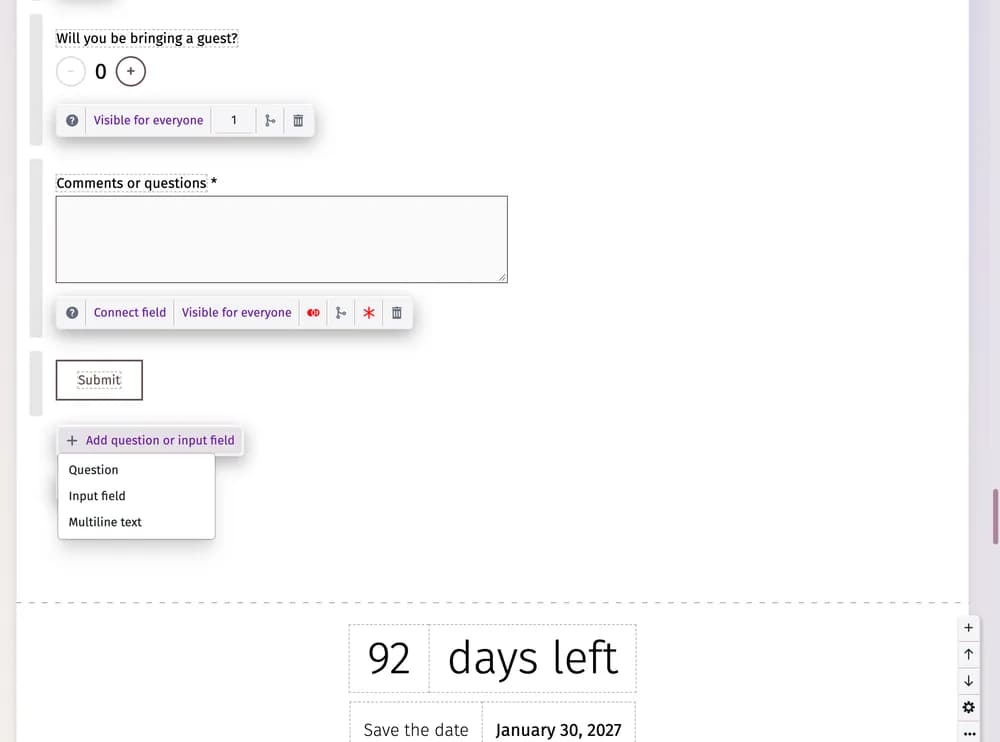
    Slutningen af svarformularen i redigeringstilstand: et spørgsmåls linje og menuen Tilføj spørgsmål eller inputfelt
  4. Trin 4Vælg, hvem der kan svare og hvornår

    Klik på Konfiguration i svarsektionen for at åbne Indstillinger for svar på invitation:

    • Angiv sidste frist for svar på invitation — efter denne dato vises formularen ikke længere.
    • Vis kun formularen til svar på invitation for besøgende, der kommer via personlige invitationslinks. — når den er slået til, kan kun gæster, der kommer via deres personlige link, se formularen. Derefter vises to yderligere muligheder: Begræns invitationslinks til én brug og Tillad ikke gæster at ændre deres navn i invitationen.
    • Udløs en konfetti-animation, når en invitation bekræftes — en lille fejring, efter en gæst har svaret (vises på den offentlige hjemmeside med Premium).
    • Udgivet — skjuler eller viser hele formularen.
    Svarindstillinger: skæringsdatoen, kontakten Kun personlige links, Vis invitationslinks og kontakten for konfetti

Tips og vigtige oplysninger

  • Indstillinger for svar på invitation indeholder et link til en detaljeret vejledning med eksempler — en prøvefest, en dag nummer to og spørgsmål til udvalgte gæster.
  • Sørg for, at spørgsmålet om deltagelse er forbundet med svarstatus — det er det, der opdaterer gæstelisten, når I anvender et svar.
  • Åbn jeres hjemmeside med en gæsts personlige link (Åbn i ny fane i Invitationslinks) for at se formularen præcis, som gæsten ser den.

Opdateret 3. november 2026

Relaterede artikler

  • Sådan fungerer svar på invitationerGæsterne svarer på jeres bryllupshjemmeside; I gennemgår hvert svar og føjer det til den rigtige gæst på gæstelisten.
  • Send personlige invitationslinksGiv hver gæst eller familie deres eget link: Det udfylder navnet og gør det muligt for en familie at svare samlet.
  • Gennemgå svar på invitationerKnyt hvert svar fra jeres hjemmeside til den rigtige gæst, opret en ny gæst ud fra det, eller slet det.

Har du stadig brug for hjælp?

Kan du ikke finde svaret? Skriv til os — en rigtig person læser alle beskeder.

Kontakt os

På denne side

  • Trin for trin
  • Tips og vigtige oplysninger
Bryllupsplanlægning
PlanlægningsværktøjerMine projekterOpret nyt bryllupsprojektDagens bryllupsbilledeIdéer og gode rådApp til iPhone og iPadApp til Android
Erhverv
ErhvervsportalVirtuelle stedrundvisningerWhite label-integrationPriser
Virksomheden
Om osHjælp og FAQJobMediepakkeKontakt os
Dine planer. Altid med dig.

Planlæg dit bryllup, uanset hvor du er.

Hent i App StoreHent den på Google Play
InstagramThreadsFacebookX / TwitterPinterestYouTube
4,97116 anmeldelser
Dansk
© 2026 Automatex Tech Sociedad LimitadaPrivatliv og juridiske vilkår