Adaugă invitați pe lista ta
Adaugă invitații pe rând în Lista invitaților, alegând partea și rolul fiecăruia.
Lista invitaților începe cu mirii și două locuri de onoare — domnișoara de onoare și cavalerul de onoare. Pe toți ceilalți îi adaugi pe rând sau imporți întreaga listă dintr-un fișier.
Înainte să începi
- Un proiect. Dacă nu ai încă unul, creează primul tău proiect.
Pas cu pas
Pasul 1Deschide Lista invitaților
Apasă Lista invitaților în meniul din stânga.
Pasul 2Apasă Adaugă invitat
În vizualizarea Două părți, apasă Adaugă invitat sub Invitații miresei sau Invitații mirelui — invitatul va fi adăugat pe acea parte. În vizualizările Alfabetic și Tabel complet, folosește Adaugă invitat sus și alege partea din meniu.
Pasul 3Alege cine este invitatul
Alege rolul invitatului — de exemplu Domnișoară de onoare, Părinte, Rudă apropiată, Prieten sau Partener. Rolul este afișat deasupra numelui și este folosit pentru ordonarea listei și așezarea automată a invitaților.
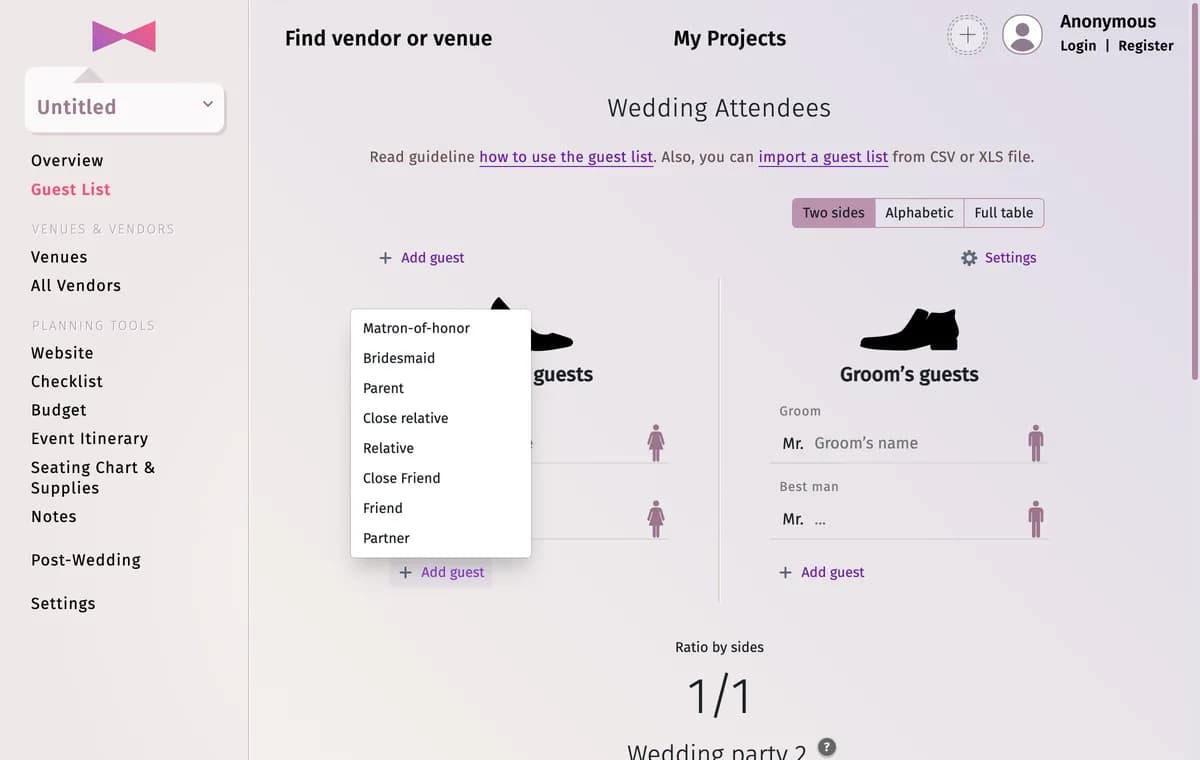
Pasul 4Introdu numele
Introdu prenumele și numele invitatului în noul câmp Prenume și nume și apasă Enter.
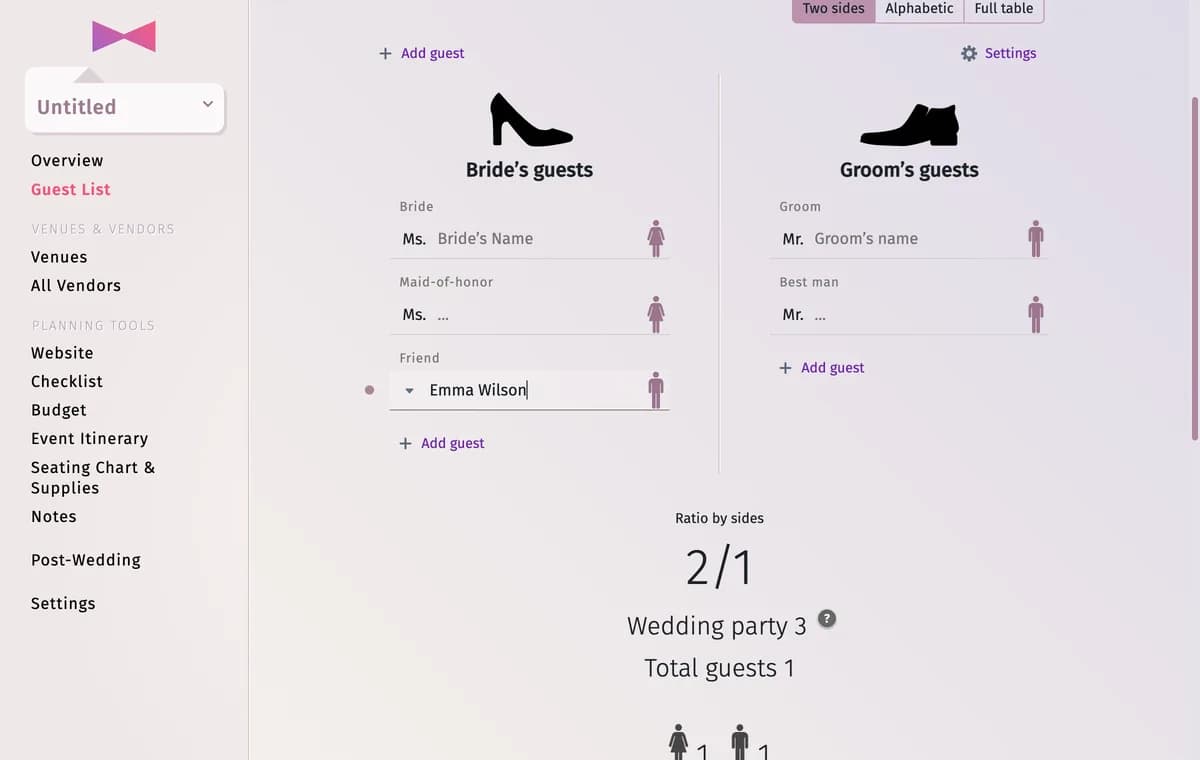
Pasul 5Verifică indicatoarele
Sub listă, Număr total de invitați și Raport pe părți se actualizează imediat.
Sfaturi și observații importante
- Un invitat nou este setat inițial ca bărbat adult. Pentru a schimba acest lucru, apasă silueta din dreapta numelui: se deschide profilul invitatului, unde poți alege femeie, bărbat, copil sau bebeluș — vezi Editează detaliile unui invitat.
- Punctul din stânga unui invitat arată statusul confirmării. Apasă-l pentru a schimba statusul.
- Pictograma coșului de lângă un invitat îl elimină din listă (ți se va cere confirmarea).
- Ai deja o listă în Excel sau Google Sheets? Import-o în loc să introduci datele manual.
- Personalul — fotograful, formația, ospătarii — nu aparține listei invitaților. Adaugă-l în Setări → Personal, deasupra listei.
Depanare
- Nu pot introduce text în lista invitaților.
- Ai deschis un link doar pentru vizualizare. Cere persoanei care ți-a trimis proiectul linkul cu acces complet — vezi Partajează proiectul.
- Un invitat este pe partea greșită.
- Apasă silueta de lângă numele invitatului și alege Partea miresei sau Partea mirelui în profil.
Actualizat la 3 noiembrie 2026