Importă lista invitaților din Excel, CSV sau dintr-o fotografie
Încarcă un tabel sau chiar o fotografie a listei, verifică previzualizarea și adaugă toți invitații dintr-o dată.
Ai deja invitații într-un tabel — sau pe hârtie? Încarcă fișierul ori o fotografie sau captură de ecran a acestuia. Invitații sunt recunoscuți automat, iar tu verifici o previzualizare înainte ca ceva să fie adăugat în listă.
Înainte să începi
- Un fișier CSV, XLS sau XLSX ori o imagine (PNG, JPEG, WebP, GIF sau HEIC) a listei, de maximum 10 MB.
- Acces complet la proiect.
Pas cu pas
Pasul 1Deschide importul
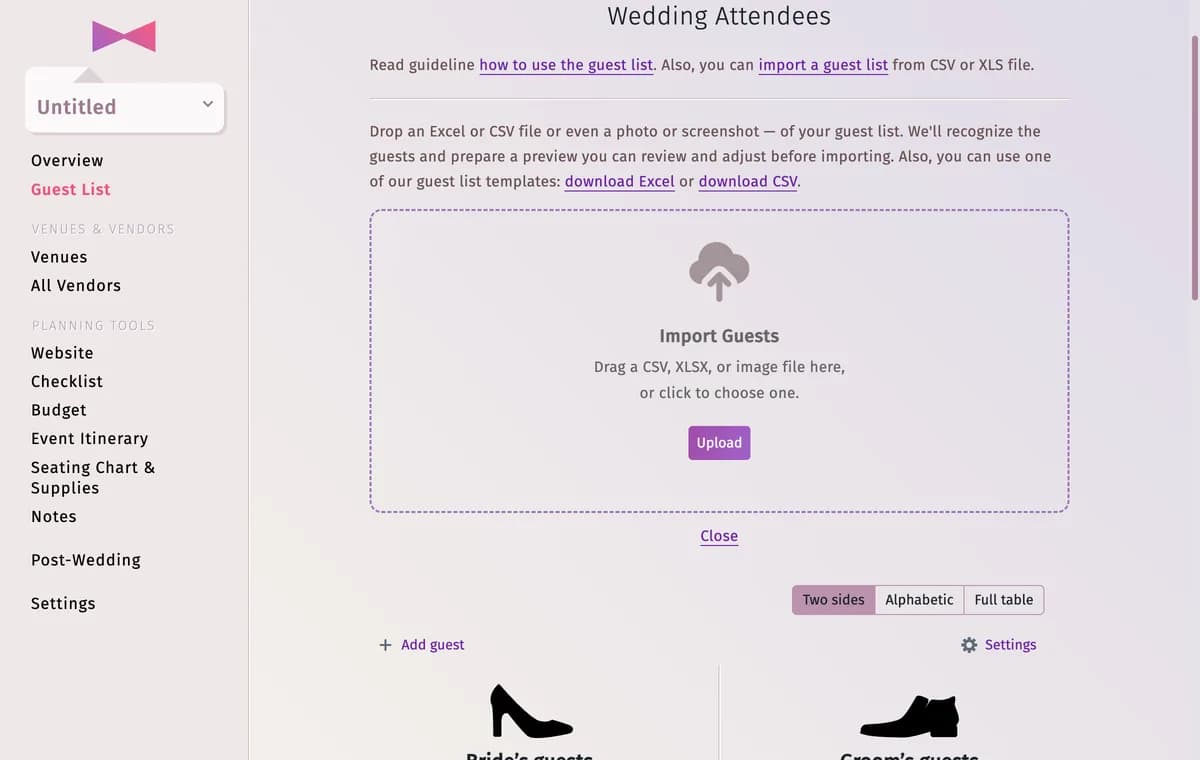
În Lista invitaților, deschide Setări → Importă lista invitaților. Cât timp lista are mai puțin de 15 invitați, butonul Importă lista invitaților este afișat și sub listă.
Pasul 2Alege fișierul
Trage fișierul peste Importă invitații sau apasă Încarcă și selectează-l. Vrei un format gata pregătit? Descarcă șablonul Excel sau CSV din linkul de deasupra zonei, completează-l și încarcă-l.
Pasul 3Verifică rezumatul
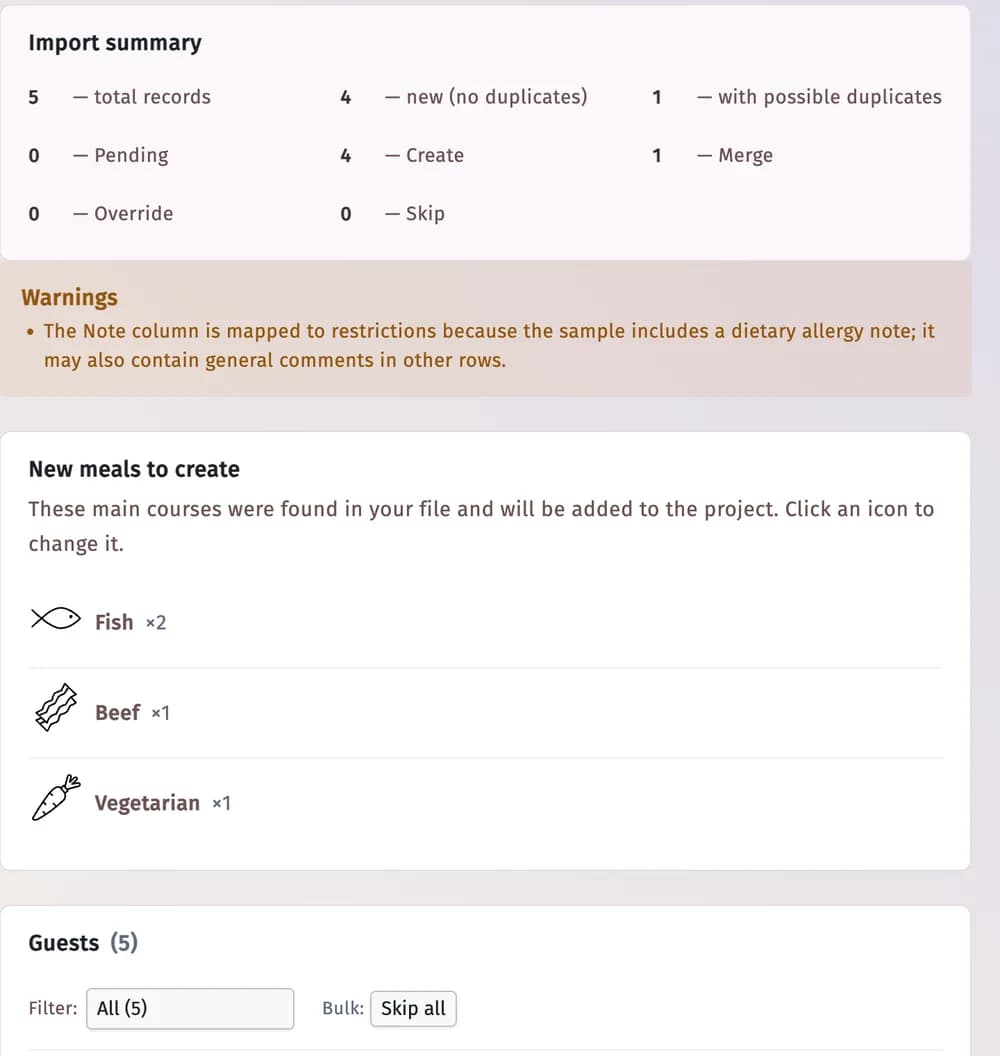
În câteva secunde vei vedea Rezumatul importului: câte înregistrări au fost găsite, câte sunt noi și câte ar putea exista deja în listă. Avertismente explică orice presupunere făcută, iar Feluri de mâncare noi de creat afișează felurile principale găsite în fișier — apasă o pictogramă pentru a o schimba.
Pasul 4Decide pentru fiecare invitat
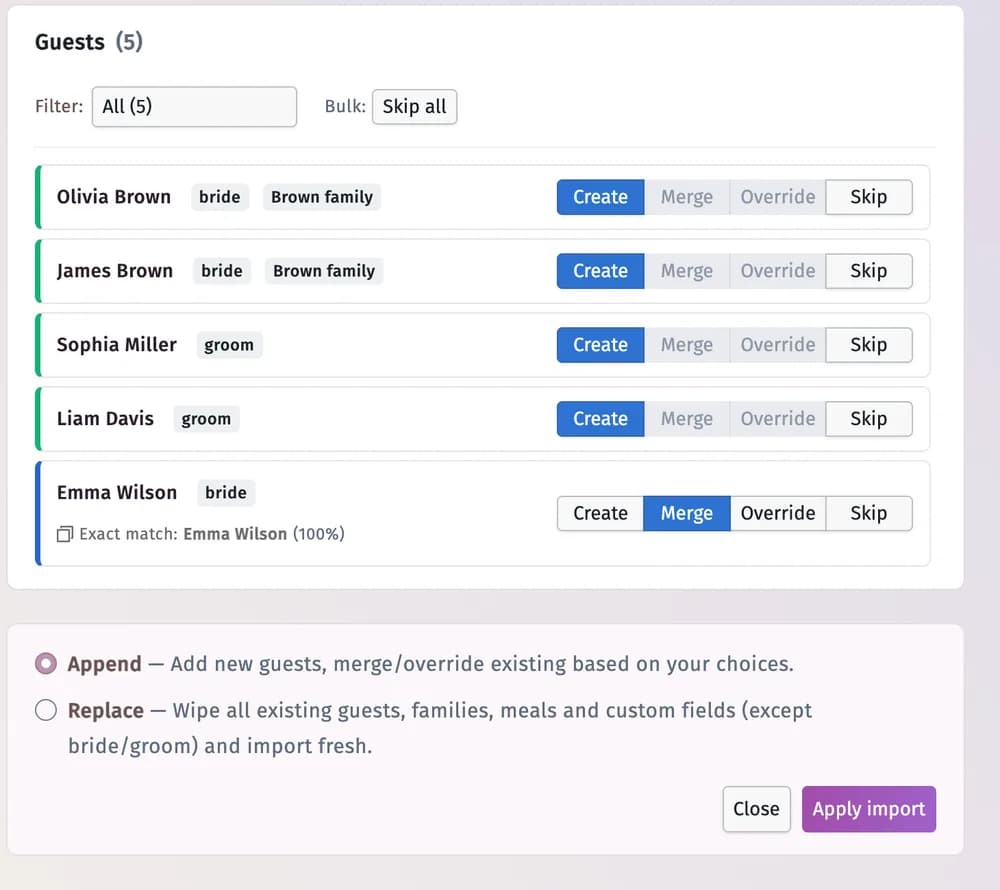
- Creează — adaugă-l ca invitat nou.
- Unește — păstrează invitatul deja existent în listă și completează doar detaliile lipsă.
- Suprascrie — actualizează invitatul deja existent cu detaliile din fișier.
- Omite — omite acest rând.
Un rând care corespunde unui invitat existent afișează potrivirea, de exemplu Potrivire exactă. Filtrează rândurile cu Necesită decizie sau Cu duplicate ori folosește Omite tot.
Pasul 5Alege cum să-i adaugi
Adaugă adaugă invitații noi în listă și aplică alegerile tale potrivirilor. Înlocuiește șterge mai întâi toți invitații, familiile, meniurile și câmpurile personalizate existente (cu excepția miresei și mirelui) — trebuie să bifezi Am înțeles — înlocuiește tot.
Pasul 6Aplică importul
Apasă Aplică importul. Vei vedea Import aplicat, cu numărul invitaților creați, combinați, suprascriși și omisi. Apasă Gata — invitații se află acum în listă.

Sfaturi și observații importante
- Detalii recunoscute: prenume și nume (inclusiv din coloane separate), familie, parte, rol, sex, vârstă, statusul confirmării, restricții alimentare, comentariu și fel principal. Orice altă coloană devine un câmp personalizat — poți debifa câmpurile pe care nu le dorești.
- Invitații grupați împreună în fișier (de exemplu „familia Brown”) devin o familie în listă.
- Aplică importul rămâne dezactivat cât timp un rând încă necesită o decizie.
- Un tabel poate avea până la 3.000 de rânduri.
Depanare
- Fișierul meu nu este acceptat.
- Verifică să fie un fișier CSV, XLS, XLSX sau imagine, mai mic de 10 MB. Dacă formatul este neobișnuit, copiază numele în șablon și încarcă-l pe acesta.
- Un invitat apare de două ori după import.
- Rândul a fost setat la Creează, deși invitatul exista deja. Șterge copia folosind pictograma coșului, iar data viitoare alege Unește sau Omite pentru potriviri.
- Un invitat a primit partea sau rolul greșit.
- Deschide profilul invitatului (apasă silueta de lângă nume) și corectează-l.
Actualizat la 3 noiembrie 2026