นำเข้ารายชื่อแขกจาก Excel, CSV หรือรูปภาพ
อัปโหลดสเปรดชีตหรือแม้แต่รูปถ่ายรายชื่อ ตรวจสอบตัวอย่าง แล้วเพิ่มทุกคนพร้อมกัน
มีรายชื่อแขกอยู่ในสเปรดชีตหรือบนกระดาษแล้วใช่ไหม อัปโหลดไฟล์ รูปถ่าย หรือภาพหน้าจอได้เลย ระบบจะตรวจจำแขกโดยอัตโนมัติ และให้คุณตรวจสอบตัวอย่างก่อนเพิ่มลงในรายชื่อ
ก่อนเริ่มต้น
- ไฟล์ CSV, XLS หรือ XLSX หรือรูปภาพ (PNG, JPEG, WebP, GIF หรือ HEIC) ของรายชื่อ ขนาดไม่เกิน 10 MB
- สิทธิ์เข้าถึงโปรเจกต์แบบเต็มรูปแบบ
ทีละขั้นตอน
ขั้นตอนที่ 1เปิดการนำเข้า
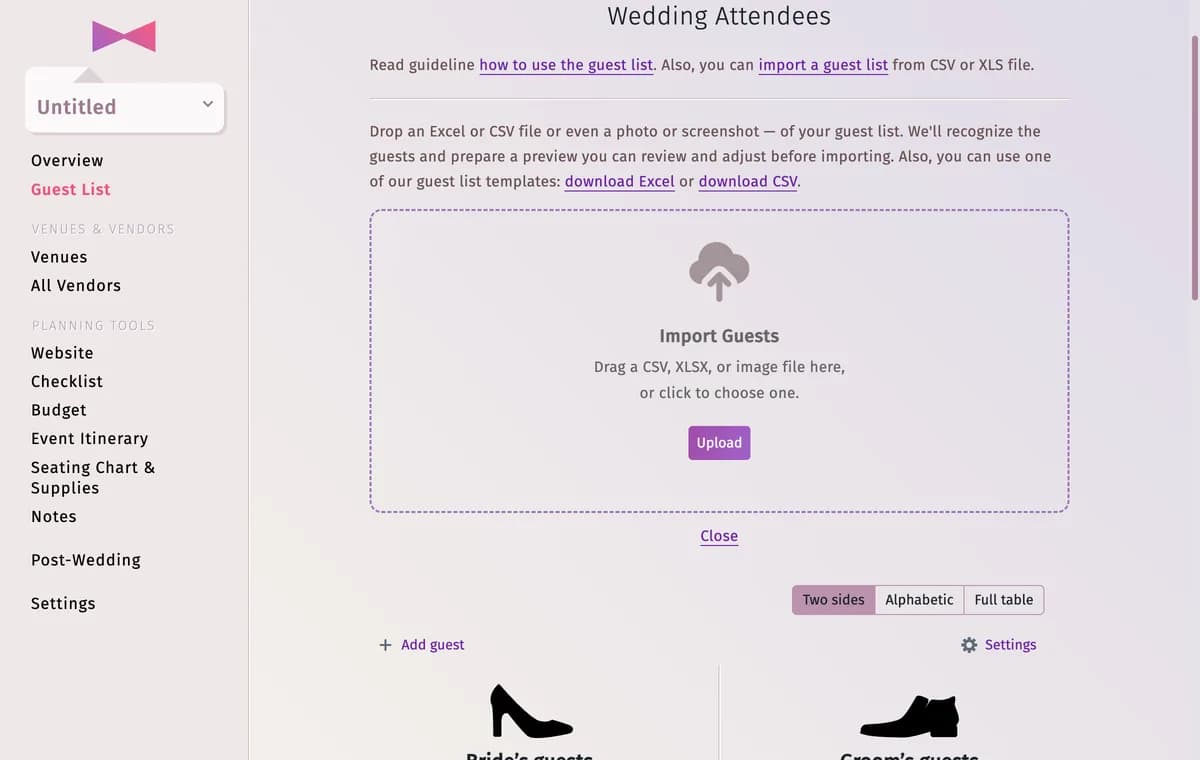
ใน รายชื่อแขก เปิด การตั้งค่า → นำเข้ารายชื่อแขก ขณะที่รายชื่อของคุณมีแขกน้อยกว่า 15 คน ปุ่ม นำเข้ารายชื่อแขก จะแสดงใต้รายชื่อด้วย
ขั้นตอนที่ 2เลือกไฟล์
ลากไฟล์ไปวางบน นำเข้าแขก หรือคลิก อัปโหลด แล้วเลือกไฟล์ ต้องการรูปแบบสำเร็จรูปไหม ดาวน์โหลดเทมเพลต Excel หรือ CSV จากลิงก์เหนือพื้นที่วางไฟล์ กรอกข้อมูล แล้วอัปโหลด
ขั้นตอนที่ 3ตรวจสอบสรุปผล
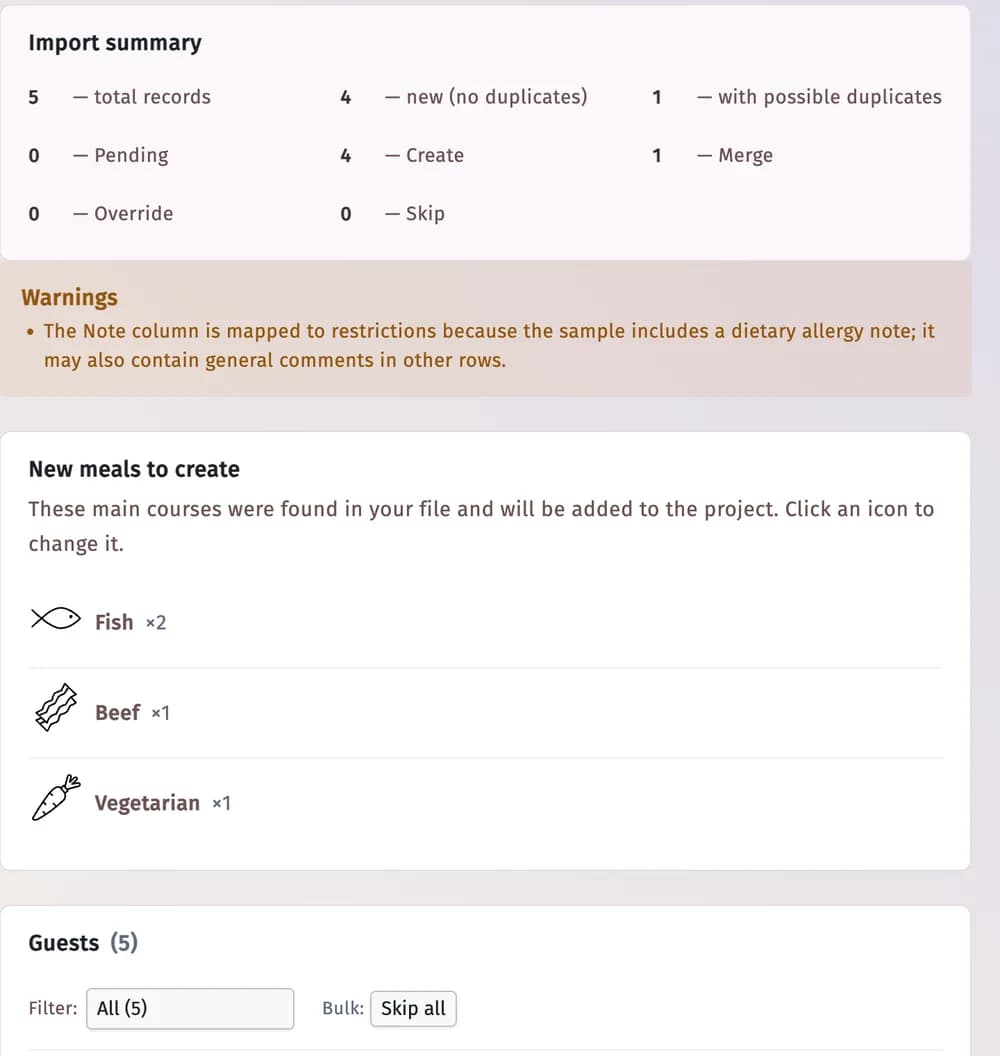
ภายในไม่กี่วินาที คุณจะเห็น สรุปการนำเข้า ได้แก่ จำนวนรายการที่พบ จำนวนรายการใหม่ และจำนวนรายการที่อาจมีอยู่ในรายชื่อแล้ว คำเตือน จะอธิบายการคาดเดาที่ระบบทำ และ เมนูอาหารจานหลักใหม่ที่ต้องสร้าง จะแสดงอาหารจานหลักที่พบในไฟล์ คลิกไอคอนเพื่อเปลี่ยนได้
ขั้นตอนที่ 4ตัดสินใจสำหรับแขกแต่ละคน
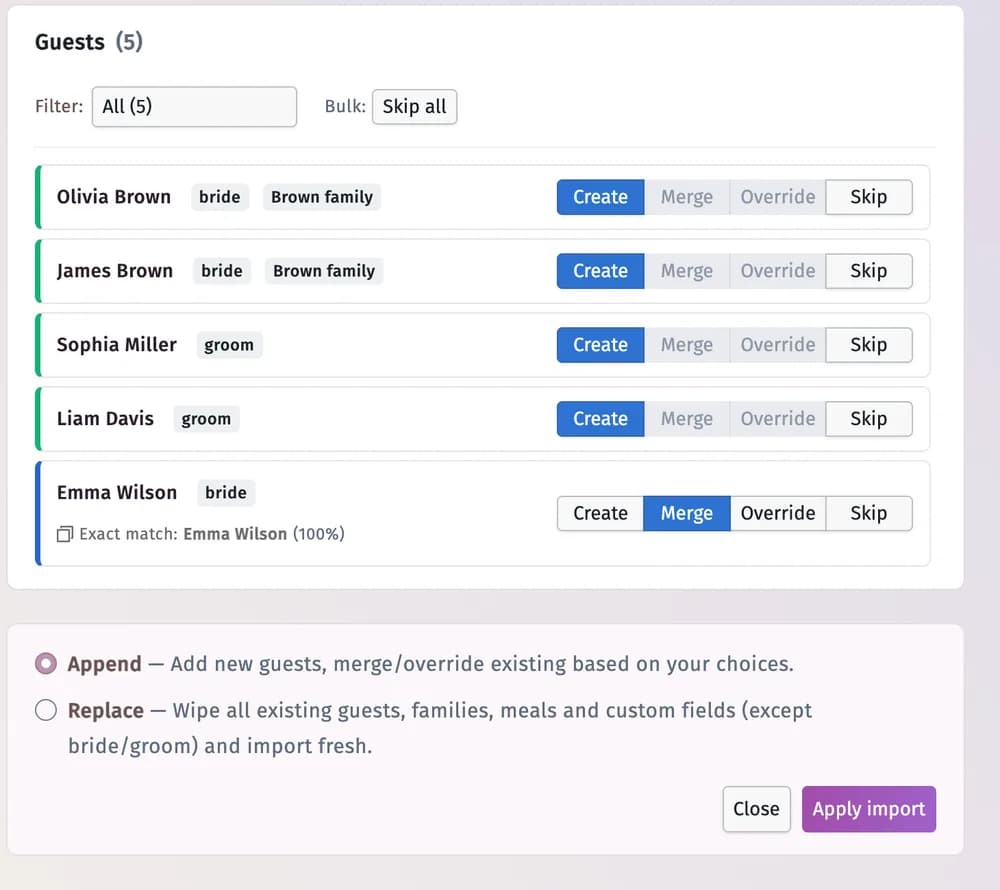
- สร้าง — เพิ่มเป็นแขกคนใหม่
- รวม — เก็บแขกที่มีอยู่ในรายชื่อไว้ และเติมเฉพาะรายละเอียดที่ยังว่าง
- แทนที่ — อัปเดตแขกที่มีอยู่ด้วยรายละเอียดจากไฟล์
- ข้าม — ไม่เพิ่มแถวนี้
แถวที่ตรงกับแขกที่มีอยู่จะแสดงผลการจับคู่ เช่น ชื่อที่ตรงกันแบบตรงตัว กรองแถวด้วย ต้องตัดสินใจ หรือ มีรายการซ้ำ หรือใช้ ข้ามทั้งหมด
ขั้นตอนที่ 5เลือกวิธีเพิ่มรายชื่อ
เพิ่มต่อ จะเพิ่มแขกใหม่ลงในรายชื่อ และใช้ตัวเลือกของคุณกับรายการที่จับคู่ได้ ส่วน แทนที่ทั้งหมด จะลบแขก ครอบครัว อาหาร และช่องข้อมูลที่สร้างเองทั้งหมดก่อน (ยกเว้นเจ้าสาวและเจ้าบ่าว) คุณต้องเลือก ฉันเข้าใจแล้ว — แทนที่ทั้งหมด
ขั้นตอนที่ 6ดำเนินการนำเข้า
คลิก นำเข้าข้อมูล คุณจะเห็น นำเข้าข้อมูลเรียบร้อยแล้ว พร้อมจำนวนแขกที่สร้าง รวม รวมข้อมูล แทนที่ และข้าม คลิก เสร็จสิ้น แล้วแขกจะปรากฏในรายชื่อ

เคล็ดลับและหมายเหตุสำคัญ
- ข้อมูลที่ระบบตรวจจำได้ ได้แก่ ชื่อและนามสกุล (รวมถึงจากคอลัมน์แยกกัน) ครอบครัว ฝ่าย บทบาท เพศ อายุ สถานะการตอบรับ ข้อจำกัดด้านอาหาร หมายเหตุ และอาหารจานหลัก คอลัมน์อื่น ๆ จะกลายเป็นช่องข้อมูลที่สร้างเอง ซึ่งคุณยกเลิกการเลือกได้
- แขกที่ไฟล์จัดกลุ่มไว้ด้วยกัน เช่น “ครอบครัว Brown” จะกลายเป็นครอบครัวในรายชื่อ
- นำเข้าข้อมูล จะยังใช้งานไม่ได้ตราบใดที่ยังมีแถวที่ต้องตัดสินใจ
- ชีตหนึ่งมีได้สูงสุด 3,000 แถว
การแก้ไขปัญหา
- ไฟล์ของฉันไม่ผ่านการตรวจสอบ
- ตรวจสอบว่าเป็นไฟล์ CSV, XLS, XLSX หรือรูปภาพที่มีขนาดเล็กกว่า 10 MB หากรูปแบบแตกต่างจากปกติ ให้คัดลอกชื่อลงในเทมเพลตแล้วอัปโหลด
- แขกปรากฏซ้ำหลังนำเข้า
- แถวนั้นตั้งค่าเป็น สร้าง ทั้งที่มีแขกอยู่แล้ว ให้ลบรายการซ้ำด้วยไอคอนถังขยะ และครั้งถัดไปเลือก รวม หรือ ข้าม สำหรับรายการที่จับคู่ได้
- แขกอยู่ผิดฝ่ายหรือมีบทบาทผิด
- เปิดโปรไฟล์แขก (คลิกรูปคนข้างชื่อ) แล้วแก้ไข
อัปเดตเมื่อ 3 พฤศจิกายน 2569