שליחת קישורים אישיים להזמנה
תנו לכל אורח או משפחה קישור משלהם: הוא ממלא את שמם ומאפשר למשפחה להשיב יחד.
לכל אורח — או לכל משפחה — יש קישור אישי להזמנה לאתר שלכם. הקישור מזהה אותם, ממלא את שמם בטופס אישור ההגעה ומאפשר למשפחה להשיב יחד. יש גם קישור משותף אחד לכולם.
שלב אחר שלב
שלב 1פתחו את קישורי ההזמנה
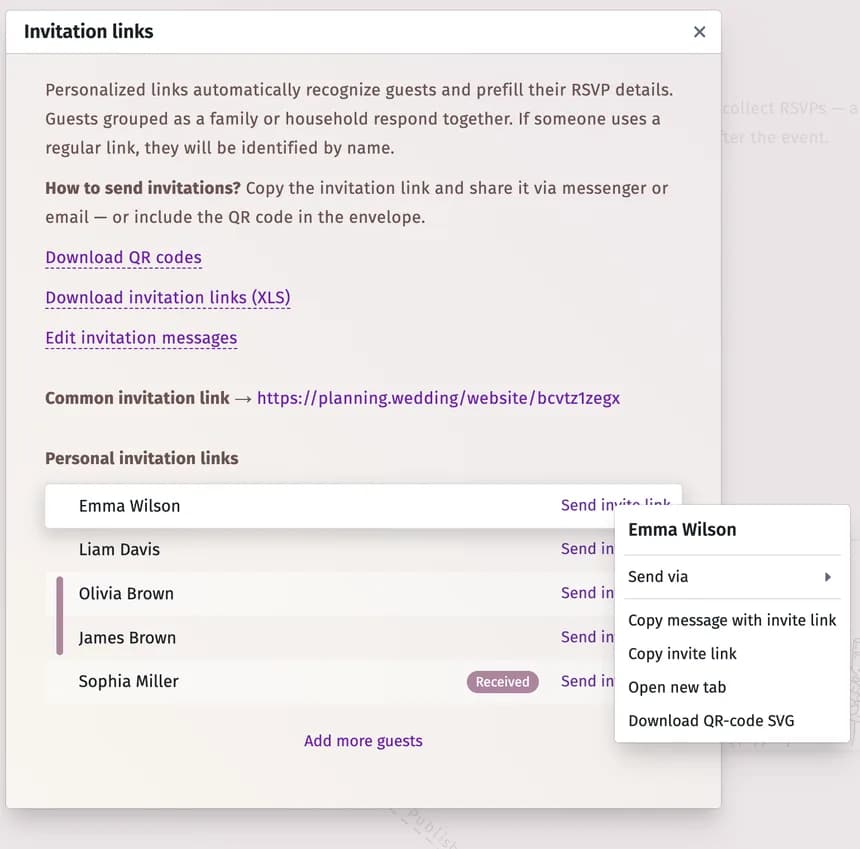
פתחו את אתר ולחצו על קישורי הזמנה. תראו את קישור הזמנה כללי ואת קישורי הזמנה אישיים — שורה אחת לכל אורח; פס צבעוני מחבר בין בני המשפחה.
שלב 2שלחו לאורח את הקישור שלו
לחצו על שליחת קישור הזמנה לצד האורח:
- שליחה דרך — פתיחת וואטסאפ, טלגרם, וייבר, Gmail, אפליקציית הדוא״ל או SMS עם הודעה מוכנה.
- העתקת הודעה עם קישור הזמנה — טקסט ההזמנה עם הקישור, להדבקה בכל מקום.
- העתקת קישור הזמנה — הקישור בלבד.
- פתיחה בלשונית חדשה — צפייה באתר כפי שהאורח הזה יראה אותו.
- הורדת קוד QR בפורמט SVG — קוד ה-QR של האורח הזה להזמנה מודפסת.
שלב 3הכינו הכול בבת אחת (לא חובה)
- הורדת קודי QR — קודי ה-QR של כל הקישורים האישיים ושל הקישור המשותף, מוכנים להדפסה.
- הורדת קישורי הזמנות (XLS) — כל האורחים והקישורים שלהם בגיליון נתונים אחד.
- עריכת הודעות הזמנה — שינוי נוסח הודעת ההזמנה (לגבר, לאישה ולמשפחה; שם האורח ממולא אוטומטית).
שלב 4ראו מי השיב
לאחר שאורח השיב, התקבל יופיע לצד שמו.
טיפים והערות חשובות
- אם כתובת הדוא״ל או מספר הטלפון של האורח נמצאים בהערה שלו או בשדה שהוספתם, שליחה בדוא״ל או ב-SMS תשתמש בהם.
- רוצים שרק אורחים מוזמנים יראו את הטופס? הפעילו את הצגת טופס אישור הגעה רק למבקרים שהגיעו דרך קישורי הזמנה אישיים. בהגדרות אזור אישור ההגעה — ראו הגדרת טופס אישור ההגעה.
- קישורי הזמנה וקודי QR הם בחינם.
פתרון בעיות
- שני אנשים שגרים יחד קיבלו קישורים נפרדים.
- שייכו אותם לאותה משפחה (משפחה בפרופיל האורח) — כך יהיה להם קישור אחד והם יוכלו להשיב יחד.
עודכן ב־3 בנובמבר 2026