הגדרת טופס אישור ההגעה
ערכו את השאלות בטופס אישור ההגעה באתר שלכם, הוסיפו שאלות משלכם ובחרו מי יכול להשיב ועד מתי.
טופס אישור ההגעה הוא חלק מאתר החתונה שלכם. הוא מתחיל בשאלות המקובלות — שם, הגעה, הגבלות תזונתיות, מלווה והערות — ואת כולן תוכלו לשנות ישירות בעמוד.
שלב אחר שלב
שלב 1מצאו את הטופס
פתחו את אתר, ודאו שהאפשרות עריכה מופעלת וגללו מטה אל אזור אישור ההגעה.
שלב 2ערכו שאלה
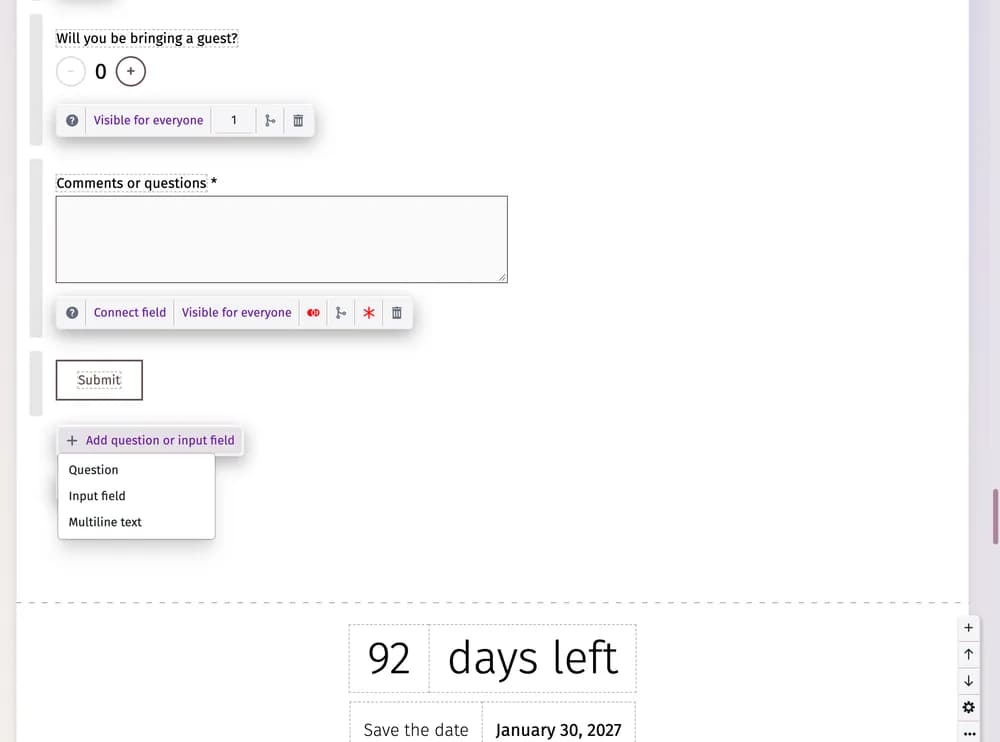
לחצו על טקסט השאלה או על תשובה כדי לשנות אותם. הסרגל שמתחת לכל שאלה קובע כיצד היא פועלת:
- קישור שדה — המקום שבו התשובה נשמרת ברשימת האורחים, למשל סטטוס אישור ההגעה, המנה העיקרית או אחד השדות שלכם.
- גלוי לכולם — מי רואה את השאלה: כולם, או (במסלול Premium) רק אורחים נבחרים שנכנסים עם הקישור האישי שלהם.
- הסמלים האחרים הופכים את התשובה לחובה, מציגים את השאלה רק לאחר תשובה מסוימת לשאלה אחרת או מוחקים אותה.
שלב 3הוסיפו שאלה משלכם
מתחת לטופס, לחצו על הוספת שאלה או שדה קלט ובחרו שאלה (תשובות לבחירה), שדה קלט (שורה אחת) או טקסט רב‑שורות.
שלב 4בחרו מי יכול להשיב ועד מתי
לחצו על הגדרה באזור אישור ההגעה כדי לפתוח את הגדרות טופס אישור הגעה:
- הגדרת מועד סגירה לטופס אישור הגעה — לאחר תאריך זה הטופס לא יוצג עוד.
- הצגת טופס אישור הגעה רק למבקרים שהגיעו דרך קישורי הזמנה אישיים. — כשהאפשרות מופעלת, רק אורחים שנכנסים עם הקישור האישי שלהם יראו את הטופס. יופיעו שתי אפשרויות נוספות: הגבלת קישורי הזמנה לשימוש חד‑פעמי ו-מניעת שינוי שם האורח בהזמנה.
- הפעלת אנימציית קונפטי לאחר שליחת אישור ההזמנה — חגיגה קטנה לאחר שאורח משיב (מוצגת באתר החי במסלול Premium).
- פורסם — מסתיר או מציג את הטופס כולו.

טיפים והערות חשובות
- ב-הגדרות טופס אישור הגעה יש קישור למדריך מפורט עם דוגמאות — ארוחת חזרה, יום נוסף ושאלות לאורחים נבחרים.
- השאירו את שאלת ההגעה מחוברת לסטטוס אישור ההגעה — כך מתעדכנת רשימת האורחים כשאתם מחילים תגובה.
- פתחו את האתר שלכם באמצעות הקישור האישי של אורח אחד (פתיחה בלשונית חדשה בתוך קישורי הזמנה) כדי לראות את הטופס בדיוק כפי שהאורח יראה אותו.
עודכן ב־3 בנובמבר 2026