Je gastenlijst importeren vanuit Excel, CSV of een foto
Upload een spreadsheet of zelfs een foto van je lijst, controleer het voorbeeld en voeg iedereen in één keer toe.
Staan je gasten al in een spreadsheet — of op papier? Upload het bestand, of een foto of screenshot ervan. De gasten worden automatisch herkend en je controleert eerst een voorbeeld voordat er iets aan je lijst wordt toegevoegd.
Voordat je begint
- Een CSV-, XLS- of XLSX-bestand, of een afbeelding (PNG, JPEG, WebP, GIF of HEIC) van je lijst, tot 10 MB.
- Volledige toegang tot het project.
Stap voor stap
Stap 1Open de importfunctie
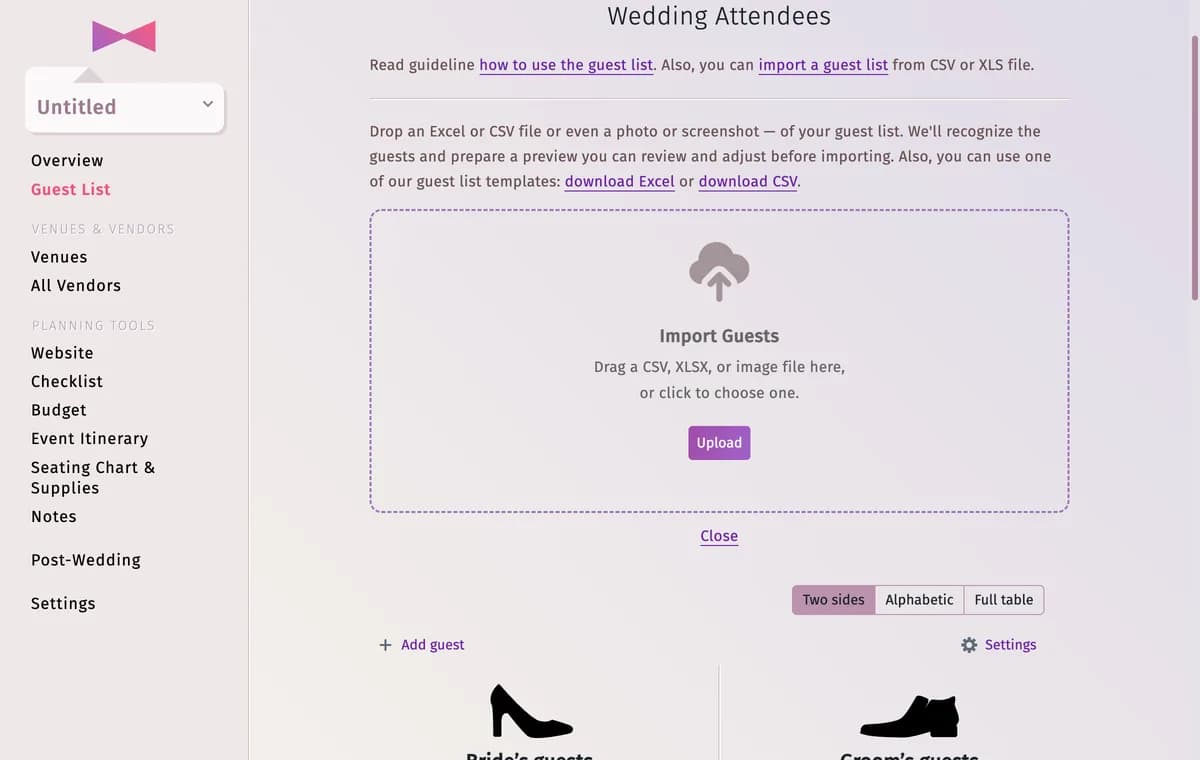
Open in Gastenlijst Instellingen → Gastenlijst importeren. Zolang je lijst minder dan 15 gasten bevat, staat de knop Gastenlijst importeren ook onder de lijst.
Stap 2Kies het bestand
Sleep het bestand naar Gasten importeren, of klik op Uploaden en selecteer het. Wil je een kant-en-klare indeling? Download dan via de link boven het uploadvak het Excel- of CSV-sjabloon, vul het in en upload het.
Stap 3Controleer het overzicht
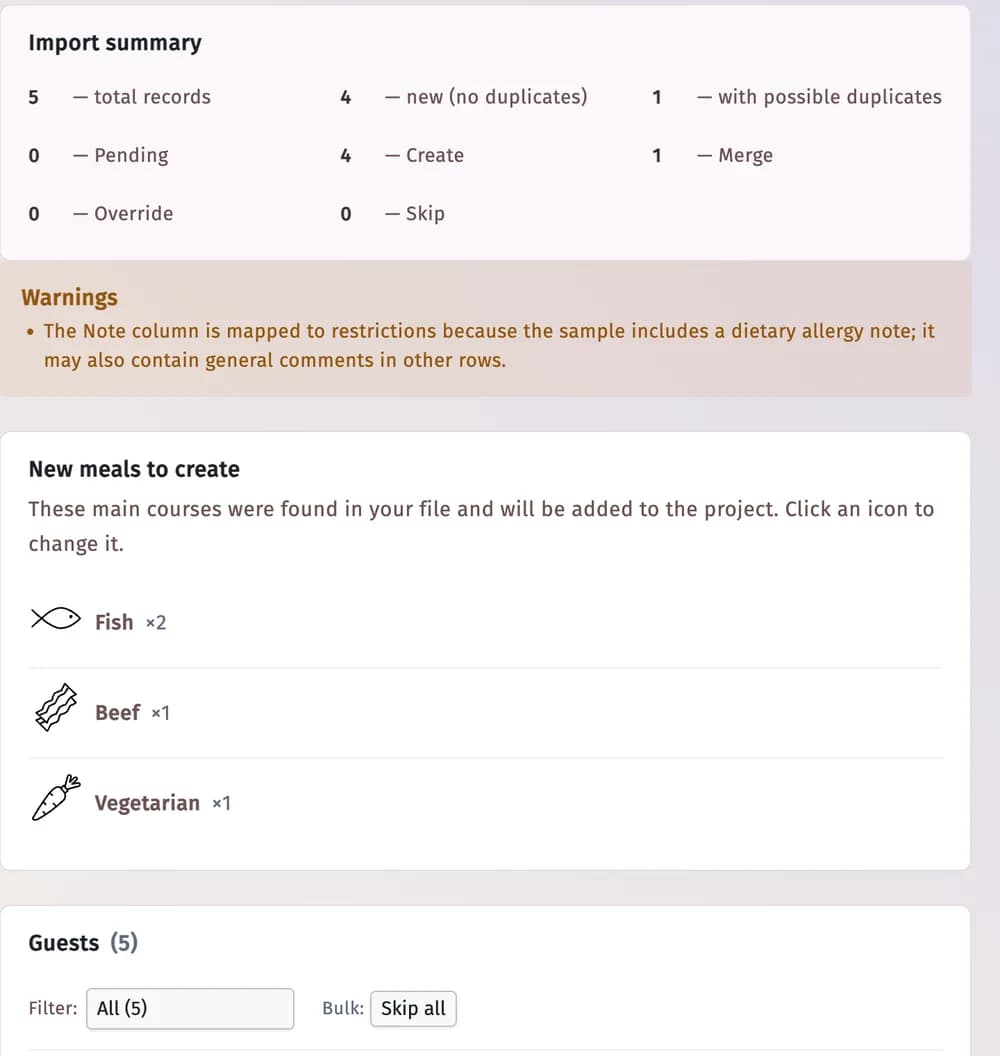
Na enkele seconden zie je het Importoverzicht: hoeveel records zijn gevonden, hoeveel daarvan nieuw zijn en hoeveel er mogelijk al in je lijst staan. Waarschuwingen legt uit welke aannames zijn gedaan en Nieuwe gerechten om aan te maken toont de hoofdgerechten die in het bestand zijn gevonden — klik op een pictogram om dit te wijzigen.
Stap 4Beslis voor elke gast
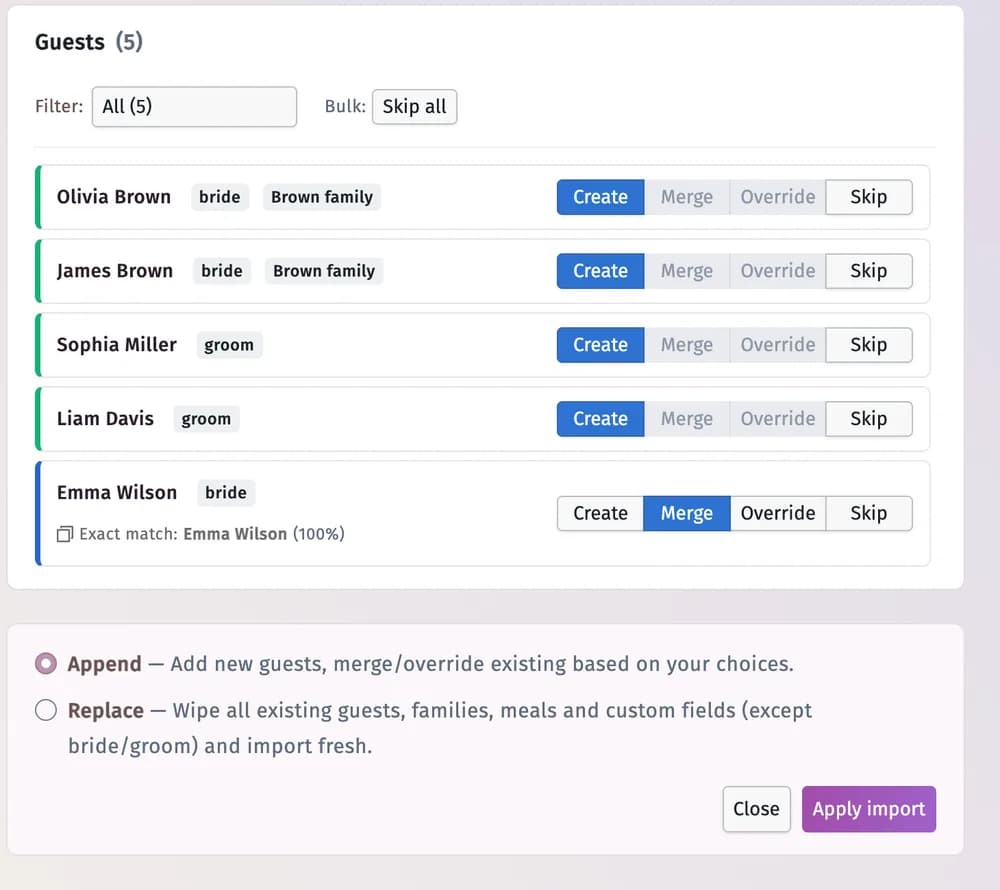
- Aanmaken — toevoegen als nieuwe gast.
- Samenvoegen — de gast die al in je lijst staat behouden en alleen lege gegevens aanvullen.
- Overschrijven — de bestaande gast bijwerken met de gegevens uit het bestand.
- Overslaan — deze rij overslaan.
Bij een rij die overeenkomt met een gast die al in je lijst staat, wordt de overeenkomst getoond, bijvoorbeeld Exacte match. Filter de rijen met Beslissing nodig of Met duplicaten, of gebruik Alles overslaan.
Stap 5Kies hoe je ze wilt toevoegen
Toevoegen voegt de nieuwe gasten toe aan je lijst en past je keuzes toe op de overeenkomsten. Vervangen verwijdert eerst alle bestaande gasten, gezinnen, maaltijden en aangepaste velden (behalve de bruid en bruidegom) — je moet Ik begrijp het — alles vervangen aanvinken.
Stap 6Pas de import toe
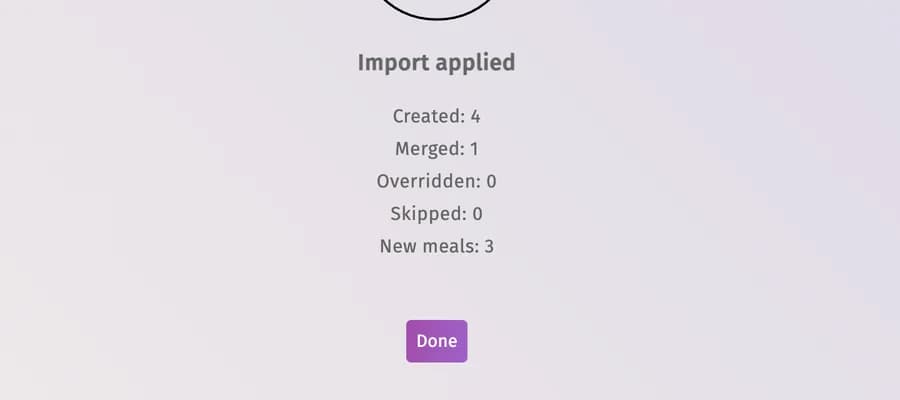
Klik op Import toepassen. Je ziet Import toegepast met het aantal aangemaakte, samengevoegde, overschreven en overgeslagen gasten. Klik op Gereed — de gasten staan nu in je lijst.
Tips en belangrijke opmerkingen
- Herkende gegevens: voor- en achternaam (ook uit aparte kolommen), gezin, kant, rol, geslacht, leeftijd, antwoordstatus, dieetwensen, opmerking en hoofdgerecht. Elke andere kolom wordt een aangepast veld — je kunt de velden die je niet wilt gebruiken uitvinken.
- Gasten die in het bestand bij elkaar zijn gegroepeerd (bijvoorbeeld “familie De Vries”) worden in je lijst een gezin.
- Import toepassen blijft uitgeschakeld zolang er nog een beslissing over een rij nodig is.
- Een werkblad kan maximaal 3.000 rijen bevatten.
Problemen oplossen
- Mijn bestand wordt niet geaccepteerd.
- Controleer of het een CSV-, XLS-, XLSX- of afbeeldingsbestand kleiner dan 10 MB is. Als de indeling ongebruikelijk is, kopieer je de namen naar het sjabloon en upload je dat.
- Een gast staat na de import twee keer in de lijst.
- De rij was ingesteld op Aanmaken, terwijl de gast al bestond. Verwijder de kopie met het prullenbakpictogram en kies bij overeenkomsten de volgende keer Samenvoegen of Overslaan.
- Een gast kreeg de verkeerde kant of rol.
- Open het profiel van de gast (klik op het figuurtje naast de naam) en corrigeer dit.
Bijgewerkt op 3 november 2026