Drukwerk vanuit je tafelschikking
Naamkaartjes, tafelnummerkaartjes, tafelkaarten, een poster met gastenlijst, een welkomstbord, een menu en een programma — gemaakt vanuit je receptietafelschikking.
Je receptietafelschikking bevat al de naam, tafel en maaltijd van elke gast, dus daaruit wordt je drukwerk gemaakt. Wanneer je een gast naar een andere tafel verplaatst, veranderen het naamkaartje, de tafelkaart en de poster met gastenlijst automatisch mee.
Wat je kunt maken
- Klassieke naamkaartjes — een naamkaartje voor elke gast, met de tafel en het pictogram van de maaltijd.
- Tafelnummers — een kaartje voor elke tafel.
- Tafelnaamkaartjes per tafel — één kaartje per tafel met de namen van de gasten die daar zitten.
- Alfabetische gastenatlas — een poster met alle gasten van A tot Z en hun tafel.
- Welkomstbord — een poster voor de ingang.
- Menu voor de receptie en Trouwprogramma — de gerechten en het programma van de dag.
Stap voor stap
Stap 1Vind het drukwerk van je receptietafelschikking
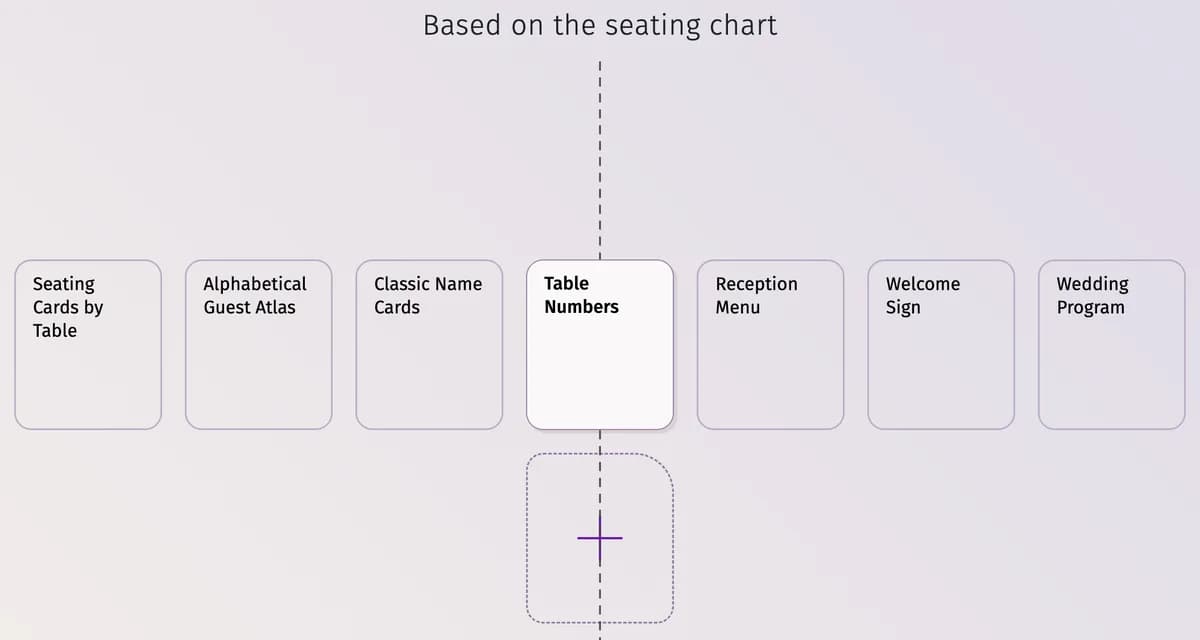
Open Tafelindeling en benodigdheden, kies de receptietafelschikking en scrol omlaag naar Op basis van de tafelschikking. Een nieuw project bevat daar al vijf onderdelen: Tafelnaamkaartjes per tafel, Alfabetische gastenatlas, Klassieke naamkaartjes, Tafelnummers en Menu voor de receptie.
Stap 2Een ander onderdeel toevoegen
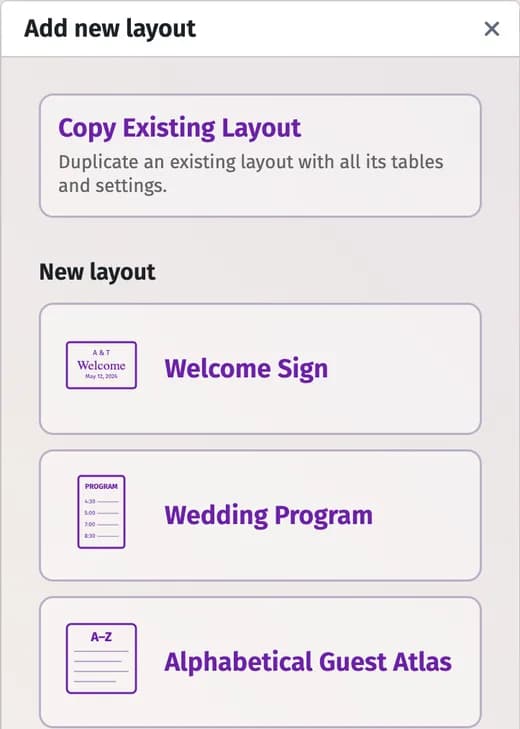
Klik naast de onderdelen op +. Kies onder Nieuwe lay-out het gewenste type, of kies Bestaande indeling kopiëren om een bestaand onderdeel te dupliceren.
Stap 3Voorbeeld bekijken en bewerken
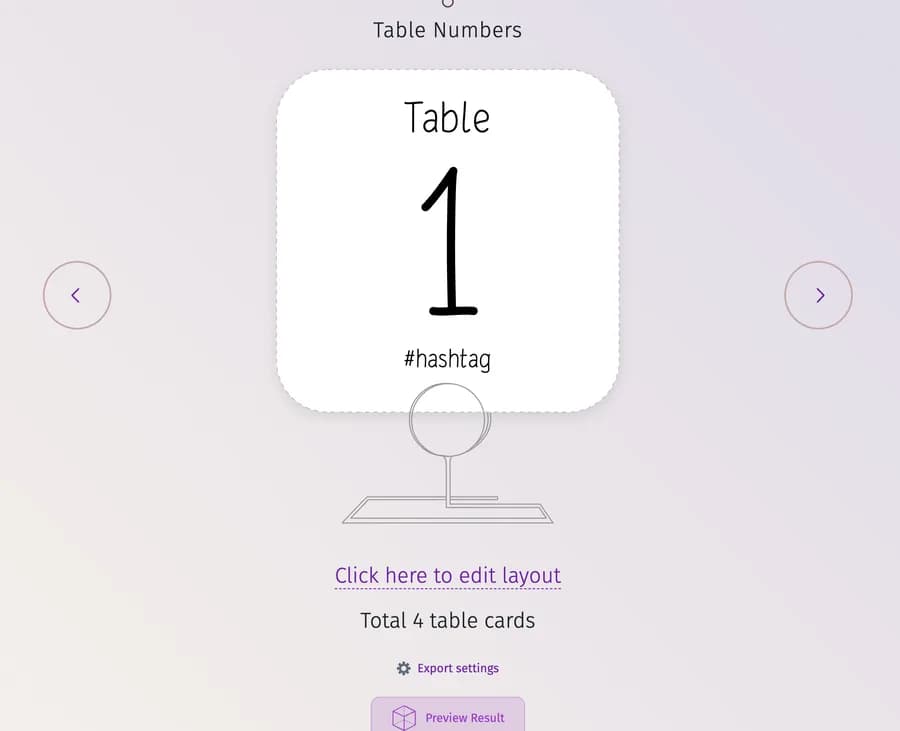
Klik op een onderdeel om het voorbeeld onder de lijst te bekijken; bij kaartjes blader je met de pijlen door de verschillende kaarten. Klik op Klik hier om de indeling te bewerken om de editor te openen. Alles wat je wijzigt, wordt automatisch opgeslagen — met Sluiten ga je terug.
Stap 4Het printbestand downloaden
Klik onder het voorbeeld op PDF-bestand downloaden of open Bestand in de editor. Downloaden vereist Premium — bekijk Wat is gratis en wat voegt Premium toe.
Een onderdeel hernoemen, kopiëren of verwijderen
Klik met de rechtermuisknop op een onderdeel in de lijst voor Hernoemen, Dupliceren en Verwijderen. Met Exportinstellingen onder het voorbeeld wijzig je de Titel van het onderdeel en vind je Tafelindeling verwijderen.
Tips en belangrijke opmerkingen
- Met het gratis abonnement kun je één onderdeel van elk type maken en bewerken. Een tweede onderdeel van hetzelfde type, kopieën en pdf-downloads vereisen Premium.
- Een receptietafelschikking kan maximaal 12 drukwerkonderdelen bevatten.
- Drukwerk hoort bij een receptietafelschikking — een ceremonietafelschikking heeft geen drukwerk. Wanneer je een tafelschikking kopieert, wordt het bijbehorende drukwerk meegekopieerd (zie Een tafelschikking maken).
- Druk af op stevig papier of karton — elk subtiel gekleurd of gestructureerd kaartje werkt goed.
- De editors voor drukwerk zijn het eenvoudigst te gebruiken op een computer.
Bijgewerkt op 3 november 2026