Naamkaartjes
Maak vanuit je gastenlijst en tafelschikking een naamkaartje voor elke gast, met de tafel en het pictogram van de maaltijd.
Klassieke naamkaartjes maakt een kaartje voor elke gast op je lijst die een naam heeft. De tafel komt uit de tafelschikking en het maaltijdpictogram uit het hoofdgerecht van de gast.
Stap voor stap
Stap 1De naamkaartjes openen
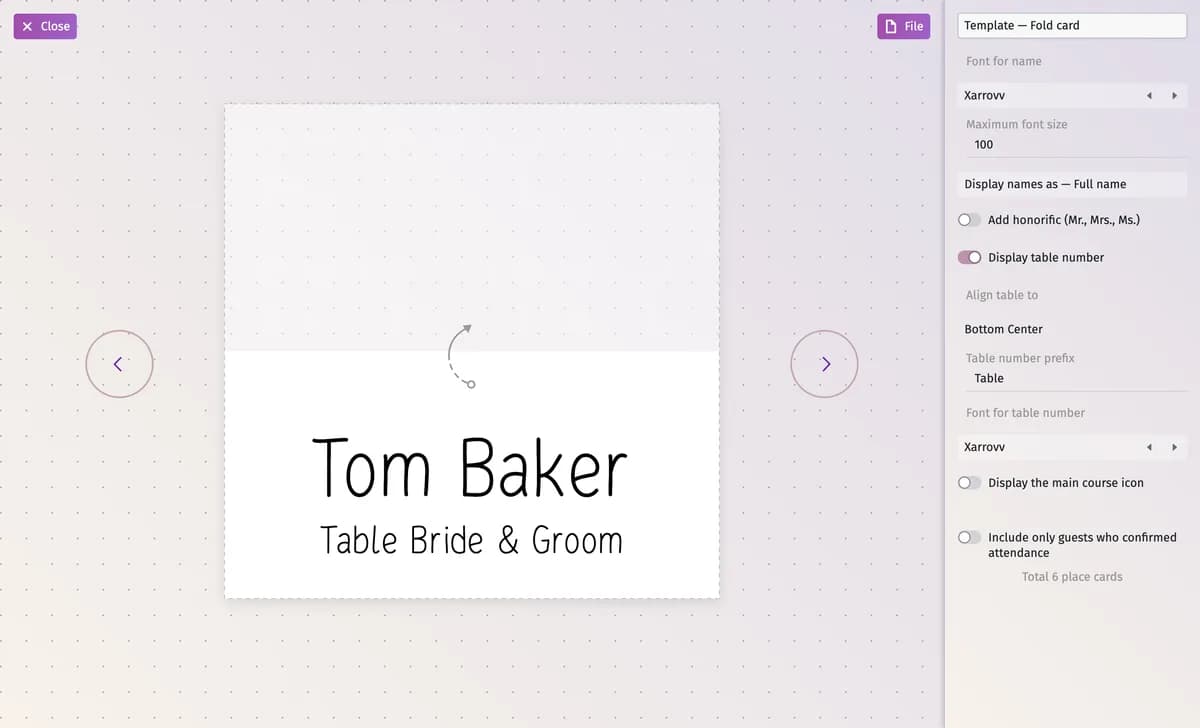
Kies in Tafelindeling en benodigdheden onder de receptietafelschikking Klassieke naamkaartjes en klik op Klik hier om de indeling te bewerken. In de editor zie je één kaartje; met de pijlen blader je door je gasten.
Stap 2Het kaartje kiezen
Kies bovenaan het paneel Gevouwen kaartje — een dubbelgevouwen kaartje dat op tafel kan staan — of Eenvoudig kaartje, een plat kaartje.
Stap 3De weergave van namen instellen
- Lettertype voor naam — het lettertype van de naam; met de pijlen ernaast probeer je het volgende lettertype.
- Maximale lettergrootte — de maximale grootte van een naam.
- Namen weergeven als — de volledige naam, alleen de voornaam of de voornaam met de eerste letter van de achternaam.
- Aanspreektitel toevoegen (dhr., mevr., mw.) — voegt dhr., mevr. of mej. toe vóór de naam.
Stap 4De tafel en maaltijd tonen
Tafelnummer weergeven voegt de tafel van de gast toe; met Tafelnummer uitlijnen plaats je deze bovenaan of onderaan, met een eigen Voorvoegsel bij tafelnummer (bijvoorbeeld “Tafel”) en Lettertype voor tafelnummer. Pictogram van het hoofdgerecht weergeven voegt het pictogram van het hoofdgerecht van de gast toe.
Stap 5Kiezen wie een kaartje krijgt
Schakel Alleen gasten opnemen die hun komst hebben bevestigd in om gasten die nog niet hebben bevestigd weg te laten. Het aantal kaartjes staat onder de instellingen.
Stap 6Downloaden
Open Bestand en klik op PDF-bestand downloaden. Downloaden vereist Premium.
Tips en belangrijke opmerkingen
- Een gast zonder naam — bijvoorbeeld een rol die je hebt toegevoegd maar nog geen naam hebt gegeven — krijgt geen kaartje. Voeg de naam toe in de gastenlijst.
- De tafel op het kaartje is de naam van de tafel in de tafelschikking, zoals “1” of “Bruidspaar”. Hernoem de tafel in de editor van de tafelschikking; de kaartjes worden dan ook aangepast.
- Bekijk Drukwerk vanuit je tafelschikking voor het toevoegen, hernoemen en verwijderen van drukwerk, en Je gasten plaatsen voor de tafelschikking zelf.
Bijgewerkt op 3 november 2026