Laat gasten foto's uploaden op je website
Stel de sectie voor het uploaden van foto's in, kies wie wat ziet en druk een QR-kaart voor de tafels af.
Je website heeft een sectie Foto’s uploaden waarin gasten foto's van de dag kunnen toevoegen. De foto's komen ook in je album onder Na de bruiloft terecht.
Stap voor stap
Stap 1Open de instellingen van de sectie
Open Widgets en klik op het tandwiel naast Foto’s uploaden (voeg de sectie toe met Widget toevoegen als deze nog ontbreekt).
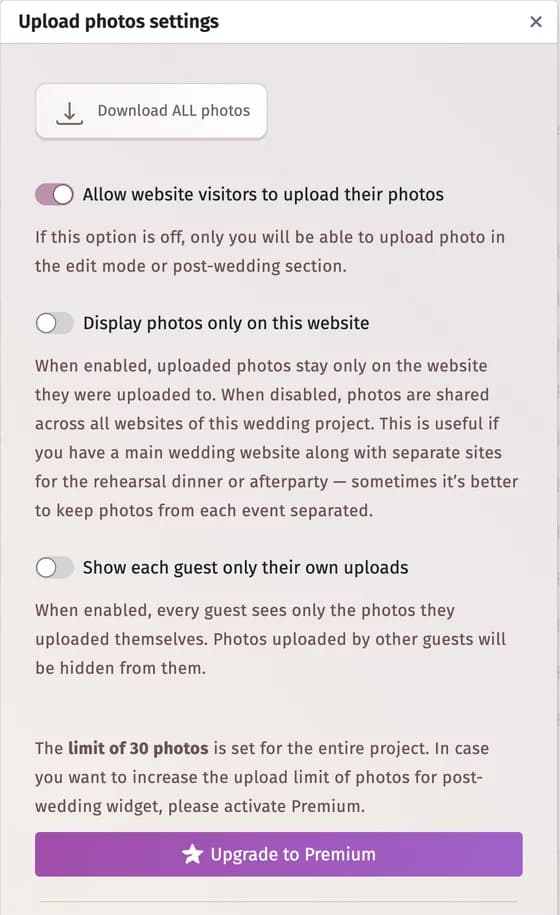
Stap 2Kies de regels
- Bezoekers toestaan hun foto’s te uploaden — wanneer dit uitstaat, kun alleen jij foto's uploaden.
- Toon foto's alleen op deze website — houdt de foto's van elke website apart, bijvoorbeeld die van de bruiloft en het feest erna.
- Toon elke gast alleen zijn of haar eigen uploads — elke gast ziet alleen zijn of haar eigen foto's. Met Toon je eigen uploads aan alle bezoekers bepaal je vervolgens of jouw foto's voor iedereen zichtbaar blijven.
Stap 3Zet een QR-kaart op de tafels
De sectie QR‑code om foto’s te delen bevat een afdrukbare kaart — Print het uit en zet het op tafel — met een QR-code die de uploadsectie opent (de link eindigt op #upload). De kaart werkt alleen zolang de sectie Foto’s uploaden op de website staat.
Stap 4Download de foto's
Met ALLE foto's downloaden in de instellingen van de sectie download je alles — zie Alle foto's downloaden.
Tips en belangrijke opmerkingen
- Een project kan in totaal 30 foto's bevatten met het gratis abonnement en 1.000 met Premium.
- Waar de foto's terechtkomen: Laat gasten hun foto's uploaden.
Bijgewerkt op 3 november 2026