Importar la lista de invitados desde Excel, CSV o una foto
Sube una hoja de cálculo o incluso una foto de tu lista, comprueba la vista previa y añade a todos de una vez.
¿Ya tienes los invitados en una hoja de cálculo o en papel? Sube el archivo, una foto o una captura de pantalla. Los invitados se reconocen automáticamente y podrás comprobar una vista previa antes de añadir nada a la lista.
Antes de empezar
- Un archivo CSV, XLS o XLSX, o una imagen (PNG, JPEG, WebP, GIF o HEIC) de la lista, de hasta 10 MB.
- Acceso completo al proyecto.
Paso a paso
Paso 1Abre la importación
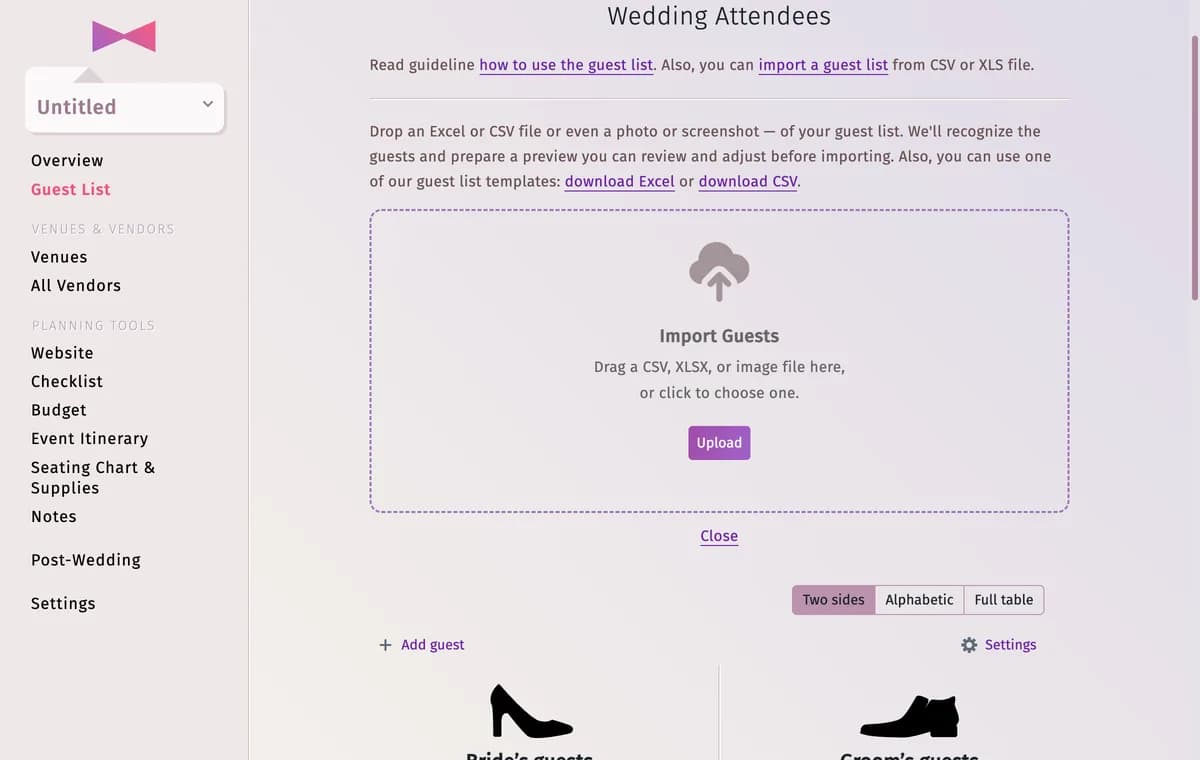
En la Lista de invitados, abre Ajustes → Importar lista de invitados. Mientras tu lista tenga menos de 15 invitados, el botón Importar lista de invitados también aparece debajo de la lista.
Paso 2Elige el archivo
Arrastra el archivo hasta Importar invitados o haz clic en Subir y selecciónalo. ¿Quieres un diseño preparado? Descarga la plantilla de Excel o CSV mediante el enlace situado encima de la zona, complétala y súbela.
Paso 3Comprueba el resumen
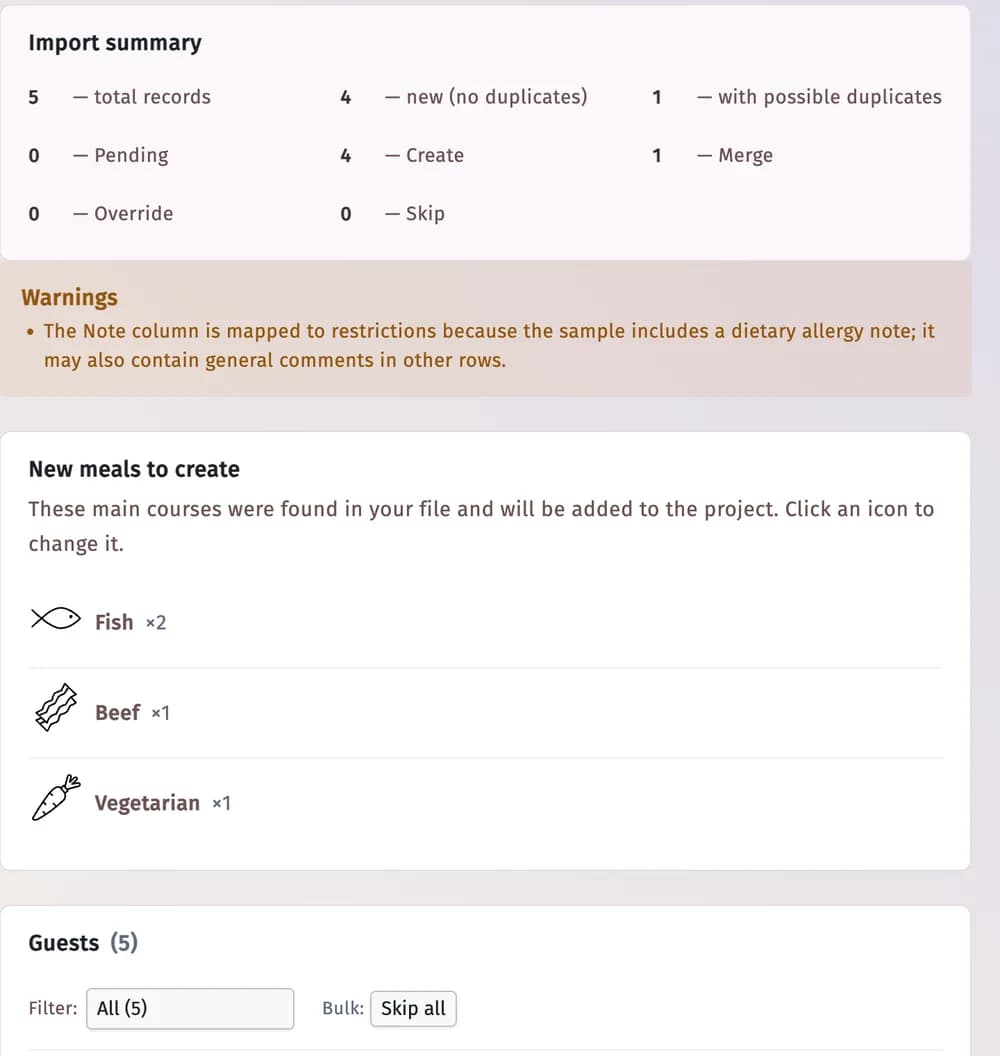
En unos segundos verás el Resumen de la importación: cuántos registros se han encontrado, cuántos son nuevos y cuántos podrían estar ya en tu lista. Avisos explica cualquier suposición realizada y Nuevos platos para crear muestra los platos principales encontrados en el archivo; haz clic en un icono para cambiarlo.
Paso 4Decide qué hacer con cada invitado
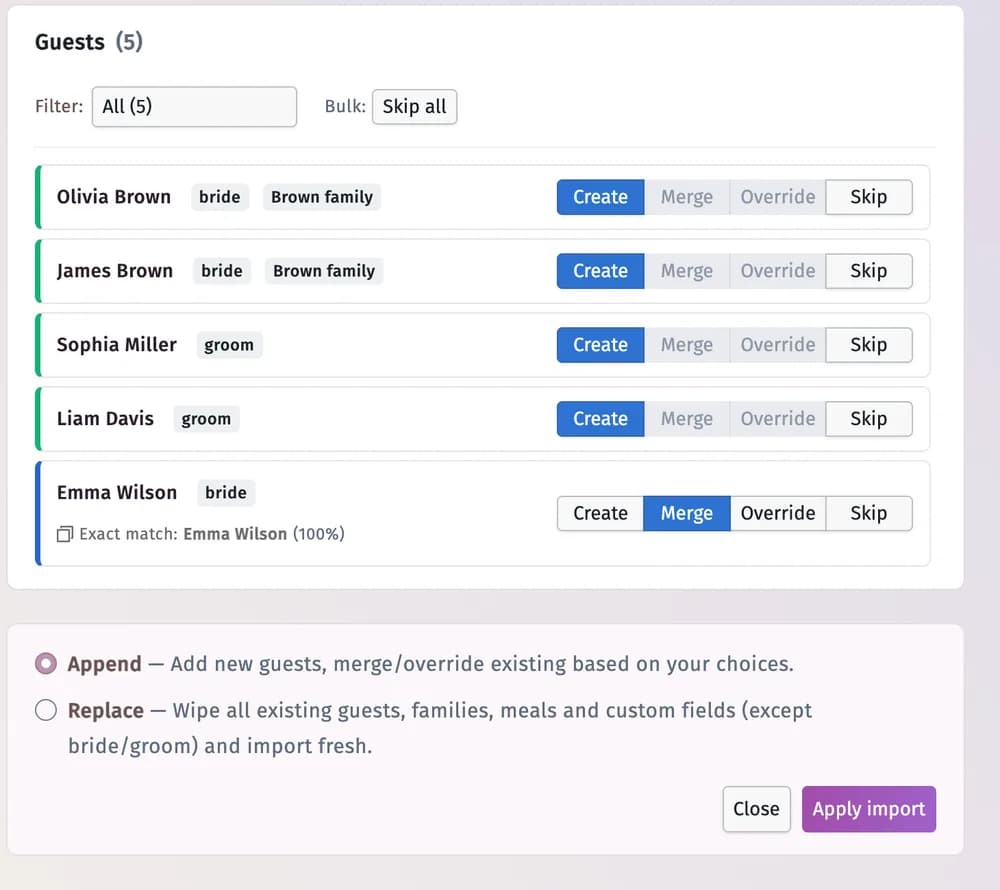
- Crear: añadirlo como invitado nuevo.
- Combinar: conservar el invitado que ya está en la lista y completar únicamente los datos que estén vacíos.
- Reemplazar: actualizar el invitado que ya está en la lista con los datos del archivo.
- Omitir: excluir esta fila.
Una fila que coincide con un invitado existente muestra la coincidencia, por ejemplo Coincidencia exacta. Filtra las filas con Requieren decisión o Con duplicados, o utiliza Omitir todos.
Paso 5Elige cómo añadirlos
Añadir añade los invitados nuevos a la lista y aplica tus decisiones a las coincidencias. Sustituir elimina primero todos los invitados, familias, platos y campos personalizados existentes (excepto la novia y el novio); debes marcar Lo entiendo — sustituir todo.
Paso 6Aplica la importación
Haz clic en Aplicar importación. Verás Importación aplicada con el número de invitados creados, combinados, sobrescritos y omitidos. Haz clic en Hecho: los invitados ya están en tu lista.

Consejos y notas importantes
- Datos reconocidos: nombre y apellidos (también desde columnas separadas), familia, lado, papel, sexo, edad, estado de confirmación, restricciones alimentarias, comentario y plato principal. Cualquier otra columna se convierte en un campo personalizado; puedes desmarcar los que no quieras.
- Los invitados que el archivo agrupa juntos (por ejemplo, «familia Brown») se convierten en una familia de tu lista.
- Aplicar importación permanece desactivado mientras haya alguna fila pendiente de decisión.
- Una hoja puede tener hasta 3.000 filas.
Solución de problemas
- No se acepta mi archivo.
- Comprueba que sea un archivo CSV, XLS, XLSX o de imagen de menos de 10 MB. Si el diseño es poco habitual, copia los nombres en la plantilla y súbela.
- Un invitado aparece dos veces después de la importación.
- La fila estaba configurada como Crear aunque el invitado ya existía. Elimina la copia con el icono de la papelera y, la próxima vez, elige Combinar o Omitir para las coincidencias.
- A un invitado se le ha asignado el lado o el papel equivocado.
- Abre su perfil (haz clic en la figura junto al nombre) y corrígelo.
Actualizado el 3 de noviembre de 2026