Enviar enlaces de invitación personales
Da a cada invitado o familia su propio enlace: rellenará su nombre y permitirá que una familia responda junta.
Cada invitado —o cada familia— tiene un enlace de invitación personal a tu web. El enlace lo reconoce, rellena su nombre en el formulario de confirmación y permite que la familia responda junta. También existe un enlace común para todo el mundo.
Paso a paso
Paso 1Abre los enlaces de invitación
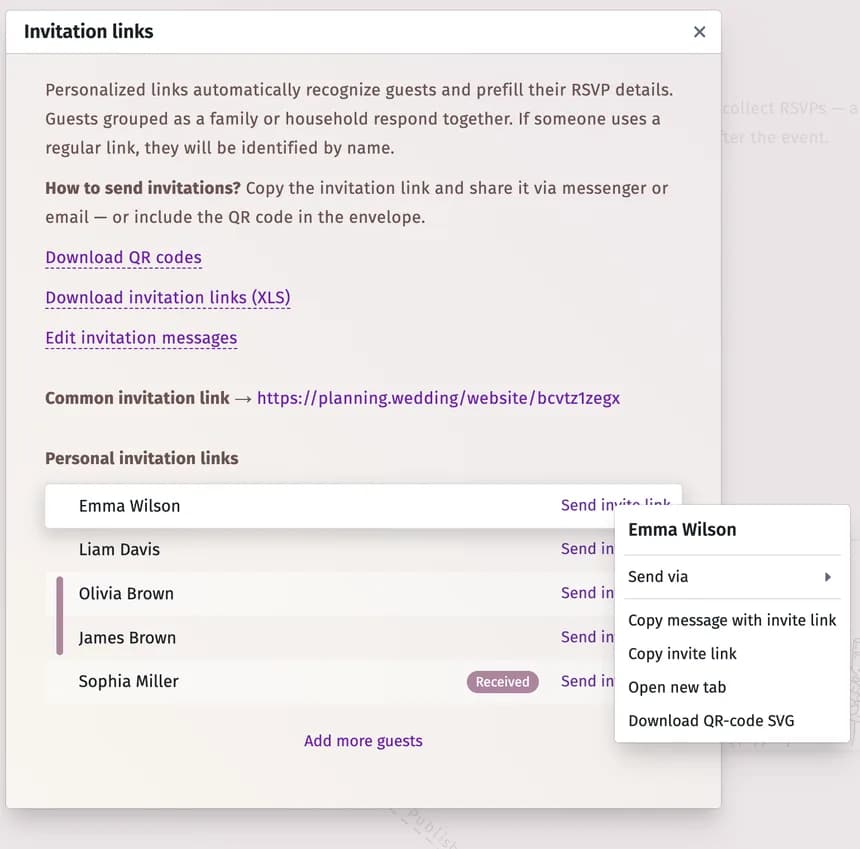
Abre Sitio web y haz clic en Enlaces de invitación. Verás Enlace de invitación general y Enlaces de invitación personalizados: una fila por invitado; una barra de color une a los miembros de una familia.
Paso 2Envía a un invitado su enlace
Haz clic en Enviar enlace de invitación junto al invitado:
- Enviar por — abre WhatsApp, Telegram, Viber, Gmail, tu aplicación de correo o SMS con el mensaje preparado.
- Copiar mensaje con enlace de invitación — el texto de la invitación con el enlace, para pegarlo donde quieras.
- Copiar enlace de invitación — solo el enlace.
- Abrir en nueva pestaña — ve la web como la verá ese invitado.
- Descargar código QR en SVG — el código QR de ese invitado para una invitación impresa.
Paso 3Prepáralo todo de una vez (opcional)
- Descargar códigos QR — los códigos QR de todos los enlaces personales y del enlace común, listos para imprimir.
- Descargar enlaces de invitación (XLS) — todos los invitados con su enlace en una sola hoja de cálculo.
- Editar mensajes de invitación — cambia el texto del mensaje de invitación (para un hombre, una mujer y una familia; el nombre del invitado se rellena automáticamente).
Paso 4Consulta quién ha respondido
Cuando un invitado responde, aparece Recibido junto a su nombre.
Consejos y notas importantes
- Si el correo electrónico o el número de teléfono de un invitado aparece en su comentario o en uno de tus propios campos, al enviar por correo o SMS se utilizará ese dato.
- ¿Quieres que solo los invitados puedan ver el formulario? Activa Mostrar el formulario de invitación solo a los visitantes que accedan mediante enlaces de invitación individuales. en los ajustes del bloque de confirmación; consulta Configurar el formulario de confirmación.
- Los enlaces de invitación y los códigos QR son gratuitos.
Solución de problemas
- Dos personas que viven juntas han recibido enlaces distintos.
- Ponlas en la misma familia (Familia en el perfil del invitado); así compartirán un enlace y responderán juntas.
Actualizado el 3 de noviembre de 2026