Comprar Premium para tu proyecto
Mejora un proyecto con un único pago: sin suscripción y sin guardar la tarjeta.
Premium se compra para un proyecto cada vez, mediante un único pago.
Paso a paso
Paso 1Abre la ventana de Premium
En el proyecto, abre Configuración y haz clic en Pasar a Premium. La ventana también se abre cuando intentas hacer algo que requiere Premium, como añadir una sexta mesa o descargar el PDF del plano de mesas. Después de unos días, el menú de la izquierda también mostrará Pasar a Premium.
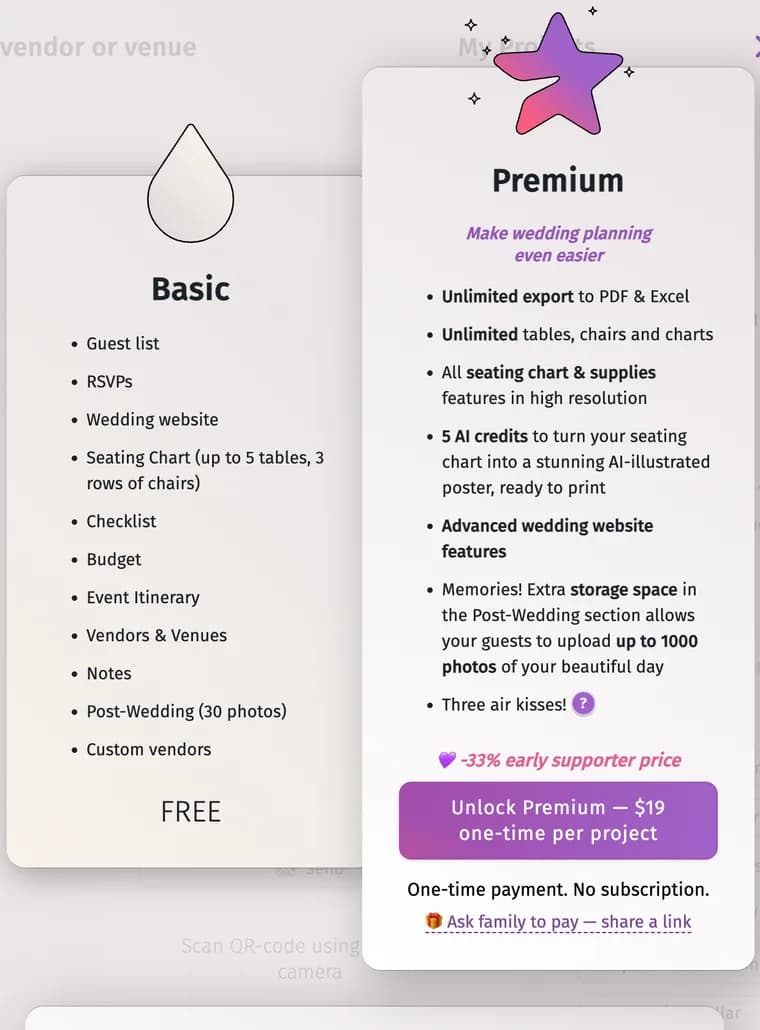
Paso 2Comprueba qué incluye y cuál es el precio
La ventana compara Básico con Premium y muestra el precio en el botón de desbloqueo: Pago único. Sin suscripción.
Paso 3Paga
Haz clic en el botón de desbloqueo y paga con tarjeta en la página segura de Stripe. Stripe gestiona los datos de tu tarjeta y Planning.Wedding no los guarda.
Paso 4Vuelve a tu proyecto
Después del pago volverás al proyecto y las funciones Premium se activarán de inmediato para todas las personas que trabajen en él.
Consejos y notas importantes
- El precio depende de tu región y siempre se muestra antes de pagar. Es más bajo cuando tu cuenta ya tiene dos proyectos Premium o más.
- ¿Alguien quiere regalarte Premium? 🎁 Pedid a la familia que pague — compartid un enlace, debajo del botón, crea un enlace con el que esa persona puede pagar sin ver tu proyecto.
- Premium pertenece al proyecto para el que se compró. Las copias del proyecto y tus otros proyectos no incluyen Premium.
- Puedes comprar Premium sin tener una cuenta. Iniciar sesión mantiene el proyecto, y su Premium, a salvo en todos tus dispositivos.
Solución de problemas
- He pagado, pero el proyecto no tiene Premium.
- Recarga la página. Si sigue sin aparecer, escríbenos con el correo electrónico con el que pagaste; consulta Contacta con nosotros.
Actualizado el 3 de noviembre de 2026