Legg til gjester på gjestelisten
Legg til gjester én etter én i gjestelisten, og velg hvilken side og rolle hver gjest har.
Gjesteliste starter med brudeparet og to hedersplasser – en forlover på brudens side og en forlover på brudgommens side. Du legger til alle andre én etter én, eller importerer en hel liste fra en fil.
Før du begynner
- Et prosjekt. Hvis du ikke har et ennå, oppretter du ditt første prosjekt.
Trinn for trinn
Trinn 1Åpne gjestelisten
Klikk på Gjesteliste i menyen til venstre.
Trinn 2Klikk på Legg til gjest
I visningen To sider klikker du på Legg til gjest under Brudens gjester eller Brudgommens gjester – gjesten legges til på den siden. I visningene Alfabetisk og Full oversikt bruker du Legg til gjest øverst og velger side i menyen.
Trinn 3Velg hvem gjesten er
Velg gjestens rolle – for eksempel Brudepike, Forelder, Nær slektning, Venn eller Partner. Rollen vises over navnet og brukes til å sortere listen og plassere gjester automatisk.
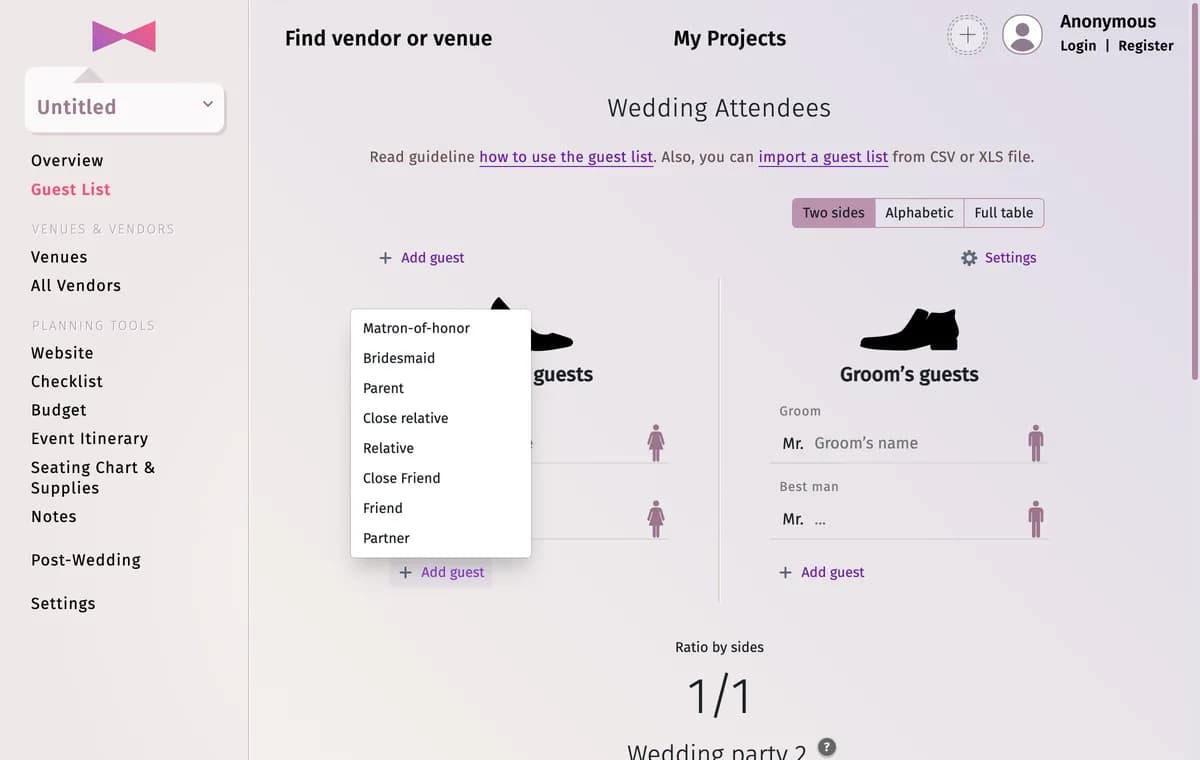
Trinn 4Skriv inn navnet
Skriv gjestens fornavn og etternavn i det nye For- og etternavn-feltet, og trykk Enter.
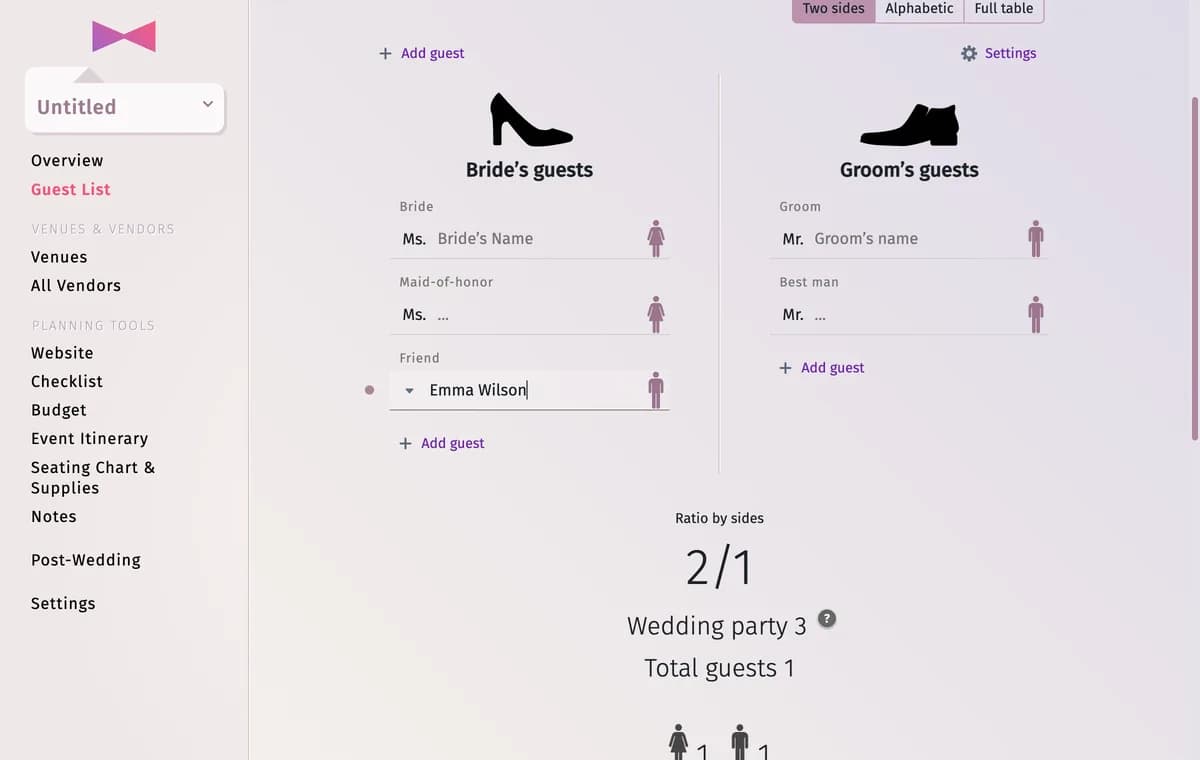
Trinn 5Sjekk tellerne
Under listen oppdateres Totalt antall gjester og Fordeling etter side med én gang.
Tips og viktige merknader
- En ny gjest starter som en voksen mann. For å endre dette klikker du på figuren til høyre for navnet. Gjestens profil åpnes, og du kan velge kvinne, mann, barn eller spedbarn – se Rediger gjestens detaljer.
- Prikken til venstre for en gjest viser statusen for svar på invitasjonen. Klikk på den for å endre statusen.
- Søppelbøtteikonet ved siden av en gjest fjerner gjesten fra listen (du må bekrefte).
- Har du allerede en liste i Excel eller Google Regneark? Importer den i stedet for å skrive inn alt.
- Personer som jobber i selskapet – fotografen, bandet og servitørene – skal ikke stå på gjestelisten. Legg dem til under Innstillinger → Personale over gjestelisten.
Feilsøking
- Jeg kan ikke skrive i gjestelisten.
- Du har åpnet en lenke med visning uten redigering. Be personen som delte prosjektet, om lenken med full tilgang – se Del prosjektet.
- En gjest står på feil side.
- Klikk på figuren ved siden av gjestens navn, og velg Brudens side eller Brudgommens side i profilen.
Oppdatert 3. november 2026