Finn leverandør eller lokaleOpprett nytt bryllupsprosjekt
 
Anonym
Logg inn  |  Registrer deg
  • Kom i gang
    • 6 artikler
    • Hva er Planning.Wedding?
    • Opprett ditt første prosjekt
    • En rask gjennomgang av prosjektet ditt
    • Trenger jeg en konto?
    • Planlegg et annet arrangement enn et bryllup
    • Apper for iPhone, iPad og Android
  • Prosjekter og samarbeid
    • 10 artikler
    • Del prosjektet ditt
    • Planlegg sammen i sanntid
    • Prosjektinnstillinger
    • Skjul verktøyene du ikke bruker
    • Kopier et prosjekt
    • Prosjektmaler
    • Prosjektlisten din
    • Arkiver eller slutt å følge et prosjekt
    • Slett et prosjekt
    • Tilbakestill prosjektlenkene
  • Gjesteliste
    • 16 artikler
    • Legg til gjester på gjestelisten
    • Rediger gjestens detaljer
    • Importer gjestelisten fra Excel, CSV eller et bilde
    • Eksporter gjestelisten til PDF eller Excel
    • Visninger av gjestelisten: to sider, alfabetisk og full tabell
    • Gjest roller og bryllupsfølget
    • To bruder eller to brudgommer
    • Familier og husstander
    • Ekstra gjester
    • Alternativer for hovedrett
    • Kostholdsbegrensninger og allergier
    • Egne felt
    • Svarstatuser
    • Gjestestatistikk
    • Personale: fotografen, bandet og servitørene
    • Fjern gjester
  • Svar på invitasjoner
    • 12 artikler
    • Slik fungerer svar på invitasjonen
    • Konfigurer svarskjemaet
    • Send personlige invitasjonslenker
    • Gå gjennom svarene
    • QR-koder til trykte invitasjoner
    • La én gjest svare for hele familien
    • La gjestene velge måltid i svaret
    • Hvem ser et spørsmål, hvem svarer på det og når det vises
    • Lagre svar i gjestelisten
    • Svarfrist og hvem som kan svare
    • Ekstra arrangementer: øvingsmiddag, brunch eller etterfest
    • E-postvarsler om svar
  • Bryllupsnettside
    • 12 artikler
    • Opprett og publiser bryllupsnettstedet ditt
    • Legg til, rediger og ordne delene på nettstedet
    • Maler, farger og skrifttyper
    • Endre adressen til nettstedet ditt
    • Koble til ditt eget domene
    • Beskytt nettstedet med et passord
    • Flere nettsteder og andre språk
    • Forhåndsvisningen når du deler nettstedlenken
    • La gjestene laste opp bilder på nettstedet
    • Legg til video og musikk
    • Vis bordplasseringen på nettstedet
    • Hvor mange har besøkt nettstedet ditt
  • Bordplassering
    • 16 artikler
    • Opprett en bordplassering
    • Redigeringsverktøyet for bordplassering
    • Plasser gjestene dine
    • Plasser gjestene automatisk
    • Last ned bordplasseringen som PDF
    • Begrensninger i gratisabonnementet for bordplassering
    • Start på nytt fra en mal eller en tom layout
    • Bord og plasser
    • Buede bord
    • Slik ser planen ut: navn, skrifttyper, farger og papir
    • Fortløpende nummerering av plasser
    • Cateringvisningen: måltider på planen
    • Historikk, øyeblikksbilder og sikkerhetskopier
    • Bruk plantegningen til lokalet
    • Tastatursnarveier i bordplankartredigereren
    • AI-illustrert plakat av bordplanen din
  • Trykksaker og utskrift
    • 7 artikler
    • Trykksaker fra bordplasseringen
    • Bordkort
    • Bordnumre
    • Bordplasseringskort etter bord
    • Alfabetisk plakat med gjesteliste
    • Velkomstskilt
    • Selskapsmeny og bryllupsprogram
  • Sjekkliste
    • 5 artikler
    • Bruk bryllupssjekklisten
    • Deloppgaver og fremdrift
    • Bruk flere sjekklister
    • Sjekklistemaler og språk
    • Eksporter sjekklisten
  • Budsjett
    • 6 artikler
    • Sett opp bryllupsbudsjettet
    • Budsjettkategorier og poster
    • Følg opp betalinger og innbetalinger
    • Hvem betaler hva: oversikt over betalere
    • Forbruksdiagrammet
    • Flere budsjetter og eksport
  • Program
    • 4 artikler
    • Lag en kjøreplan for bryllupsdagen
    • Dager og begivenheter
    • Innstillinger for kjøreplanen
    • Eksporter kjøreplanen
  • Lokaler, oversikt og notater
    • 6 artikler
    • Planlegg stedene
    • Vær og månefase
    • Tell hvem som kommer til hvert sted
    • Prosjektoversikten
    • Oversiktsplakaten
    • Notater
  • Bilder etter bryllupet
    • 3 artikler
    • Fotoalbumet ditt etter bryllupet
    • La gjestene laste opp bildene sine
    • Last ned alle bildene
  • Leverandører og lokaler
    • 6 artikler
    • Finn leverandører og lokaler
    • Lagre en leverandør i prosjektet ditt
    • Legg til egne leverandører
    • Importer leverandører fra en fil
    • Be om et tilbud
    • Skriv en anmeldelse av en leverandør
  • Premium og betalinger
    • 5 artikler
    • Hva er gratis, og hva Premium gir deg
    • Kjøp Premium til prosjektet ditt
    • Be familien betale for Premium
    • KI-kreditter
    • Hva koster Premium?
  • Konto og innlogging
    • 5 artikler
    • Registrering og innlogging
    • Lagre prosjektene dine på kontoen
    • Tilbakestill passordet ditt
    • Profilen og e-postvarslingene dine
    • Slett kontoen din
  • For bryllupsbedrifter
    • 11 artikler
    • Opprett en bedriftsprofil
    • Fullfør bedriftsprofilen
    • Innstillinger for bedriftsprofil
    • Abonnement og gratis prøveperiode
    • Betaling, kort og fakturaer
    • Lisens for flere profiler
    • Avslutt abonnementet
    • Bedriftsanalyse
    • Anmeldelser av bedriften din
    • Vises i søk
    • White label-integrasjon
  1. Hjelpesenter
  2. Svar på invitasjoner
  3. Konfigurer svarskjemaet

Konfigurer svarskjemaet

Rediger spørsmålene i svarskjemaet på nettstedet ditt, legg til egne spørsmål og velg hvem som kan svare og innen hvilken dato.

Svarskjemaet er en del av bryllupsnettstedet ditt. Det starter med de vanlige spørsmålene – navn, oppmøte, kostholdsbegrensninger, ledsager og kommentarer – og du kan endre alt direkte på siden.

Trinn for trinn

  1. Trinn 1Finn skjemaet

    Åpne Nettsted, sørg for at Rediger er aktivert, og bla ned til svarskjemaet.

  2. Trinn 2Rediger et spørsmål

    Klikk på teksten i et spørsmål eller på et svar for å endre det. Linjen under hvert spørsmål bestemmer hvordan det fungerer:

    • Koble til felt – hvor svaret lagres i gjestelisten, for eksempel svarstatusen, hovedretten eller et av dine egne felt.
    • Synlig for alle – hvem som ser spørsmålet: alle, eller (med Premium) bare utvalgte gjester som kommer via sin personlige lenke.
    • De andre ikonene gjør svaret obligatorisk, viser spørsmålet først etter et bestemt svar på et annet spørsmål eller sletter det.
  3. Trinn 3Legg til ditt eget spørsmål

    Klikk på Legg til spørsmål eller felt under skjemaet, og velg Spørsmål (svaralternativer), Inndatafelt (én linje) eller Tekst over flere linjer.
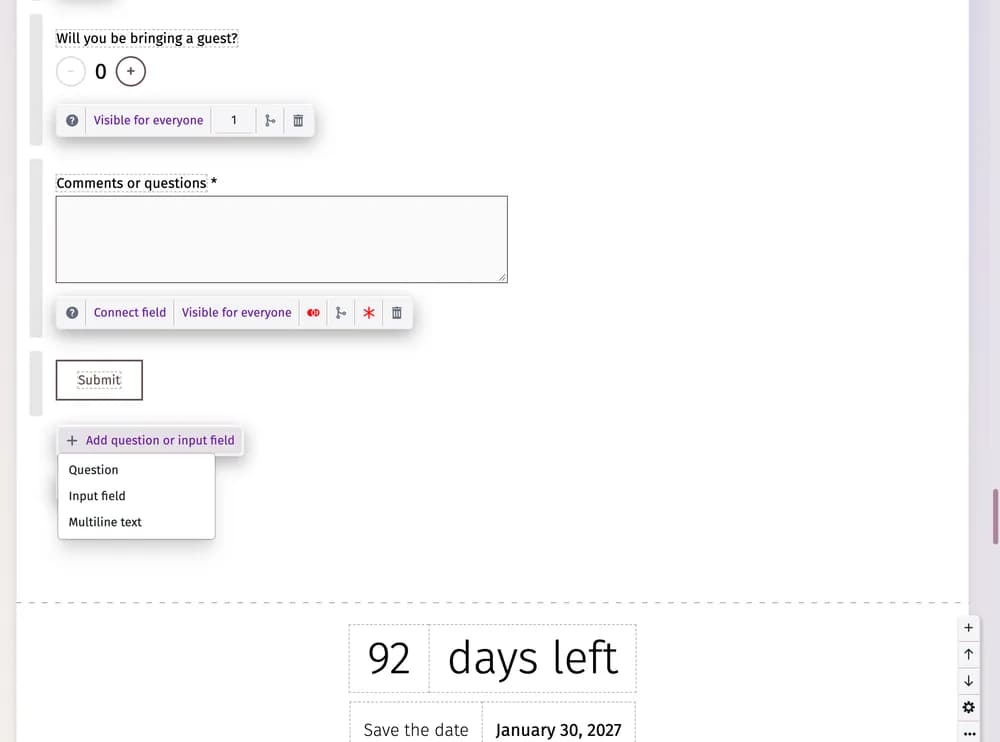
    Slutten av svarskjemaet i redigeringsmodus: linjen for et spørsmål og menyen for å legge til spørsmål eller skrivefelt
  4. Trinn 4Velg hvem som kan svare og innen hvilken dato

    Klikk på Konfigurasjon i svarskjemaet for å åpne Innstillinger for svar på invitasjon:

    • Sett en frist for svarskjemaet – etter denne datoen vises ikke skjemaet lenger.
    • Vis skjema for svar på invitasjon bare for besøkende som kommer via personlige invitasjonslenker. – når dette er aktivert, ser bare gjester som kommer via sin personlige lenke skjemaet. Da vises to flere alternativer: Begrens invitasjonslenker til engangsbruk og Ikke la gjester endre navnet sitt i invitasjonen.
    • Utløs en konfettianimasjon etter at en invitasjonsbekreftelse er sendt inn – en liten feiring etter at en gjest har svart (vises på det aktive nettstedet med Premium).
    • Publisert – skjuler eller viser hele skjemaet.
    Svarinnstillinger: siste frist, bryteren for bare personlige lenker, Vis invitasjonslenker og konfettibryteren

Tips og viktige merknader

  • Innstillinger for svar på invitasjon har en lenke til en detaljert veiledning med eksempler – øvingsmiddag, dag nummer to og spørsmål til utvalgte gjester.
  • La oppmøtespørsmålet være koblet til svarstatusen – det er dette som oppdaterer gjestelisten når du bruker et svar.
  • Åpne nettstedet med en gjests personlige lenke (Åpne i ny fane i Invitasjonslenker) for å se skjemaet nøyaktig slik gjesten vil se det.

Oppdatert 3. november 2026

Relaterte artikler

  • Slik fungerer svar på invitasjonenGjestene svarer på bryllupsnettstedet ditt. Du går gjennom hvert svar og legger det inn på riktig person i gjestelisten.
  • Send personlige invitasjonslenkerGi hver gjest eller familie sin egen lenke. Den fyller inn navnet deres og lar en familie svare samlet.
  • Gå gjennom svareneKnytt hvert svar fra nettstedet ditt til riktig gjest, opprett en ny gjest fra svaret eller slett det.

Trenger du fortsatt hjelp?

Finner du ikke svaret? Skriv til oss – en ekte person leser alle meldinger.

Kontakt oss

På denne siden

  • Trinn for trinn
  • Tips og viktige merknader
Bryllupsplanlegging
PlanleggingsverktøyMine prosjekterOpprett nytt bryllupsprosjektDagens bryllupsbildeIdeer og rådApp for iPhone og iPadApp for Android
For bedrifter
BedriftsportalVirtuelle visninger av lokalerIntegrasjon med egen merkevarePriser
Selskapet
Om ossHjelp og vanlige spørsmålLedige stillingerMediepakkeKontakt oss
Planene dine. Alltid med deg.

Planlegg bryllupet ditt, uansett hvor du er.

Last ned i App StoreLast ned på Google Play
InstagramThreadsFacebookX / TwitterPinterestYouTube
4,97116 anmeldelser
Norsk
© 2026 Automatex Tech Sociedad LimitadaPersonvern og juridiske vilkår