快速了解你的專案
了解每項規劃工具的位置,以及頁面頂端按鈕的功能。
每個專案頁面都有相同的架構:左側是規劃工具選單,頂端是按鈕列,中間則是你開啟的工具。
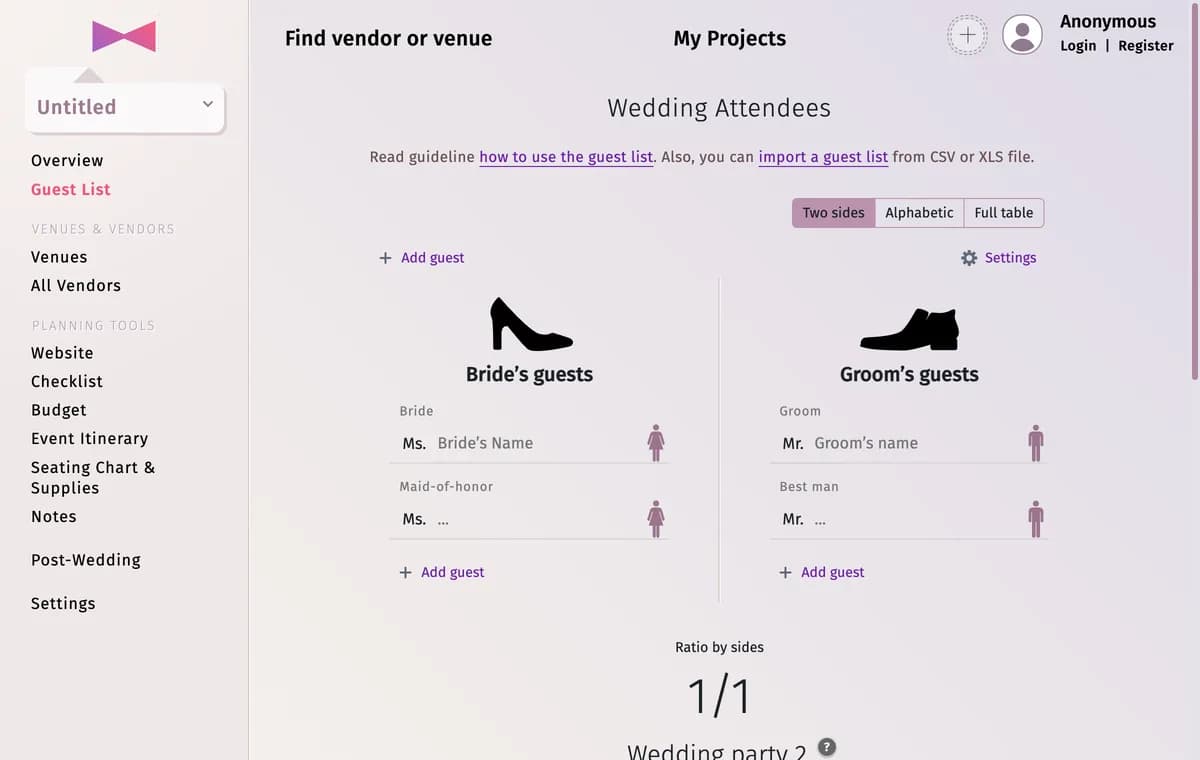
左側的選單
- 頂端的方框(在你替新人命名之前會顯示未命名)就是你的專案。點選它即可查看所有專案的清單。
- 總覽——以一張資訊圖表呈現完整婚禮:場地、賓客、待辦清單、預算與流程表。
- 賓客名單——你的賓客、身分、家庭、餐點與出席回覆。
- 場地——活動各個部分的舉行地點與時間。
- 所有供應商——你儲存或自行新增的婚禮廠商與場地。
- 婚禮網站——附有出席回覆表單的婚禮網站。
- 待辦清單——按照婚禮前多久應完成的時間分組的任務。
- 預算——預計與實際費用、付款紀錄及支出圖表。
- 活動流程——婚禮當天及前後幾天的行程安排。
- 座位表與用品——場地配置、座位安排,以及座位卡和桌號等可列印的婚禮用品。
- 備註——用來記錄致詞、誓言及其他內容的記事本。
- 婚禮後——婚禮當天的相簿(其他活動則為活動後)。
- 設定——專案詳細資料、單位與貨幣、要顯示的工具,以及複製和刪除功能。
頂端的按鈕列
- 尋找婚禮服務商或場地——搜尋婚禮廠商與場地。
- 我的專案——你追蹤的所有專案。
- 帶有加號的圓形按鈕——邀請他人加入專案(請參閱分享你的專案)。目前加入專案的人員頭像會顯示在按鈕旁。
- 你的個人頭像——登入、註冊或開啟個人檔案。
Premium 進階版
專案建立幾天後,選單中也會顯示升級至 Premium。Premium 進階版是選用功能——請參閱免費版與 Premium 進階版的比較。
提示與重要事項
- 不需要某些工具嗎?請在設定 → 服務顯示設定中隱藏它們——請參閱隱藏你不使用的工具。概覽、賓客名單、場地、所有廠商與設定總是會顯示。
更新於 2026年11月3日