尋找婚禮服務商或場地建立新的婚禮專案
 
匿名
登入  |  註冊
  • 開始使用
    • 6 篇文章
    • 什麼是 Planning.Wedding?
    • 建立你的第一個專案
    • 快速了解你的專案
    • 我需要帳戶嗎?
    • 規劃婚禮以外的活動
    • iPhone、iPad 與 Android 應用程式
  • 專案與協作
    • 10 篇文章
    • 分享你的專案
    • 即時共同規劃
    • 專案設定
    • 隱藏不使用的工具
    • 複製專案
    • 專案範本
    • 你的專案清單
    • 封存或取消追蹤專案
    • 刪除專案
    • 重設專案連結
  • 賓客名單
    • 16 篇文章
    • 將賓客加入賓客名單
    • 編輯賓客資料
    • 從 Excel、CSV 或照片匯入賓客名單
    • 將賓客名單匯出為 PDF 或 Excel
    • 賓客名單檢視:雙方、按字母排序和完整表格
    • 賓客身分與婚禮團隊
    • 兩位新娘或兩位新郎
    • 家庭與戶籍
    • 加一賓客
    • 主菜選項
    • 飲食限制與過敏
    • 自訂欄位
    • 回覆狀態
    • 賓客統計
    • 工作人員:攝影師、樂團和服務生
    • 移除賓客
  • 出席確認與邀請
    • 12 篇文章
    • 出席回覆如何運作
    • 設定出席回覆表單
    • 寄送個人邀請連結
    • 查看出席回覆
    • 紙本喜帖的 QR code
    • 讓一位賓客替全家回覆
    • 讓賓客在出席回覆中選擇餐點
    • 誰能看到問題、誰要回答,以及問題何時顯示
    • 將出席回覆答案儲存到賓客名單
    • 出席回覆期限及誰可以回覆
    • 額外活動:彩排晚宴、早午餐、婚後派對
    • 出席回覆電子郵件通知
  • 婚禮網站
    • 12 篇文章
    • 建立並發布你的婚禮網站
    • 新增、編輯和排列網站區塊
    • 範本、色彩和字型
    • 變更網站網址
    • 連結自己的網域
    • 使用密碼保護網站
    • 建立更多網站和其他語言版本
    • 分享網站連結時顯示的預覽
    • 讓賓客在網站上傳照片
    • 新增影片和音樂
    • 在網站上顯示座位表
    • 查看有多少人造訪你的網站
  • 座位表
    • 16 篇文章
    • 建立座位圖
    • 座位圖編輯器
    • 安排賓客座位
    • 自動安排賓客座位
    • 將座位圖下載為 PDF
    • 座位圖的免費方案限制
    • 從範本或空白配置重新開始
    • 桌位和座位
    • 弧形桌
    • 座位圖外觀:姓名、字型、色彩與紙張
    • 連續座位編號
    • 餐飲檢視:座位圖上的餐點
    • 歷史紀錄、快照與備份
    • 使用場地平面圖
    • 座位圖編輯器的鍵盤快捷鍵
    • AI 繪製的座位圖海報
  • 婚禮文具與列印
    • 7 篇文章
    • 從座位圖製作婚禮印刷品
    • 名牌
    • 桌號
    • 按桌排列的座位卡
    • 依字母排列的賓客名單海報
    • 迎賓牌
    • 宴會菜單與婚禮流程表
  • 待辦清單
    • 5 篇文章
    • 使用婚禮待辦清單
    • 子任務與進度
    • 保留多份待辦清單
    • 待辦清單範本與語言
    • 匯出待辦清單
  • 預算
    • 6 篇文章
    • 設定婚禮預算
    • 預算分類與項目
    • 追蹤付款與訂金
    • 誰支付哪些費用:依付款人查看明細
    • 支出圖表
    • 多個預算與匯出
  • 活動流程
    • 4 篇文章
    • 建立婚禮當日流程表
    • 天數與活動
    • 流程表設定
    • 匯出流程表
  • 場地、總覽與備註
    • 6 篇文章
    • 規劃婚禮場地
    • 天氣與月相
    • 計算每個場地的出席人數
    • 專案總覽
    • 總覽海報
    • 筆記
  • 婚禮照片
    • 3 篇文章
    • 你的婚後相簿
    • 讓賓客上傳照片
    • 下載所有照片
  • 婚禮服務商與場地
    • 6 篇文章
    • 尋找婚禮廠商與場地
    • 將廠商儲存至專案
    • 新增自訂廠商
    • 從檔案匯入廠商
    • 索取報價
    • 評價廠商
  • Premium 與付款
    • 5 篇文章
    • 免費方案包含什麼?Premium 又增加了哪些功能?
    • 為你的專案購買 Premium
    • 請家人代為支付 Premium
    • AI 點數
    • Premium 的價格是多少?
  • 帳戶與登入
    • 5 篇文章
    • 註冊與登入
    • 將專案儲存到您的帳戶
    • 重設密碼
    • 您的個人資料與電子郵件通知
    • 刪除您的帳戶
  • 婚禮業者專區
    • 11 篇文章
    • 建立商家檔案
    • 完成您的商家檔案
    • 商家檔案設定
    • 訂閱方案與免費試用
    • 帳單、信用卡與發票
    • 多個檔案的授權
    • 取消您的訂閱
    • 商家分析
    • 您的商家評論
    • 出現在搜尋結果中
    • 白標整合
  1. 說明中心
  2. 出席確認與邀請
  3. 寄送個人邀請連結

寄送個人邀請連結

為每位賓客或每個家庭提供專屬連結:連結會填入姓名,並讓一家人一起回覆。

每位賓客或每個家庭都有一個通往你網站的個人邀請連結。連結會辨識對方、在出席回覆表單中填入姓名,並讓一家人一起回覆。此外,也有一個供所有人使用的共用連結。

逐步操作

  1. 步驟 1開啟邀請連結

    開啟 婚禮網站,點選 邀請連結。你會看到 一般邀請連結 和 個人化邀請連結——每位賓客各一列;同一家庭的成員會以彩色列連結在一起。
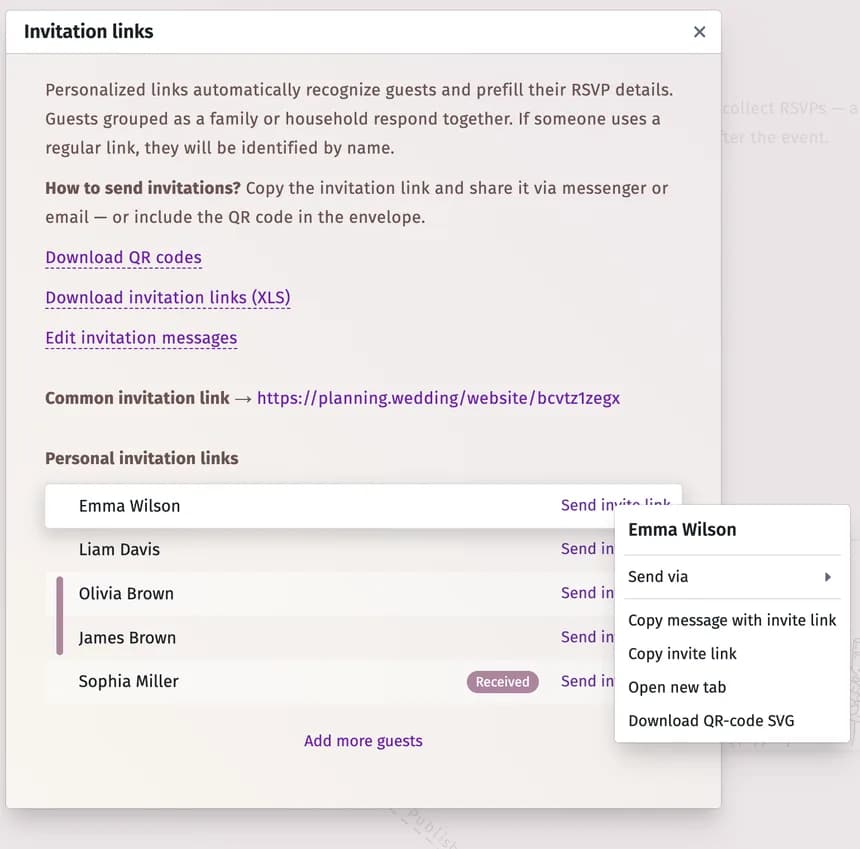
    邀請連結:下載 QR code、下載邀請連結(XLS)、編輯邀請訊息、共用連結,以及開啟賓客選單的個人連結
  2. 步驟 2將連結寄給賓客

    點選賓客旁邊的 傳送邀請連結:

    • 透過以下方式傳送 — 開啟 WhatsApp、Telegram、Viber、Gmail、電子郵件應用程式或 SMS,訊息內容已準備好。
    • 複製含邀請連結的訊息 — 複製含有連結的邀請文字,可貼到任何地方。
    • 複製邀請連結 — 只複製連結。
    • 在新分頁開啟連結 — 以該賓客的視角查看網站。
    • 下載 QR Code(SVG) — 該賓客的 QR code,可放在紙本喜帖上。
  3. 步驟 3一次準備所有內容(選用)

    • 下載 QR 碼 — 所有個人連結和共用連結的 QR code,已準備好列印。
    • 下載邀請連結(XLS) — 將每位賓客及其連結整理在同一份試算表中。
    • 編輯邀請訊息 — 修改邀請訊息的文字(分為男性、女性和家庭版本;賓客姓名會自動填入)。
  4. 步驟 4查看誰已回覆

    賓客回覆後,其姓名旁邊會出現 已收到。

提示與重要事項

  • 如果賓客的電子郵件地址或電話號碼寫在留言中,或儲存在你的自訂欄位裡,透過電子郵件或 SMS 寄送時就會使用該資料。
  • 只想讓受邀賓客看到表單嗎?在出席回覆區塊的設定中開啟 僅對透過個人化邀請連結進入的訪客顯示 RSVP 表單——請參閱 設定出席回覆表單。
  • 邀請連結和 QR code 都免費提供。

疑難排解

住在一起的兩個人收到了不同的連結。
將他們放進同一個家庭(在賓客個人資料中使用 家庭/同戶)——之後他們會共用一個連結並一起回覆。

更新於 2026年11月3日

相關文章

  • 出席回覆如何運作賓客在你的婚禮網站上回覆;你查看每份回覆,再將其套用到賓客名單。
  • 設定出席回覆表單編輯婚禮網站上的出席回覆表單問題、新增自訂問題,並選擇誰可以回覆及回覆期限。
  • 家庭與戶籍將賓客分組成家庭,讓他們保持在一起,也能一起回覆。

還需要協助嗎?

找不到答案嗎?寫信給我們吧——每則訊息都會由專人閱讀。

聯絡我們

本頁內容

  • 逐步操作
  • 提示與重要事項
  • 疑難排解
婚禮規劃
規劃工具我的專案建立新的婚禮專案每日婚禮照片靈感與建議iPhone 與 iPad AppAndroid App
商家服務
商家入口虛擬場地導覽白標整合價格方案
公司
關於我們說明與常見問題工作機會媒體資料包聯絡我們
您的計畫, 時刻相隨。

隨時隨地規劃您的婚禮。

在 App Store 下載在 Google Play 下載
InstagramThreadsFacebookX / TwitterPinterestYouTube
4.97116 則評價
中文 (繁體)
© 2026 Automatex Tech Sociedad Limitada隱私權與法律條款