從 Excel、CSV 或照片匯入賓客名單
上傳試算表,甚至是名單照片,查看預覽後一次新增所有賓客。
賓客已經在試算表中,或寫在紙上了嗎?上傳檔案、照片或螢幕截圖即可。系統會自動辨識賓客,您可以先查看預覽,再將資料加入名單。
開始之前
- CSV、XLS 或 XLSX 檔案,或名單的圖片(PNG、JPEG、WebP、GIF 或 HEIC),大小上限為 10 MB。
- 專案的完整存取權限。
逐步操作
步驟 1開啟匯入功能
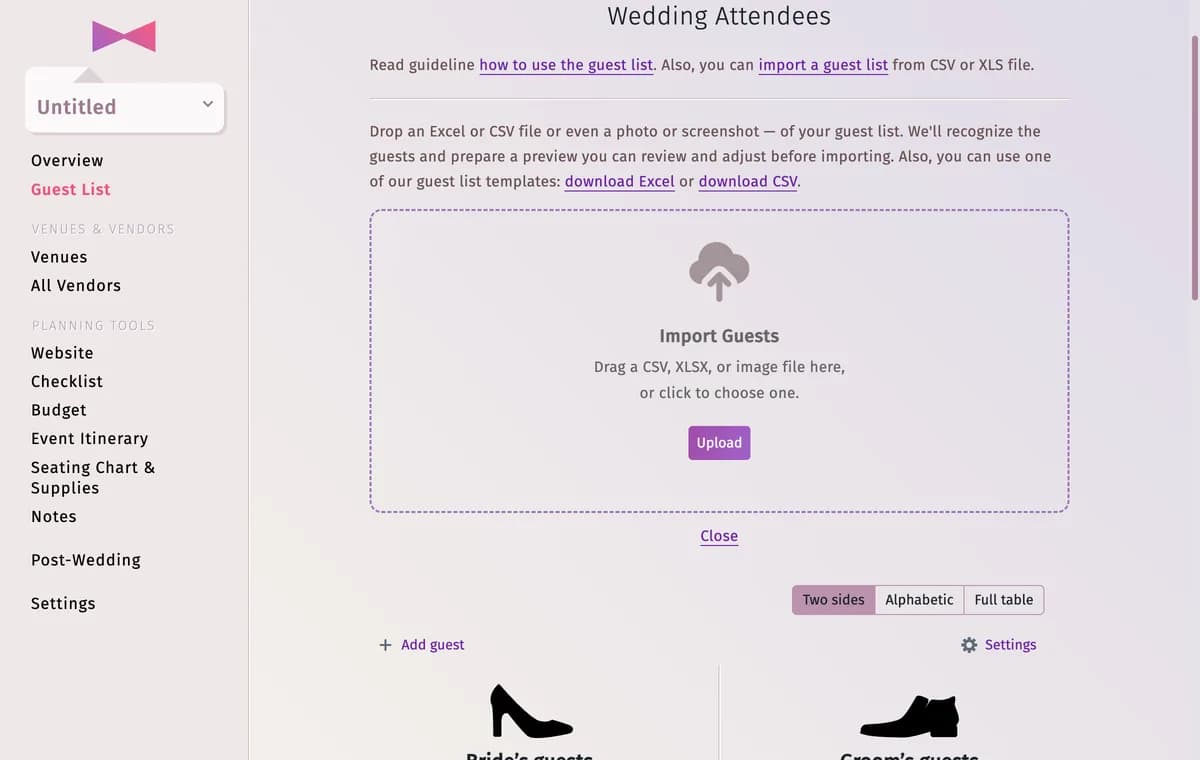
在賓客名單中開啟設定 → 匯入賓客名單。當名單少於 15 位賓客時,名單下方也會顯示匯入賓客名單按鈕。
步驟 2選擇檔案
將檔案拖曳到匯入賓客,或點選上傳後選擇檔案。想使用現成格式嗎?從拖放區上方的連結下載 Excel 或 CSV 範本,填寫後再上傳。
步驟 3查看摘要
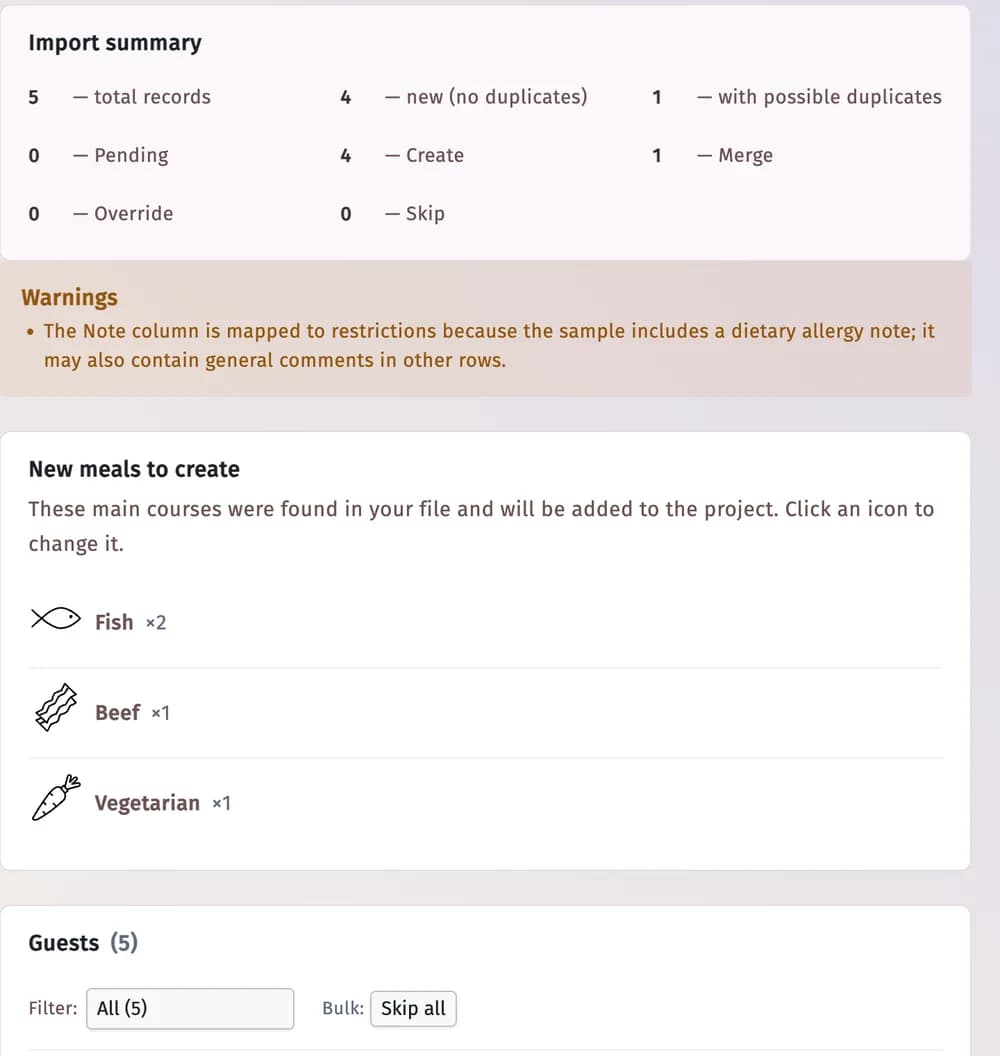
幾秒後,您會看到匯入摘要:找到多少筆資料、多少筆是新增資料,以及多少筆可能已存在於名單中。警告會說明系統所做的推測,而可建立的新餐點會列出檔案中找到的主菜——點選圖示即可變更。
步驟 4為每位賓客做決定
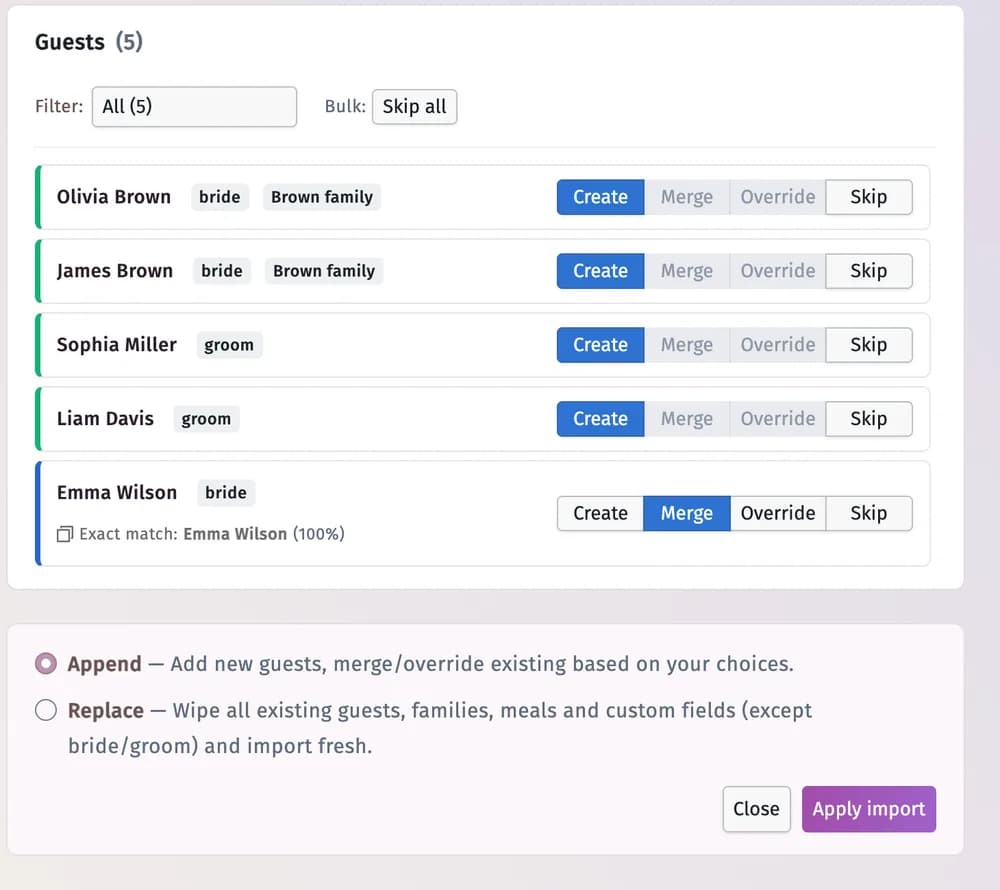
- 建立——作為新賓客新增。
- 合併——保留名單中已有的賓客,只填入原本空白的資料。
- 覆寫——使用檔案中的資料更新名單中已有的賓客。
- 略過——略過這一列。
如果某列與現有賓客相符,會顯示比對結果,例如完全相符。使用需要決定或有重複篩選資料列,或使用全部略過。
步驟 5選擇新增方式
追加會將新賓客加入名單,並套用您對相符資料的選擇。取代會先刪除所有現有賓客、家庭、餐點和自訂欄位(新娘與新郎除外),而且您必須勾選我了解了 — 取代全部。
步驟 6套用匯入結果
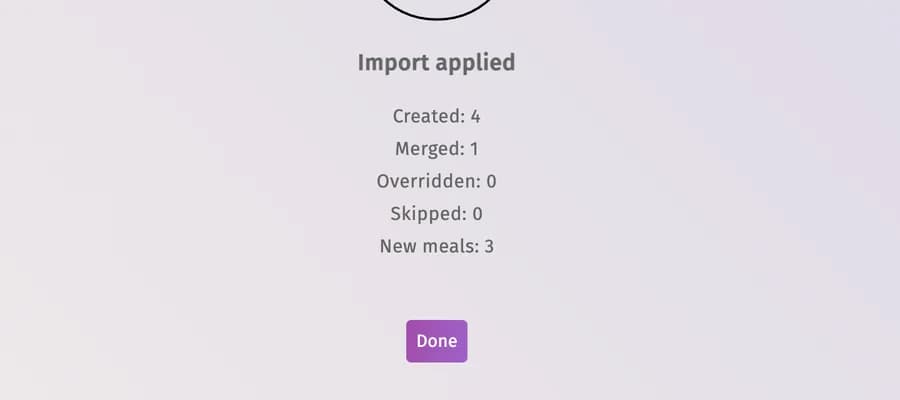
點選套用匯入。您會看到匯入已套用,其中列出新增、合併、覆寫和略過的賓客數量。點選完成——賓客就會出現在名單中。
提示與重要事項
- 可辨識的資料包括:名字與姓氏(也能來自不同欄位)、家庭、所屬一方、身分、性別、年齡、回覆狀態、飲食限制、備註和主菜。其他欄位會成為自訂欄位,您可以取消勾選不需要的欄位。
- 檔案中分在一起的賓客(例如「Brown family」)會成為名單中的一個家庭。
- 只要仍有資料列需要您做決定,套用匯入就會保持停用。
- 試算表最多可有 3,000 列。
疑難排解
- 我的檔案不被接受。
- 請確認檔案是小於 10 MB 的 CSV、XLS、XLSX 或圖片檔案。如果格式特殊,請將姓名複製到範本中,再上傳範本。
- 匯入後有賓客出現兩次。
- 該列被設定為建立,但賓客原本已存在。請使用垃圾桶圖示刪除重複資料,下次遇到相符資料時選擇合併或略過。
- 賓客被分到錯誤的一方或身分。
- 開啟賓客個人資料(點選姓名旁的人物圖示)並修正即可。
更新於 2026年11月3日