إرسال روابط الدعوات الشخصية
امنح كل ضيف أو عائلة رابطهم الخاص: يعبّئ اسمهم تلقائيًا ويتيح للعائلة الإجابة معًا.
لكل ضيف — أو لكل عائلة — رابط دعوة شخصي إلى موقعك. يتعرف الرابط عليهم ويعبّئ اسمهم في نموذج تأكيد الحضور، ويتيح للعائلة الإجابة معًا. ويوجد أيضًا رابط عام للجميع.
خطوة بخطوة
الخطوة 1افتح روابط الدعوات
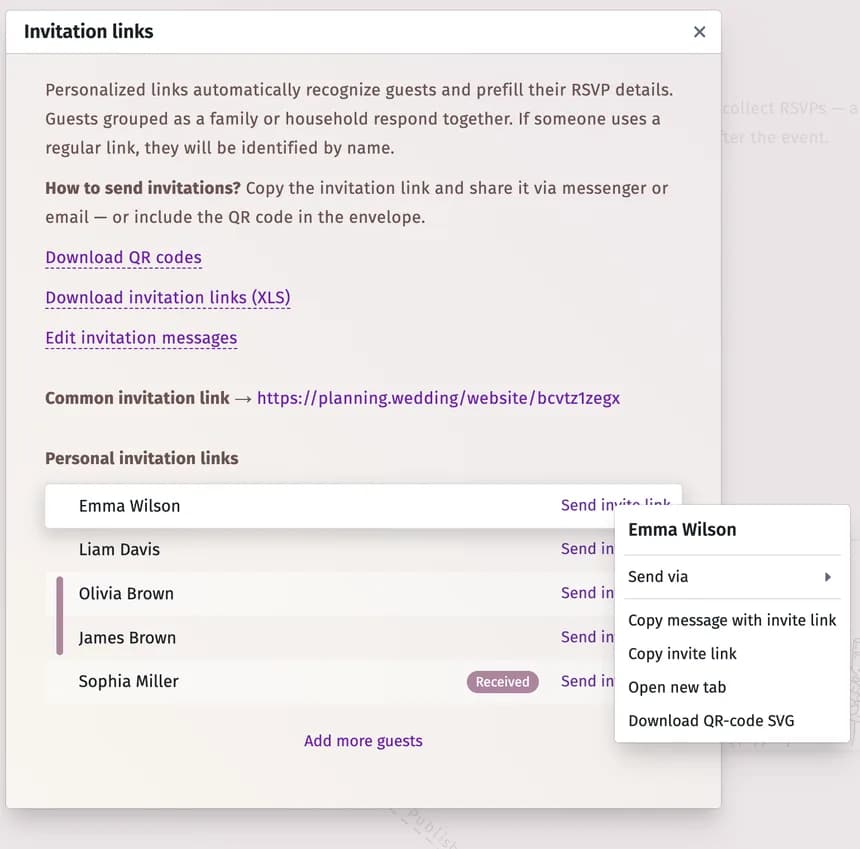
افتح الموقع الإلكتروني وانقر على روابط الدعوات. سترى رابط دعوة عام وروابط دعوات شخصية — صفًا لكل ضيف؛ ويصل شريط ملوّن بين أفراد العائلة.
الخطوة 2أرسل رابط الضيف
انقر على إرسال رابط الدعوة بجانب اسم الضيف:
- إرسال عبر — افتح واتساب أو تيليجرام أو فايبر أو Gmail أو تطبيق بريدك الإلكتروني أو الرسائل النصية مع تجهيز الرسالة.
- نسخ الرسالة مع رابط الدعوة — نص الدعوة مع الرابط، لِلصقه في أي مكان.
- نسخ رابط الدعوة — الرابط فقط.
- فتح في تبويب جديد — اعرض الموقع كما سيظهر لهذا الضيف.
- تحميل رمز QR بصيغة SVG — رمز QR الخاص بهذا الضيف لاستخدامه في دعوة مطبوعة.
الخطوة 3جهّز كل شيء دفعة واحدة (اختياري)
- تحميل رموز QR — رموز QR لجميع الروابط الشخصية والرابط العام، جاهزة للطباعة.
- تحميل روابط الدعوات (XLS) — كل ضيف مع رابطه في جدول بيانات واحد.
- تعديل رسائل الدعوة — غيّر صياغة رسالة الدعوة (للرجل والمرأة والعائلة؛ ويُعبّأ اسم الضيف تلقائيًا).
الخطوة 4اعرف من أجاب
بمجرد أن يرد الضيف، يظهر تم الاستلام بجانب اسمه.
نصائح وملاحظات مهمة
- إذا كان عنوان البريد الإلكتروني أو رقم هاتف الضيف موجودًا في تعليقه أو في أحد حقولك الخاصة، فسيُستخدم عند الإرسال عبر البريد الإلكتروني أو الرسائل النصية.
- هل تريد ألا يرى النموذج إلا الضيوف المدعوين؟ فعّل عرض نموذج الدعوة الإلكترونية فقط للزوار الذين دخلوا عبر روابط الدعوات الفردية. في إعدادات قسم تأكيد الحضور — راجع إعداد نموذج تأكيد الحضور.
- روابط الدعوات ورموز QR مجانية.
حل المشكلات
- حصل شخصان يعيشان معًا على رابطين منفصلين.
- ضعهما في العائلة نفسها (العائلة في ملف الضيف) — وسيشتركان عندها في رابط واحد ويجيبان معًا.
تم التحديث في 3 نوفمبر 2026