إعداد نموذج تأكيد الحضور
عدّل أسئلة نموذج تأكيد الحضور على موقعك، وأضف أسئلتك الخاصة، وحدد من يمكنه الإجابة ومتى ينتهي الموعد.
نموذج تأكيد الحضور جزء من موقع زفافك. يبدأ بالأسئلة المعتادة — الاسم والحضور والقيود الغذائية والمرافق والتعليقات — ويمكنك تغييرها كلها مباشرةً من الصفحة.
خطوة بخطوة
الخطوة 1اعثر على النموذج
افتح الموقع الإلكتروني، وتأكد من تفعيل تعديل، ثم مرر لأسفل إلى قسم تأكيد الحضور.
الخطوة 2عدّل سؤالًا
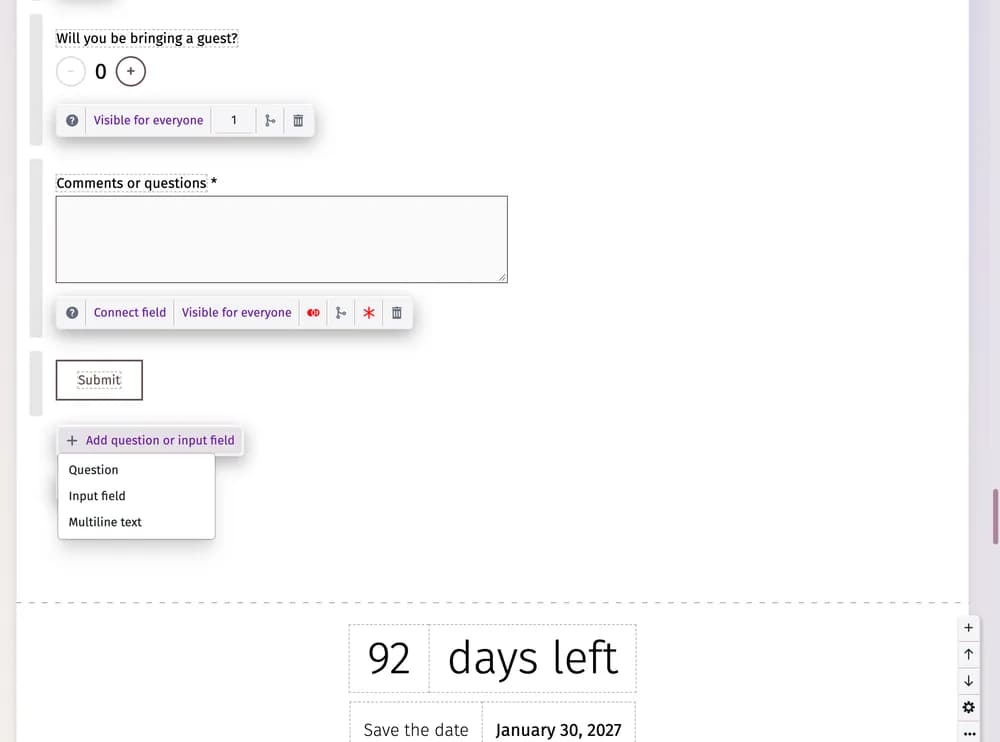
انقر على نص السؤال أو إحدى الإجابات لتغييرها. ويحدد الشريط الموجود أسفل كل سؤال طريقة عمله:
- ربط حقل — المكان الذي تُحفظ فيه الإجابة في قائمة الضيوف، مثل حالة تأكيد الحضور أو الطبق الرئيسي أو أحد حقولك الخاصة.
- مرئي للجميع — من يرى السؤال: الجميع، أو (مع Premium) ضيوف محددون فقط يدخلون عبر رابطهم الشخصي.
- تجعل الأيقونات الأخرى الإجابة مطلوبة، أو تعرض السؤال فقط بعد إجابة معينة عن سؤال آخر، أو تحذفه.
الخطوة 3أضف سؤالك الخاص
أسفل النموذج، انقر على إضافة سؤال أو حقل إدخال واختر سؤال (إجابات للاختيار من بينها)، أو حقل إدخال (سطر واحد)، أو نص متعدد الأسطر.
الخطوة 4حدد من يمكنه الإجابة ومتى
انقر على الإعدادات في قسم تأكيد الحضور لفتح إعدادات نموذج الدعوة الإلكترونية:
- تحديد تاريخ إغلاق نموذج الدعوة الإلكترونية — بعد هذا التاريخ لا يعود النموذج ظاهرًا.
- عرض نموذج الدعوة الإلكترونية فقط للزوار الذين دخلوا عبر روابط الدعوات الفردية. — عند تفعيله، لا يرى النموذج إلا الضيوف الذين يدخلون عبر رابطهم الشخصي. ويظهر عندها خياران إضافيان: تقييد رابط الدعوة باستخدام واحد فقط وعدم السماح للضيوف بتغيير أسمائهم في الدعوة.
- إطلاق رسوم متحركة من القصاصات الورقية بعد إرسال تأكيد الدعوة — احتفال صغير بعد رد الضيف (يظهر على الموقع المنشور مع Premium).
- منشور — إخفاء النموذج بالكامل أو عرضه.

نصائح وملاحظات مهمة
- يحتوي إعدادات نموذج الدعوة الإلكترونية على رابط لدليل مفصل مع أمثلة — عشاء بروفة، أو يوم ثانٍ، أو أسئلة لضيوف محددين.
- أبقِ سؤال الحضور مرتبطًا بحالة تأكيد الحضور — فهذا ما يحدّث قائمة ضيوفك عند تطبيق الإجابة.
- افتح موقعك باستخدام الرابط الشخصي لأحد الضيوف (فتح في تبويب جديد في روابط الدعوات) لترى النموذج كما سيظهر لذلك الضيف تمامًا.
تم التحديث في 3 نوفمبر 2026