Visite rapide de votre projet
Où trouver chaque outil de planification et à quoi servent les boutons en haut de la page.
Toutes les pages d’un projet ont la même structure : le menu des outils de planification à gauche, une barre de boutons en haut et l’outil que vous avez ouvert au centre.
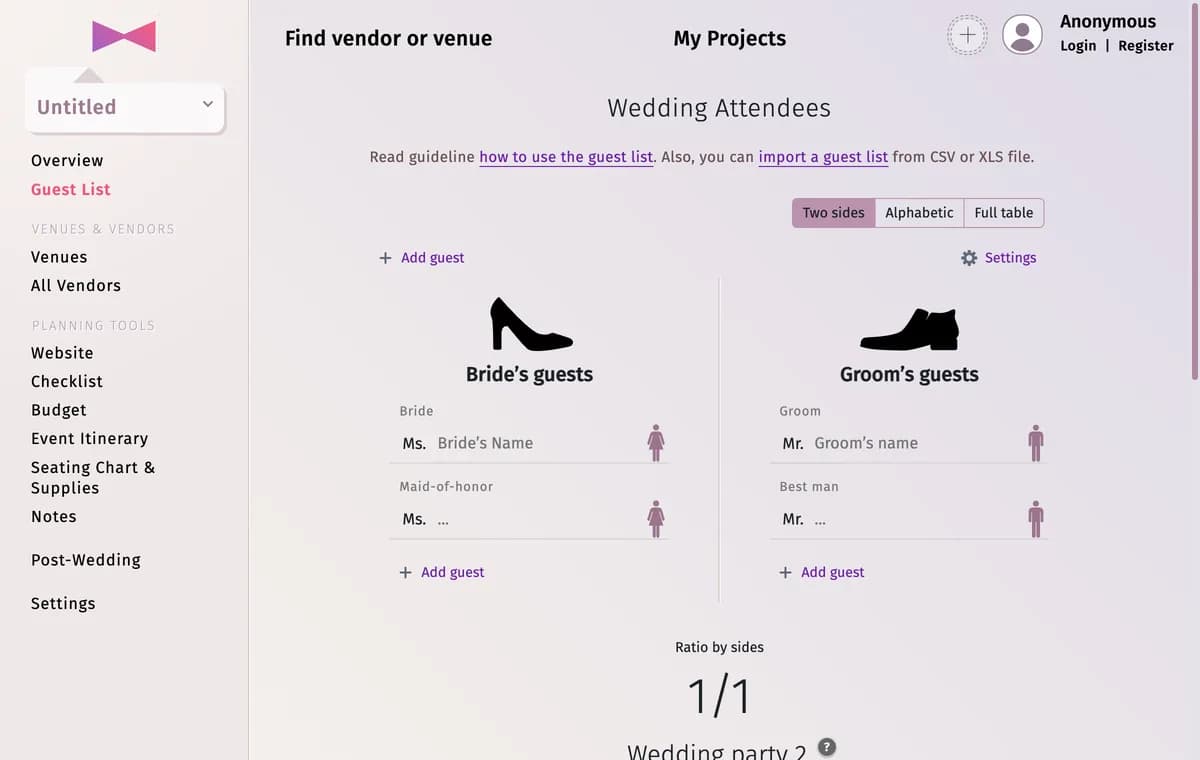
Le menu à gauche
- La zone en haut (Sans titre tant que vous n’avez pas indiqué le nom du couple) correspond à votre projet. Cliquez dessus pour afficher la liste de tous vos projets.
- Vue d’ensemble — une vue d’ensemble du mariage sous forme d’infographie : lieux, invités, liste de tâches, budget et planning.
- Liste des invités — vos invités, leurs rôles, leurs familles, leurs repas et leurs réponses à l’invitation.
- Lieux — le lieu et l’horaire de chaque partie de l’événement.
- Tous les prestataires — les prestataires et les lieux que vous avez enregistrés ou ajoutés vous-même.
- Site web — votre site internet de mariage avec son formulaire de confirmation de présence.
- Liste de tâches — les tâches regroupées selon le délai avant le mariage auquel elles doivent être effectuées.
- Budget — les coûts prévus et réels, les paiements et un graphique des dépenses.
- Déroulement de l’événement — le programme du jour du mariage et des jours qui l’entourent.
- Plan de table et fournitures — le plan de la salle, le placement des invités et la papeterie à imprimer, comme les marque-places et les numéros de table.
- Notes — un bloc-notes pour les discours, les vœux et tout ce que vous souhaitez.
- Après le mariage — l’album photo de votre journée (Après l’événement pour les autres événements).
- Paramètres — les informations du projet, les unités et la devise, les outils affichés, ainsi que les options de copie et de suppression.
La barre en haut
- Trouver un prestataire ou un lieu — recherchez des prestataires et des lieux de mariage.
- Mes projets — tous les projets que vous suivez.
- Le bouton rond avec un signe plus — invitez des personnes à rejoindre le projet (consultez Partager votre projet). Les photos des personnes actuellement présentes dans le projet s’affichent à côté.
- Votre photo de profil — connectez-vous, inscrivez-vous ou ouvrez votre profil.
Premium
Une fois votre projet âgé de quelques jours, le menu affiche également Passer à Premium. Premium est facultatif — consultez Gratuit ou Premium.
Conseils et informations importantes
- Vous n’avez pas besoin de certains outils ? Masquez-les dans Paramètres → Visibilité des services — consultez Masquer les outils que vous n’utilisez pas. Vue d’ensemble, Liste des invités, Lieux, Tous les prestataires et Paramètres sont toujours affichés.
Mis à jour le 3 novembre 2026