Marques-places
Créez une carte nominative pour chaque invité, avec sa table et l’icône de son repas, à partir de votre liste d’invités et de votre plan de table.
Marque-places classiques crée une carte pour chaque invité de votre liste dont le nom est renseigné. La table provient du plan de réception et l’icône du repas correspond au plat principal de l’invité.
Étape par étape
Étape 1Ouvrir les marques-places
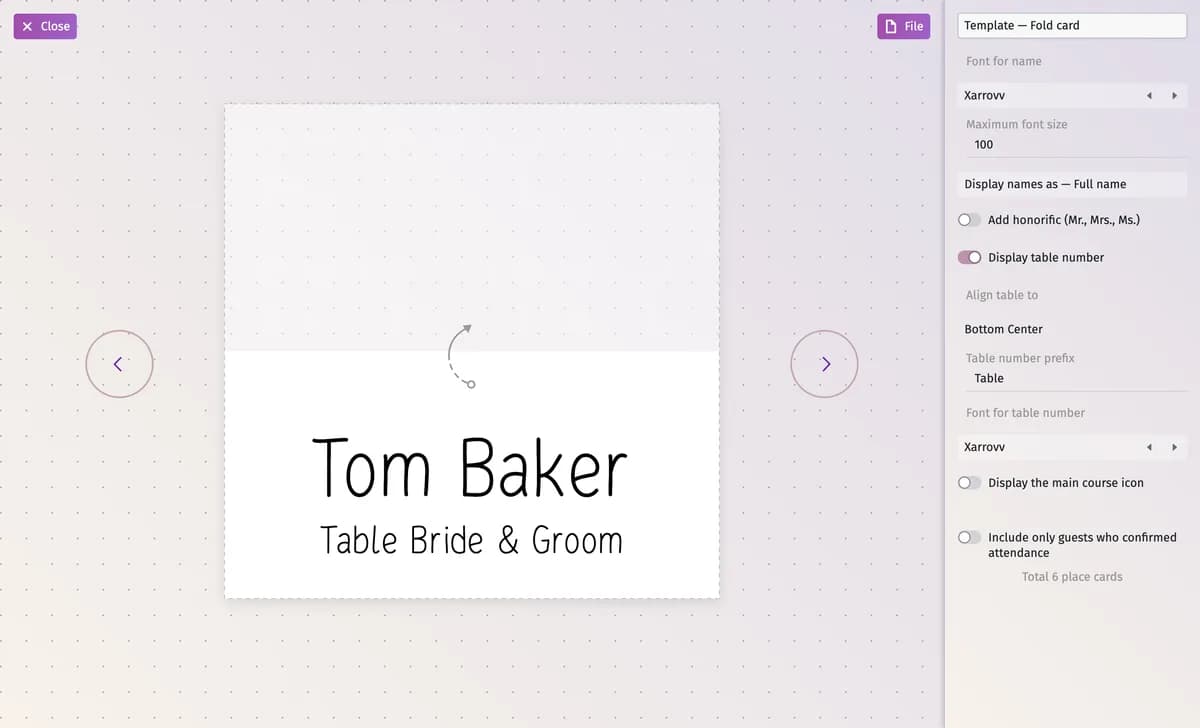
Dans Plan de table et fournitures, choisissez Marque-places classiques sous le plan de réception, puis cliquez sur Cliquez ici pour modifier la disposition. L’éditeur affiche une carte ; les flèches permettent de parcourir vos invités.
Étape 2Choisir le type de carte
En haut du panneau, choisissez Carte pliée — une carte pliée en deux qui tient debout sur la table — ou Carte simple, une carte plate.
Étape 3Définir l’affichage des noms
- Police du prénom / nom — la police du nom ; les flèches à côté permettent d’essayer la suivante.
- Taille maximale de la police — la taille maximale du nom.
- Afficher les noms — le nom complet, le prénom uniquement, ou le prénom et la première lettre du nom de famille.
- Ajouter un titre (M., Mme, Mlle) — ajoute M., Mme ou Mlle avant le nom.
Étape 4Afficher la table et le repas
Afficher le numéro de table ajoute la table de l’invité ; Aligner le numéro de table la place en haut ou en bas, avec son propre Préfixe du numéro de table (par exemple « Table ») et sa Police du numéro de table. Afficher l’icône du plat principal ajoute l’icône du plat principal de l’invité.
Étape 5Choisir les invités qui reçoivent une carte
Activez Inclure uniquement les invités ayant confirmé leur présence pour exclure les invités qui n’ont pas encore confirmé leur présence. Le nombre de cartes s’affiche sous les paramètres.
Étape 6Télécharger
Ouvrez Fichier et cliquez sur Télécharger le fichier PDF. Le téléchargement nécessite l’offre Premium.
Conseils et informations importantes
- Un invité sans nom — par exemple un rôle que vous avez ajouté mais pas encore nommé — ne reçoit pas de carte. Ajoutez son nom dans la liste des invités.
- La table indiquée sur la carte correspond au nom de la table dans le plan de table, par exemple « 1 » ou « Mariés ». Renommez la table dans l’éditeur du plan et les cartes seront mises à jour.
- Consultez Papeterie à partir de votre plan de table pour ajouter, renommer et supprimer des éléments de papeterie, et Placer vos invités pour organiser les places.
Mis à jour le 3 novembre 2026