Papeterie à partir de votre plan de table
Marques-places, numéros de table, cartes de placement, affiche de la liste des invités, panneau de bienvenue, menu et programme — créés à partir de votre plan de réception.
Votre plan de réception connaît déjà le nom, la table et le repas de chaque invité : votre papeterie est donc créée à partir de ces informations. Lorsque vous déplacez un invité à une autre table, son marque-place, sa carte de placement et l’affiche de la liste des invités sont mis à jour automatiquement.
Ce que vous pouvez créer
- Marque-places classiques — une carte nominative pour chaque invité, avec la table et l’icône du repas.
- Numéros de table — une carte pour chaque table.
- Marque-places par table — une carte par table avec les noms des invités qui y sont assis.
- Atlas alphabétique des invités — une affiche regroupant tous les invités de A à Z avec leur table.
- Panneau de bienvenue — une affiche pour l’entrée.
- Menu de réception et Programme de mariage — les plats et le déroulement de la journée.
Étape par étape
Étape 1Trouver la papeterie de votre plan de réception
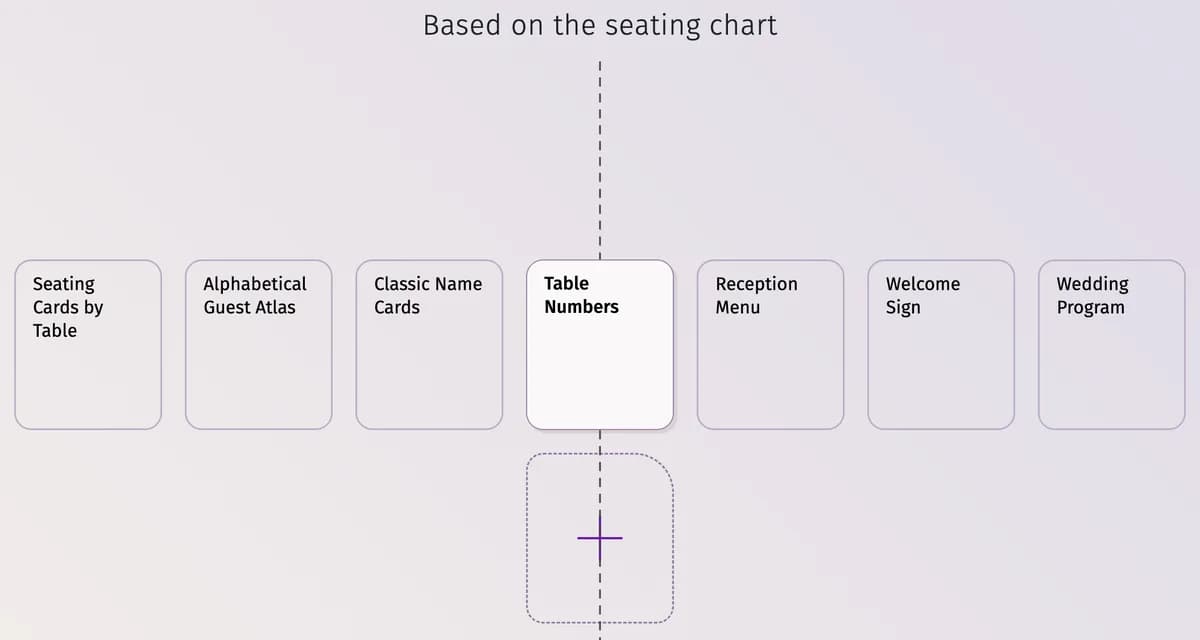
Ouvrez Plan de table et fournitures, choisissez le plan de réception, puis faites défiler jusqu’à D’après le plan de table. Un nouveau projet contient déjà cinq éléments : Marque-places par table, Atlas alphabétique des invités, Marque-places classiques, Numéros de table et Menu de réception.
Étape 2Ajouter un autre élément
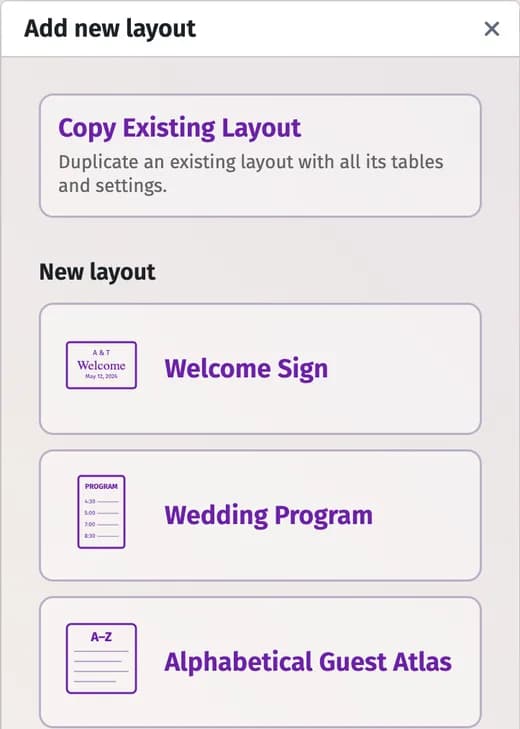
Cliquez sur + à côté des éléments. Sous Nouvelle mise en page, choisissez le type dont vous avez besoin, ou sélectionnez Copier une disposition existante pour dupliquer un élément existant.
Étape 3Prévisualiser et modifier
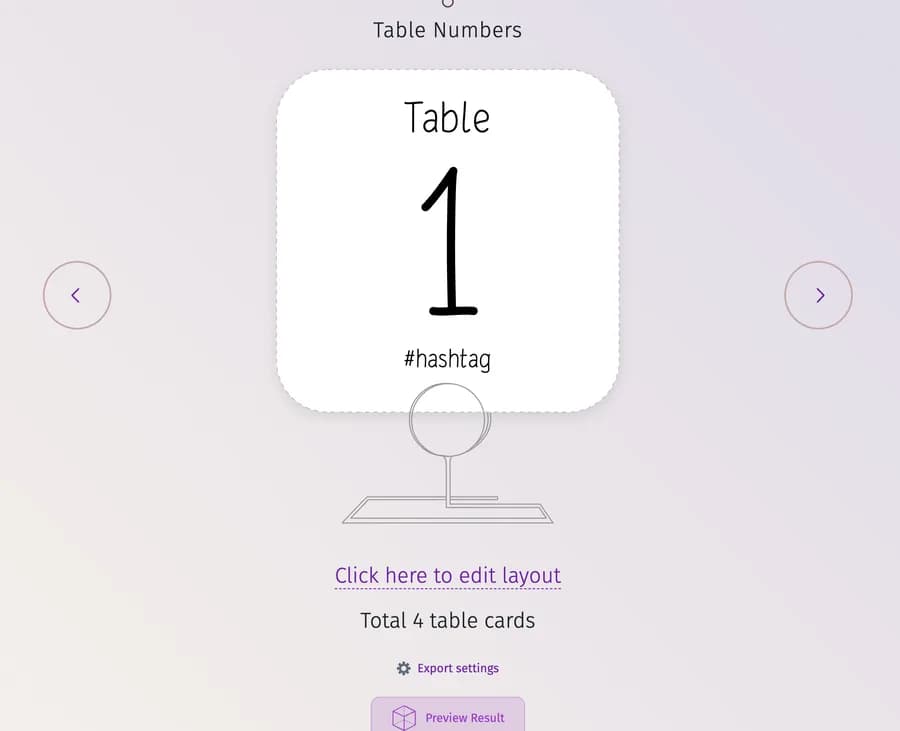
Cliquez sur un élément pour afficher son aperçu sous la liste ; pour les cartes, les flèches permettent de les parcourir. Cliquez sur Cliquez ici pour modifier la disposition pour ouvrir son éditeur. Toutes vos modifications sont enregistrées automatiquement — Fermer vous ramène à la liste.
Étape 4Télécharger le fichier à imprimer
Cliquez sur Télécharger le fichier PDF sous l’aperçu, ou ouvrez Fichier dans l’éditeur. Le téléchargement nécessite l’offre Premium — consultez Ce qui est gratuit et ce que Premium ajoute.
Renommer, copier ou supprimer un élément
Faites un clic droit sur un élément de la liste pour accéder à Renommer, Dupliquer et Supprimer. Paramètres d’export, sous l’aperçu, permet de modifier le Titre de l’élément et propose Supprimer la disposition.
Conseils et informations importantes
- Avec l’offre gratuite, vous pouvez créer et modifier un élément de chaque type. Un deuxième élément du même type, les copies et les téléchargements PDF nécessitent l’offre Premium.
- Un plan de réception peut contenir jusqu’à 12 éléments de papeterie.
- La papeterie est liée à un plan de réception — un plan de cérémonie n’en contient pas. Lorsque vous copiez un plan, sa papeterie est également copiée (voir Créer un plan de table).
- Imprimez sur du papier épais ou du papier cartonné — tout carton légèrement coloré ou texturé convient.
- Les éditeurs de papeterie sont plus faciles à utiliser sur ordinateur.
Mis à jour le 3 novembre 2026