Envoyer des liens d’invitation personnels
Donnez à chaque invité ou famille son propre lien : son nom est automatiquement renseigné et une famille peut répondre ensemble.
Chaque invité — ou chaque famille — possède un lien d’invitation personnel vers votre site. Celui-ci les reconnaît, renseigne leur nom dans le formulaire de confirmation et permet à la famille de répondre ensemble. Un lien commun est également disponible pour tout le monde.
Étape par étape
Étape 1Ouvrez les liens d’invitation
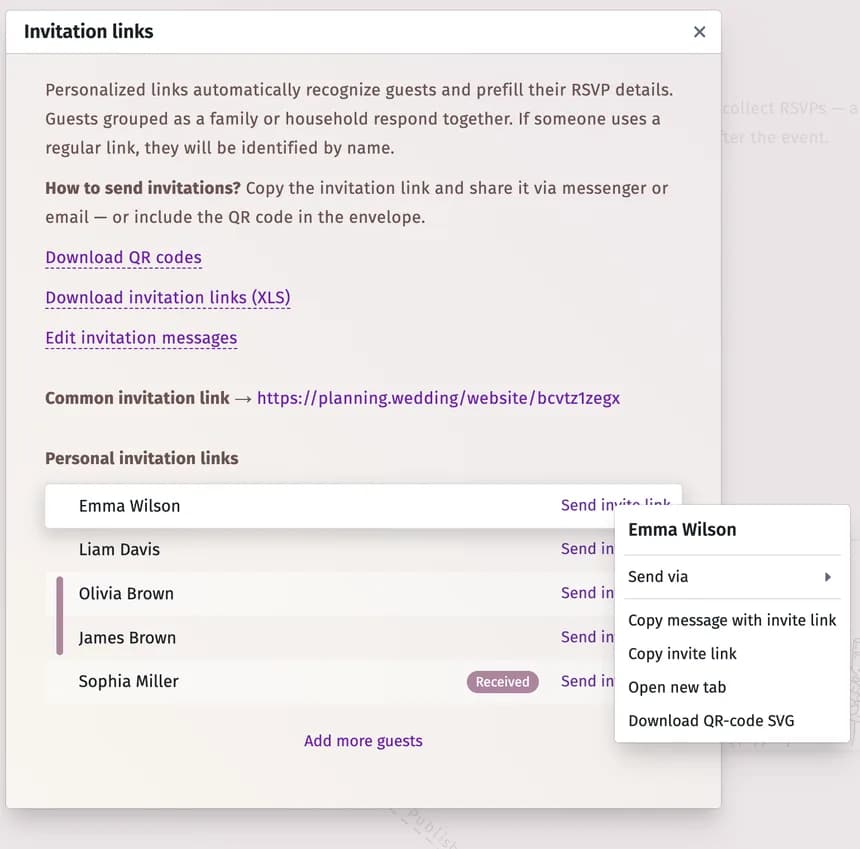
Ouvrez Site web et cliquez sur Liens d’invitation. Vous voyez Lien d’invitation commun et Liens d’invitation personnalisés — une ligne par invité ; une barre colorée relie les membres d’une même famille.
Étape 2Envoyez son lien à un invité
Cliquez sur Envoyer le lien d’invitation à côté de l’invité :
- Envoyer via — ouvrez WhatsApp, Telegram, Viber, Gmail, votre application e-mail ou vos SMS avec le message déjà préparé.
- Copier le message avec le lien d’invitation — le texte de l’invitation avec le lien, à coller où vous le souhaitez.
- Copier le lien d’invitation — uniquement le lien.
- Ouvrir dans un nouvel onglet — voyez le site tel que cet invité le verra.
- Télécharger le QR code en SVG — le QR code de cet invité pour une invitation imprimée.
Étape 3Préparez tout en une seule fois (facultatif)
- Télécharger les codes QR — les QR codes de tous les liens personnels et du lien commun, prêts à imprimer.
- Télécharger les liens d’invitation (XLS) — tous les invités avec leur lien dans un seul tableur.
- Modifier les messages d’invitation — modifiez le texte du message d’invitation (pour un homme, une femme et une famille ; le nom de l’invité est renseigné automatiquement).
Étape 4Voyez qui a répondu
Dès qu’un invité a répondu, Reçue apparaît à côté de son nom.
Conseils et informations importantes
- Si l’adresse e-mail ou le numéro de téléphone d’un invité se trouve dans son commentaire ou dans l’un de vos champs personnalisés, l’envoi par e-mail ou SMS l’utilise.
- Vous souhaitez que seuls les invités puissent voir le formulaire ? Activez Afficher le formulaire d’invitation uniquement aux visiteurs arrivant par des liens d’invitation individuels. dans les paramètres du bloc de confirmation — consultez Configurer votre formulaire de confirmation.
- Les liens d’invitation et les QR codes sont gratuits.
Résolution des problèmes
- Deux personnes qui vivent ensemble ont reçu des liens séparés.
- Placez-les dans la même famille (Famille dans le profil de l’invité) — elles partageront alors un seul lien et pourront répondre ensemble.
Mis à jour le 3 novembre 2026