Importer votre liste d’invités depuis Excel, un fichier CSV ou une photo
Importez un tableur ou même une photo de votre liste, vérifiez l’aperçu et ajoutez tout le monde en une seule fois.
Vos invités sont déjà dans un tableur — ou sur papier ? Importez le fichier, une photo ou une capture d’écran. Les invités sont reconnus automatiquement et vous vérifiez l’aperçu avant tout ajout à la liste.
Avant de commencer
- Un fichier CSV, XLS ou XLSX, ou une image (PNG, JPEG, WebP, GIF ou HEIC) de votre liste, jusqu’à 10 Mo.
- Un accès complet au projet.
Étape par étape
Étape 1Ouvrir l’importation
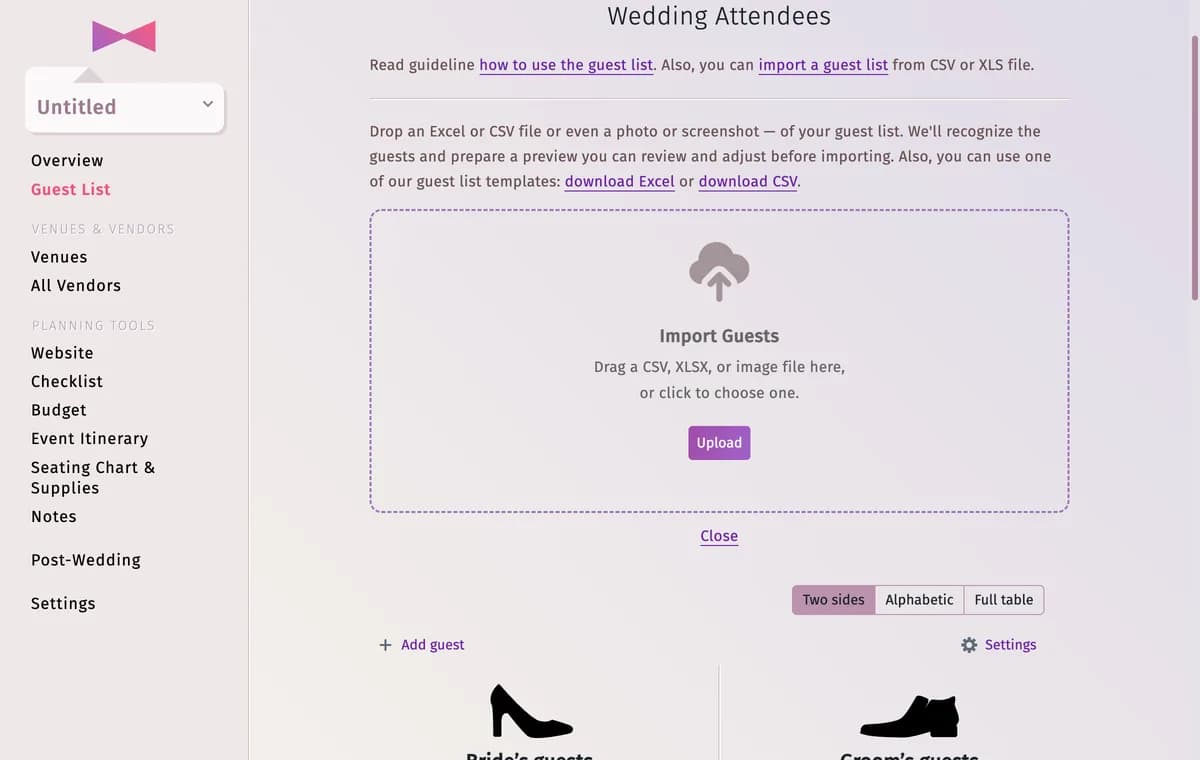
Dans la Liste des invités, ouvrez Paramètres → Importer la liste des invités. Tant que votre liste compte moins de 15 invités, le bouton Importer la liste des invités apparaît aussi sous la liste.
Étape 2Choisir le fichier
Faites glisser le fichier sur Importer des invités, ou cliquez sur Importer et sélectionnez-le. Vous souhaitez utiliser une mise en page prête à l’emploi ? Téléchargez le modèle Excel ou CSV depuis le lien au-dessus de la zone de dépôt, remplissez-le, puis importez-le.
Étape 3Vérifier le résumé
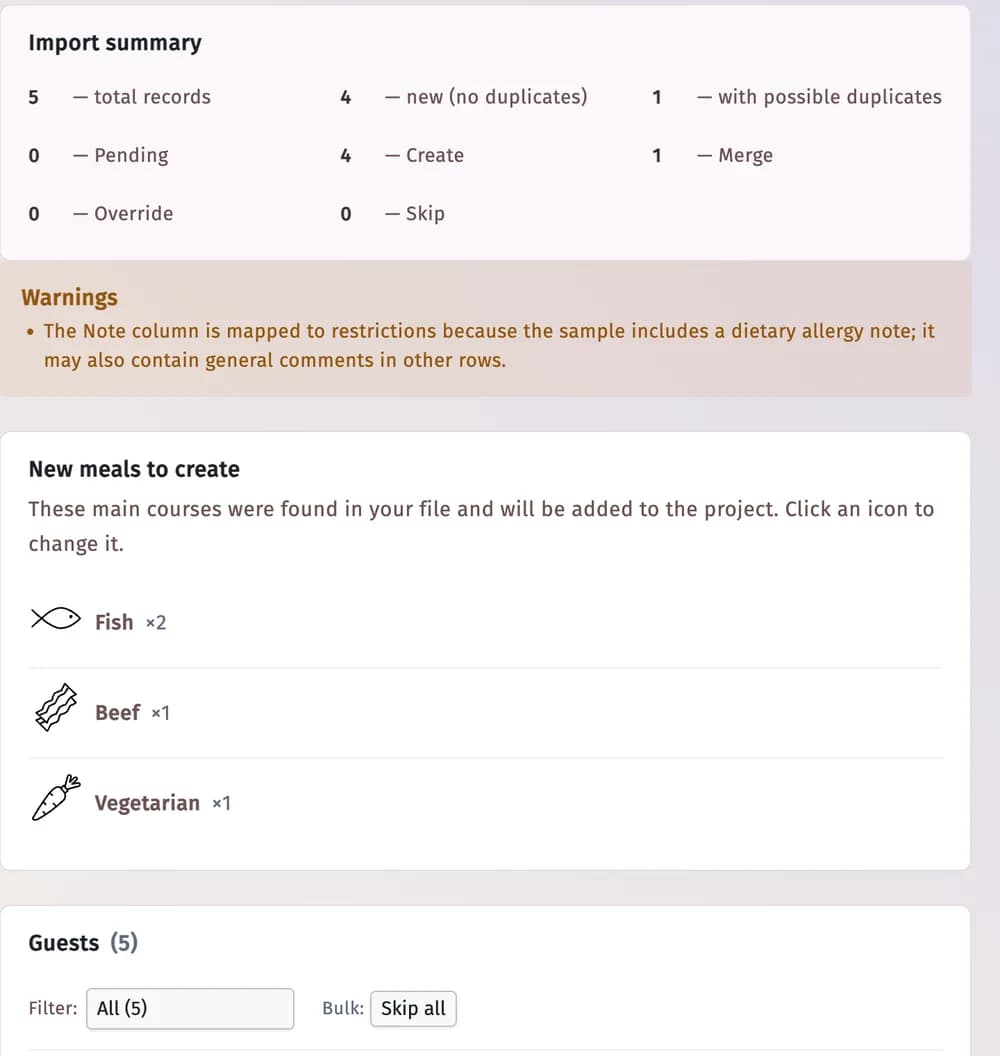
En quelques secondes, vous voyez le Résumé de l’import : le nombre d’entrées trouvées, le nombre de nouvelles entrées et le nombre de doublons possibles. Avertissements explique les suppositions effectuées, et Nouveaux plats à créer répertorie les plats principaux trouvés dans le fichier — cliquez sur une icône pour la modifier.
Étape 4Décider pour chaque invité
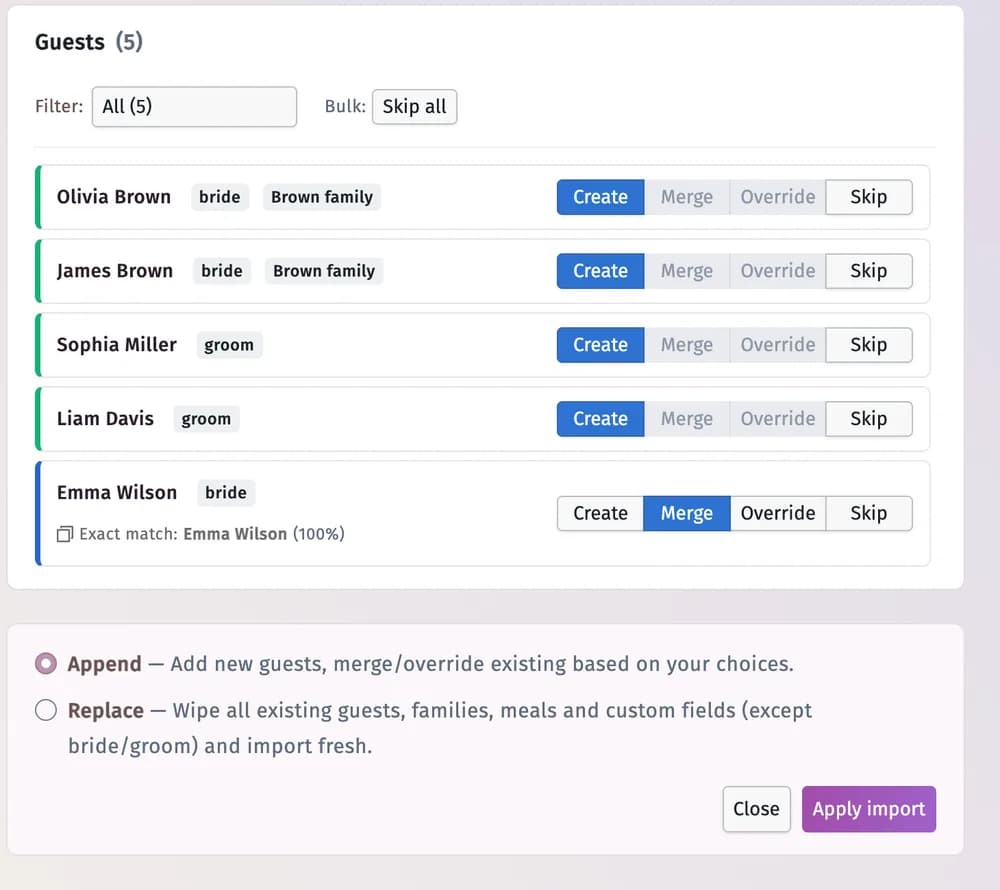
- Créer — ajouter comme nouvel invité.
- Fusionner — conserver l’invité déjà présent dans la liste et compléter uniquement les informations manquantes.
- Remplacer — mettre à jour l’invité déjà présent avec les informations du fichier.
- Ignorer — ignorer cette ligne.
Lorsqu’une ligne correspond à un invité déjà présent, la correspondance est indiquée, par exemple Correspondance exacte. Filtrez les lignes avec Nécessite une décision ou Avec doublons, ou utilisez Tout ignorer.
Étape 5Choisir le mode d’ajout
Ajouter ajoute les nouveaux invités à votre liste et applique vos choix aux correspondances. Remplacer supprime d’abord tous les invités, familles, plats et champs personnalisés existants (sauf les mariés) — vous devez cocher Je comprends — tout remplacer.
Étape 6Appliquer l’importation
Cliquez sur Appliquer l’import. Vous voyez Import appliqué avec le nombre d’invités créés, fusionnés, remplacés et ignorés. Cliquez sur Terminé : les invités sont dans votre liste.

Conseils et informations importantes
- Informations reconnues : prénom et nom (également depuis des colonnes séparées), famille, côté, rôle, sexe, âge, statut de réponse, restrictions alimentaires, commentaire et plat principal. Toute autre colonne devient un champ personnalisé — vous pouvez décocher ceux que vous ne souhaitez pas importer.
- Les invités regroupés dans le fichier (par exemple « famille Martin ») deviennent une famille dans votre liste.
- Appliquer l’import reste désactivé tant qu’une ligne nécessite encore votre décision.
- Une feuille peut contenir jusqu’à 3 000 lignes.
Résolution des problèmes
- Mon fichier n’est pas accepté.
- Vérifiez qu’il s’agit bien d’un fichier CSV, XLS, XLSX ou image de moins de 10 Mo. Si la mise en page est inhabituelle, copiez les noms dans le modèle, puis importez-le.
- Un invité apparaît deux fois après l’importation.
- La ligne était réglée sur Créer alors que l’invité était déjà présent. Supprimez le doublon avec l’icône de corbeille et, la prochaine fois, choisissez Fusionner ou Ignorer pour les correspondances.
- Un invité a reçu le mauvais côté ou le mauvais rôle.
- Ouvrez son profil (cliquez sur la silhouette à côté de son nom) et corrigez-le.
Mis à jour le 3 novembre 2026