Importar a lista de convidados do Excel, CSV ou de uma fotografia
Carregue uma folha de cálculo ou até uma fotografia da sua lista, verifique a pré-visualização e adicione todos de uma vez.
Já tem os convidados numa folha de cálculo — ou em papel? Carregue o ficheiro, uma fotografia ou uma captura de ecrã. Os convidados são reconhecidos automaticamente e pode verificar uma pré-visualização antes de adicionar qualquer pessoa à lista.
Antes de começar
- Um ficheiro CSV, XLS ou XLSX, ou uma imagem (PNG, JPEG, WebP, GIF ou HEIC) da sua lista, até 10 MB.
- Acesso total ao projeto.
Passo a passo
Passo 1Abra a importação
Na Lista de convidados, abra Configurações → Importar lista de convidados. Enquanto a lista tiver menos de 15 convidados, o botão Importar lista de convidados também aparece por baixo da lista.
Passo 2Escolha o ficheiro
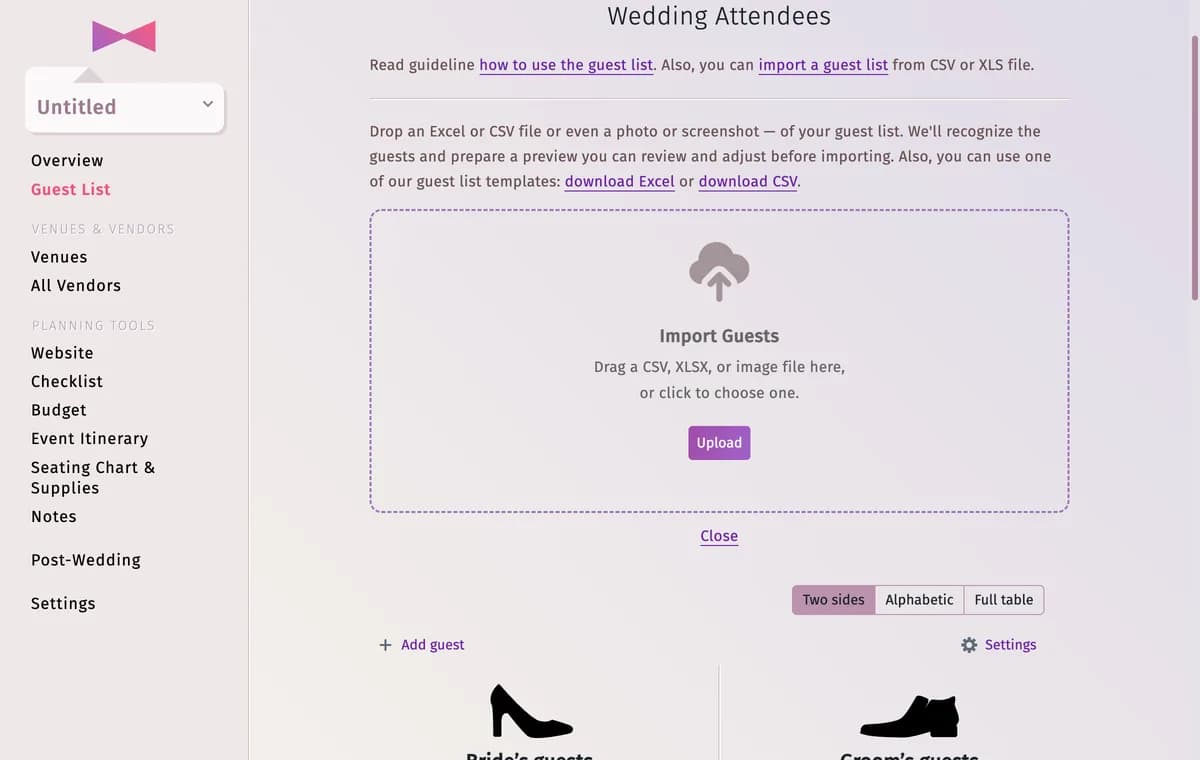
Arraste o ficheiro para Importar Convidados ou clique em Carregar e selecione-o. Quer um formato pronto? Descarregue o modelo Excel ou CSV através da ligação por cima da área de carregamento, preencha-o e carregue-o.
Passo 3Verifique o resumo
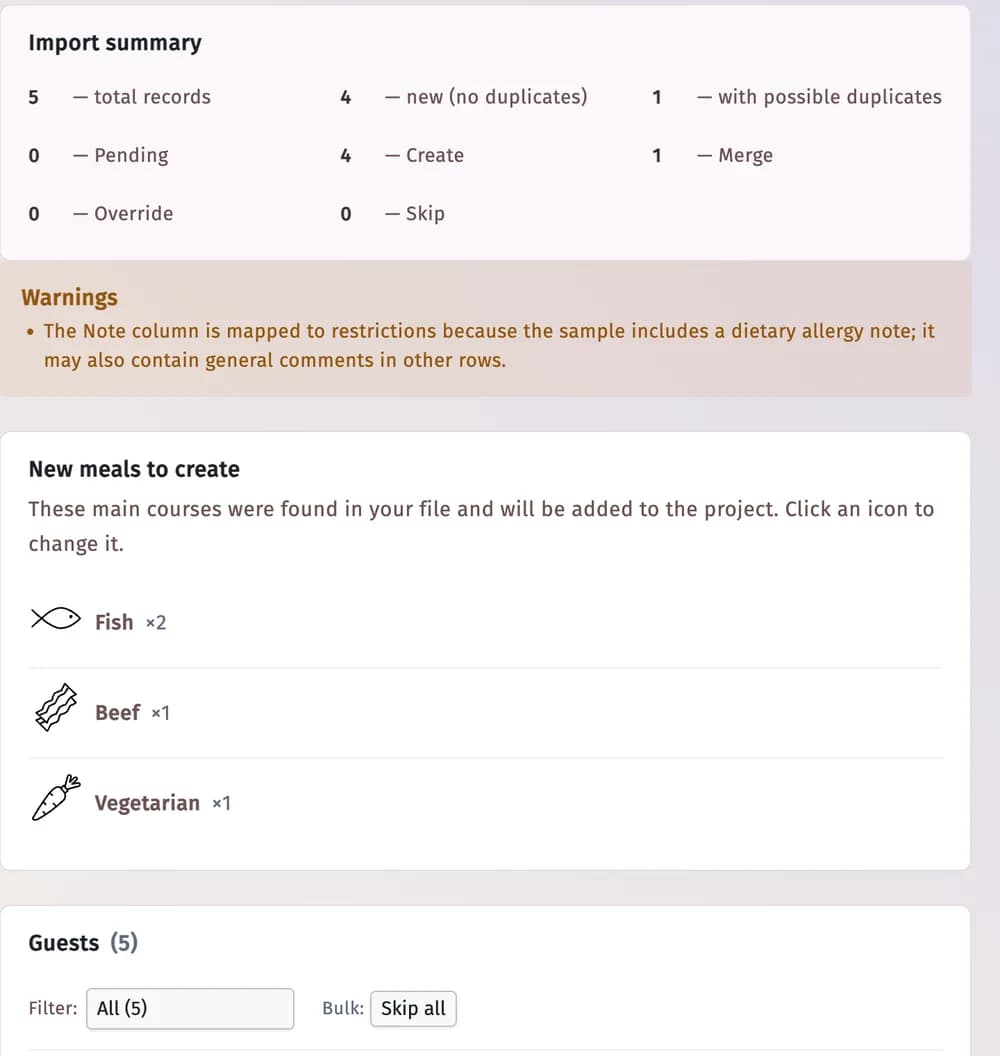
Após alguns segundos, verá o Resumo da importação: quantos registos foram encontrados, quantos são novos e quantos já podem estar na lista. Avisos explica qualquer suposição feita, e Novos pratos para criar apresenta os pratos principais encontrados no ficheiro — clique num ícone para o alterar.
Passo 4Decida o que fazer com cada convidado
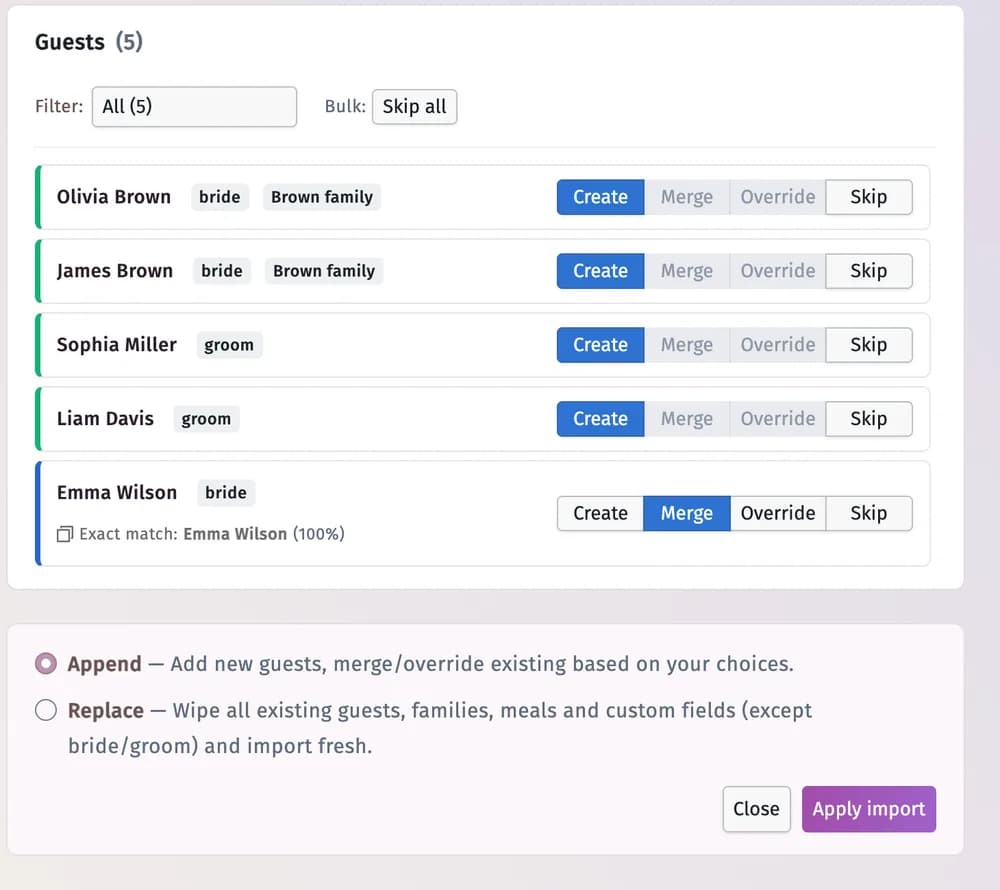
- Criar — adicionar como novo convidado.
- Fundir — manter o convidado que já está na lista e preencher apenas os dados que estão vazios.
- Substituir — atualizar o convidado que já está na lista com os dados do ficheiro.
- Ignorar — ignorar esta linha.
Uma linha que corresponde a um convidado já existente mostra a correspondência, por exemplo Correspondência exata. Filtre as linhas com Precisa de decisão ou Com duplicados, ou utilize Ignorar todos.
Passo 5Escolha como os adicionar
Adicionar adiciona os novos convidados à lista e aplica as suas escolhas às correspondências. Substituir elimina primeiro todos os convidados, famílias, refeições e campos personalizados existentes (exceto a noiva e o noivo) — tem de selecionar Compreendo — substituir tudo.
Passo 6Aplicar a importação
Clique em Aplicar importação. Verá Importação aplicada com o número de convidados criados, unidos, substituídos e ignorados. Clique em Concluído — os convidados estão na sua lista.

Sugestões e notas importantes
- Dados reconhecidos: nome e apelido (também em colunas separadas), família, lado, função, sexo, idade, estado da confirmação de presença, restrições alimentares, comentário e prato principal. Qualquer outra coluna torna-se um campo personalizado — pode desselecionar os que não quiser.
- Os convidados que o ficheiro agrupa (por exemplo, “família Brown”) tornam-se uma família na sua lista.
- Aplicar importação permanece desativado enquanto alguma linha ainda precisar da sua decisão.
- Uma folha pode ter até 3.000 linhas.
Resolução de problemas
- O meu ficheiro não é aceite.
- Verifique se é um ficheiro CSV, XLS, XLSX ou uma imagem com menos de 10 MB. Se o formato for invulgar, copie os nomes para o modelo e carregue-o.
- Um convidado aparece duas vezes depois da importação.
- A linha foi definida como Criar, embora o convidado já existisse. Remova a cópia com o ícone do caixote e, da próxima vez, escolha Fundir ou Ignorar para as correspondências.
- Um convidado ficou com o lado ou a função errados.
- Abra o perfil do convidado (clique na figura junto ao nome) e corrija os dados.
Atualizado em 3 de novembro de 2026