Comprar o Premium para o seu projeto
Atualize um projeto com um único pagamento — sem subscrição e sem guardar o cartão.
O Premium é comprado para um projeto de cada vez, através de um único pagamento.
Passo a passo
Passo 1Abrir a janela do Premium
No projeto, abra Definições e clique em Atualizar para Premium. A janela também aparece quando tenta fazer algo que requer o Premium, por exemplo, adicionar uma sexta mesa ou transferir o PDF do plano de mesas. Ao fim de alguns dias, o menu à esquerda também mostra Atualizar para Premium.
Passo 2Ver o que recebe e o preço
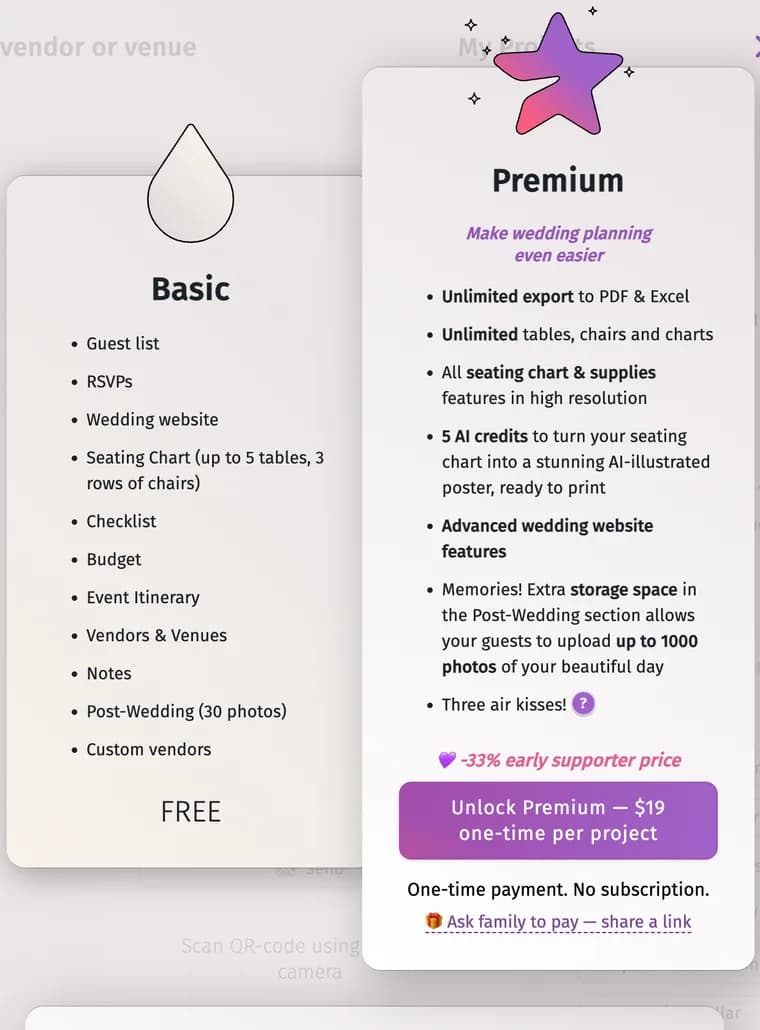
A janela compara Básico com o Premium e mostra o preço no botão de desbloqueio — Pagamento único. Sem subscrição.
Passo 3Pagar
Clique no botão de desbloqueio e pague com cartão na página segura da Stripe. Os dados do seu cartão são processados pela Stripe e não são guardados pela Planning.Wedding.
Passo 4De volta ao seu projeto
Depois do pagamento, regressa ao projeto e as funcionalidades Premium ficam imediatamente ativas — para todas as pessoas que trabalham nele.
Sugestões e notas importantes
- O preço depende da sua região e é sempre apresentado antes do pagamento. É mais baixo quando a sua conta já tem dois ou mais projetos Premium.
- Alguém gostaria de lhe oferecer o Premium? 🎁 Peçam à família para pagar — partilhem um link, por baixo do botão, cria um link através do qual essa pessoa pode pagar — sem ver o seu projeto.
- O Premium pertence ao projeto para o qual foi comprado. As cópias do projeto e os seus outros projetos não têm Premium.
- Pode comprar o Premium sem ter uma conta. Iniciar sessão mantém o projeto — e o respetivo Premium — seguro em todos os dispositivos.
Resolução de problemas
- Paguei, mas o projeto não tem Premium.
- Volte a carregar a página. Se o problema continuar, escreva-nos através do e-mail usado para efetuar o pagamento — consulte Contacte-nos.
Atualizado em 3 de novembro de 2026