Cartões de lugar
Crie um cartão com o nome de cada convidado, a mesa e o ícone da refeição, a partir da sua lista de convidados e do mapa de mesas.
Cartões com nomes clássicos cria um cartão para cada convidado da sua lista que tenha um nome. A mesa vem do mapa de mesas e o ícone da refeição vem do prato principal do convidado.
Passo a passo
Passo 1Abra os cartões de lugar
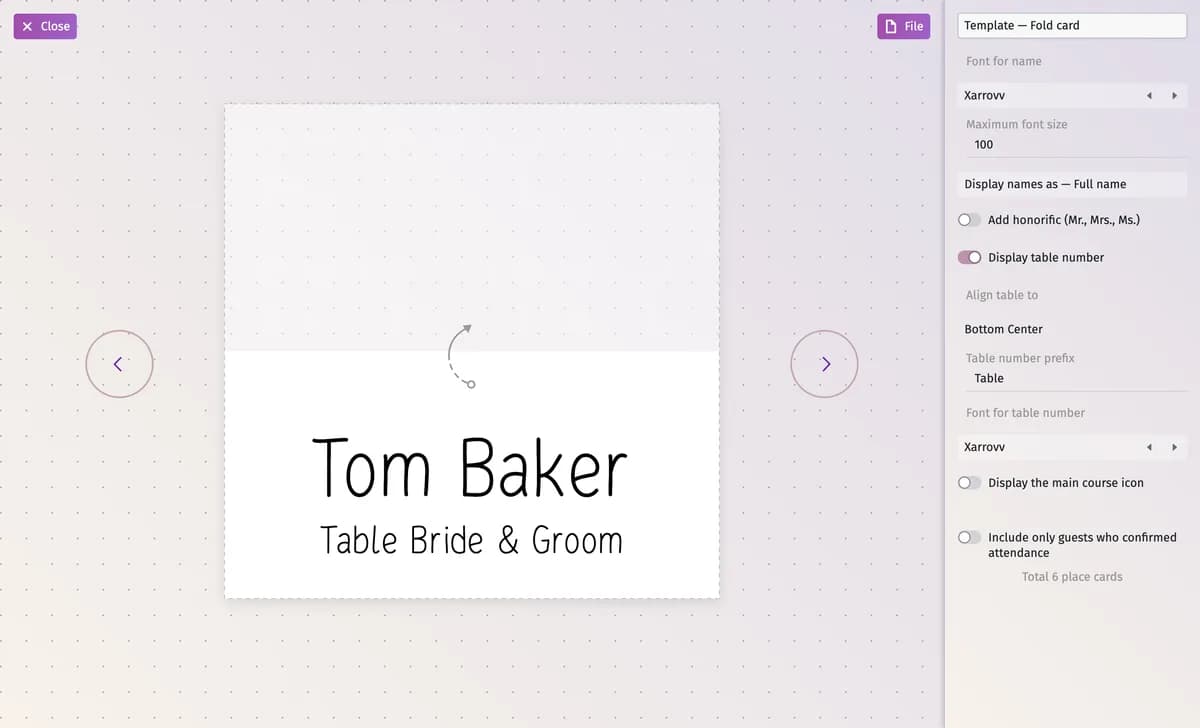
Em Plano de mesas e materiais, escolha Cartões com nomes clássicos por baixo do mapa da receção e clique em Clique aqui para editar a disposição. O editor mostra um cartão; as setas permitem percorrer os seus convidados.
Passo 2Escolha o cartão
No topo do painel, escolha Cartão dobrável — um cartão dobrado ao meio que fica de pé sobre a mesa — ou Cartão simples, um cartão plano.
Passo 3Defina o aspeto dos nomes
- Tipo de letra do nome — o tipo de letra do nome; as setas junto a esta opção permitem experimentar o tipo de letra seguinte.
- Tamanho máximo de letra — o tamanho máximo que um nome pode ter.
- Apresentar nomes como — o nome completo, apenas o primeiro nome ou o primeiro nome e a inicial do apelido.
- Acrescentar honorífico (Sr., Sra., Sra.) — acrescenta Sr., Sra. ou Srta. antes do nome.
Passo 4Mostre a mesa e a refeição
Mostrar número da tabela acrescenta a mesa do convidado; Alinhar tabela para coloca-a no topo ou no fundo, com o seu próprio Prefixo do número da tabela (por exemplo, “Mesa”) e Fonte para o número da tabela. Mostrar o ícone do prato principal acrescenta o ícone do prato principal do convidado.
Passo 5Escolha quem recebe um cartão
Ative Incluir apenas convidados que confirmaram presença para excluir os convidados que ainda não confirmaram a presença. O número de cartões é apresentado por baixo das definições.
Passo 6Descarregue
Abra Arquivo e clique em Transferir ficheiro PDF. O descarregamento requer o Premium.
Sugestões e notas importantes
- Um convidado sem nome — por exemplo, uma função que adicionou mas ainda não identificou — não recebe cartão. Adicione o nome na lista de convidados.
- A mesa no cartão é o nome da mesa no mapa de mesas, como “1” ou “Noivos”. Mude o nome da mesa no editor do mapa e os cartões também serão atualizados.
- Consulte Papelaria a partir do mapa de mesas para adicionar, mudar o nome e eliminar papelaria, e Distribua os convidados pelas mesas para organizar os lugares.
Atualizado em 3 de novembro de 2026