Kopiowanie projektu
Utwórz niezależną kopię projektu, wybierając potrzebne elementy.
Kopia to nowy, odrębny projekt — przydatny, gdy chcesz wypróbować inną wersję dnia lub gdy konsultant chce ponownie wykorzystać projekt jako szablon.
Krok po kroku
Krok 1Odblokuj działania
Większość tych działań jest chroniona: najpierw włącz opcję Włącz tryb ułatwień dostępu w polu Dostępność sekcji Ustawienia — znajdujące się poniżej przyciski staną się aktywne.
Krok 2Wybierz elementy do skopiowania
Kliknij Skopiuj ten projekt. W sekcji Wybierz elementy do skopiowania zaznacz podstawowe informacje o projekcie (datę, miejsca i ustawienia), listę gości, miejsca i usługodawców, narzędzia do planowania oraz album po ślubie, które mają znaleźć się w kopii.
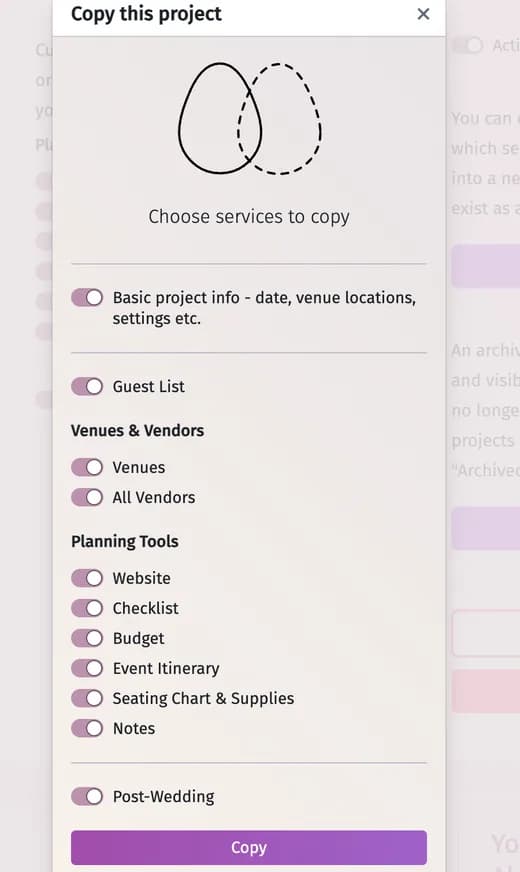
Krok 3Skopiuj
Kliknij Kopiuj. Gdy kopia będzie gotowa, znajdziesz ją na swojej liście projektów.
Wskazówki i ważne informacje
- W menu karty projektu na liście projektów również znajduje się opcja Utwórz kopię.
- Zmiany w kopii nie wpływają na oryginał, a usunięcie jednego z nich nie usuwa drugiego.
- Wersja Premium nie jest kopiowana — jest przypisana do projektu, dla którego została kupiona.
Zaktualizowano 3 listopada 2026