Wyślij osobiste linki do zaproszeń
Daj każdemu gościowi lub rodzinie własny link: automatycznie wpisze on ich imiona i pozwoli rodzinie odpowiedzieć wspólnie.
Każdy gość lub rodzina ma osobisty link do zaproszenia na Twoją stronę. Link rozpoznaje gościa, wpisuje jego imię i nazwisko w formularzu potwierdzenia obecności i pozwala rodzinie odpowiedzieć wspólnie. Dostępny jest również jeden wspólny link dla wszystkich.
Krok po kroku
Krok 1Otwórz linki do zaproszeń
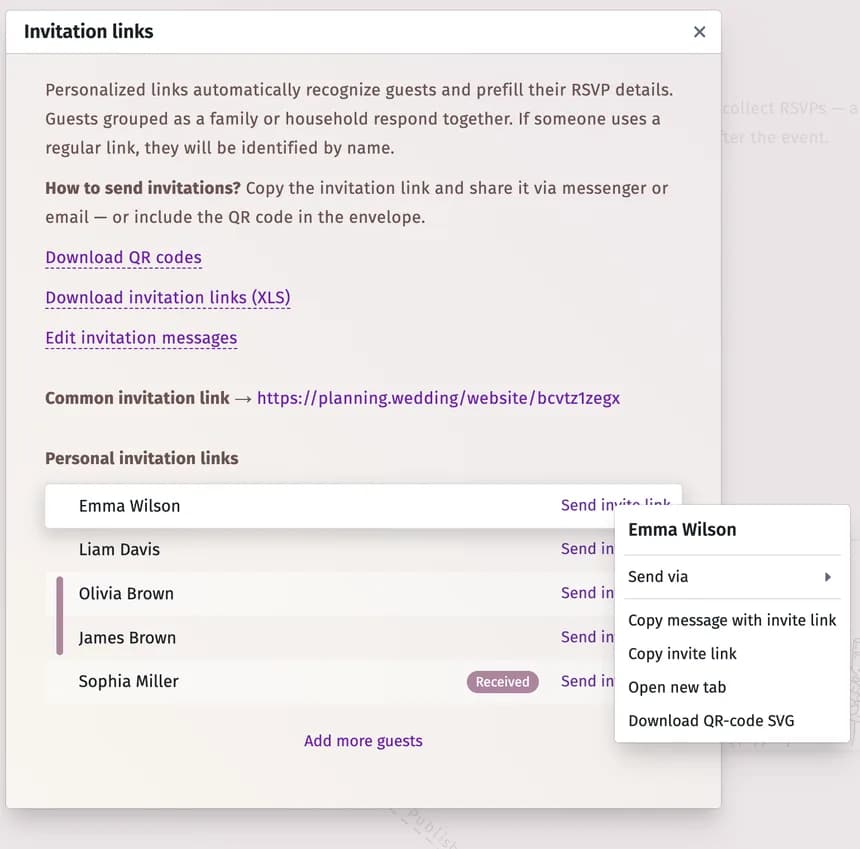
Otwórz Strona internetowa i kliknij Linki do zaproszeń. Zobaczysz Wspólny link do zaproszenia oraz Indywidualne linki do zaproszeń — po jednym wierszu na gościa; kolorowy pasek łączy członków jednej rodziny.
Krok 2Wyślij gościowi jego link
Kliknij Wyślij link do zaproszenia obok gościa:
- Wyślij przez — otwórz WhatsApp, Telegram, Viber, Gmail, aplikację pocztową lub SMS z przygotowaną wiadomością.
- Kopiuj wiadomość z linkiem do zaproszenia — tekst zaproszenia z linkiem, który możesz wkleić w dowolnym miejscu.
- Kopiuj link do zaproszenia — tylko link.
- Otwórz w nowej karcie — zobacz stronę tak, jak zobaczy ją ten gość.
- Pobierz kod QR w formacie SVG — kod QR tego gościa do wydrukowania na zaproszeniu.
Krok 3Przygotuj wszystko jednocześnie (opcjonalnie)
- Pobierz kody QR — kody QR wszystkich osobistych linków oraz wspólnego linku, gotowe do wydrukowania.
- Pobierz linki do zaproszeń (XLS) — każdy gość wraz ze swoim linkiem w jednym arkuszu kalkulacyjnym.
- Edytuj treści zaproszeń — zmień treść wiadomości z zaproszeniem (dla mężczyzny, kobiety i rodziny; imię i nazwisko gościa zostanie wpisane automatycznie).
Krok 4Sprawdź, kto odpowiedział
Gdy gość odpowie, obok jego imienia i nazwiska pojawi się Odebrane.
Wskazówki i ważne informacje
- Jeśli adres e-mail lub numer telefonu gościa znajduje się w jego komentarzu albo w jednym z Twoich własnych pól, zostanie użyty podczas wysyłania wiadomości e-mail lub SMS.
- Chcesz, aby formularz widzieli tylko zaproszeni goście? Włącz Wyświetlaj formularz potwierdzenia obecności tylko odwiedzającym, którzy weszli przez indywidualne linki do zaproszeń. w ustawieniach sekcji formularza potwierdzenia obecności — zobacz Skonfiguruj formularz potwierdzenia obecności.
- Linki do zaproszeń i kody QR są bezpłatne.
Rozwiązywanie problemów
- Dwie osoby mieszkające razem otrzymały osobne linki.
- Umieść je w tej samej rodzinie (Rodzina w profilu gościa) — będą wtedy korzystać z jednego linku i odpowiedzą wspólnie.
Zaktualizowano 3 listopada 2026