Cách xác nhận tham dự hoạt động
Khách trả lời trên trang web đám cưới của bạn; bạn xem từng câu trả lời và áp dụng vào danh sách khách mời.
Khách trả lời qua biểu mẫu xác nhận tham dự trên trang web đám cưới của bạn. Mỗi câu trả lời sẽ xuất hiện trong danh sách khách mời dưới dạng phản hồi, và bạn quyết định phản hồi đó thuộc về khách nào — danh sách sẽ không thay đổi cho đến khi bạn thực hiện thao tác này.
Từng bước một
Bước 1Trang web của bạn đã có sẵn biểu mẫu xác nhận tham dự
Lần đầu mở Trang web, một trang web sẽ được tạo cho dự án của bạn, có sẵn biểu mẫu xác nhận tham dự và được xuất bản ngay. Bạn có thể thay đổi các câu hỏi — xem Thiết lập biểu mẫu xác nhận tham dự.
Bước 2Gửi thiệp mời
Gửi cho mỗi khách đường liên kết thiệp mời riêng: liên kết này mở trang web với tên khách đã được điền sẵn, và cả gia đình có thể cùng trả lời. Người dùng liên kết chung chỉ cần nhập tên, rồi trang web sẽ tìm họ trong danh sách của bạn. Xem Liên kết thiệp mời riêng.
Bước 3Khách trả lời
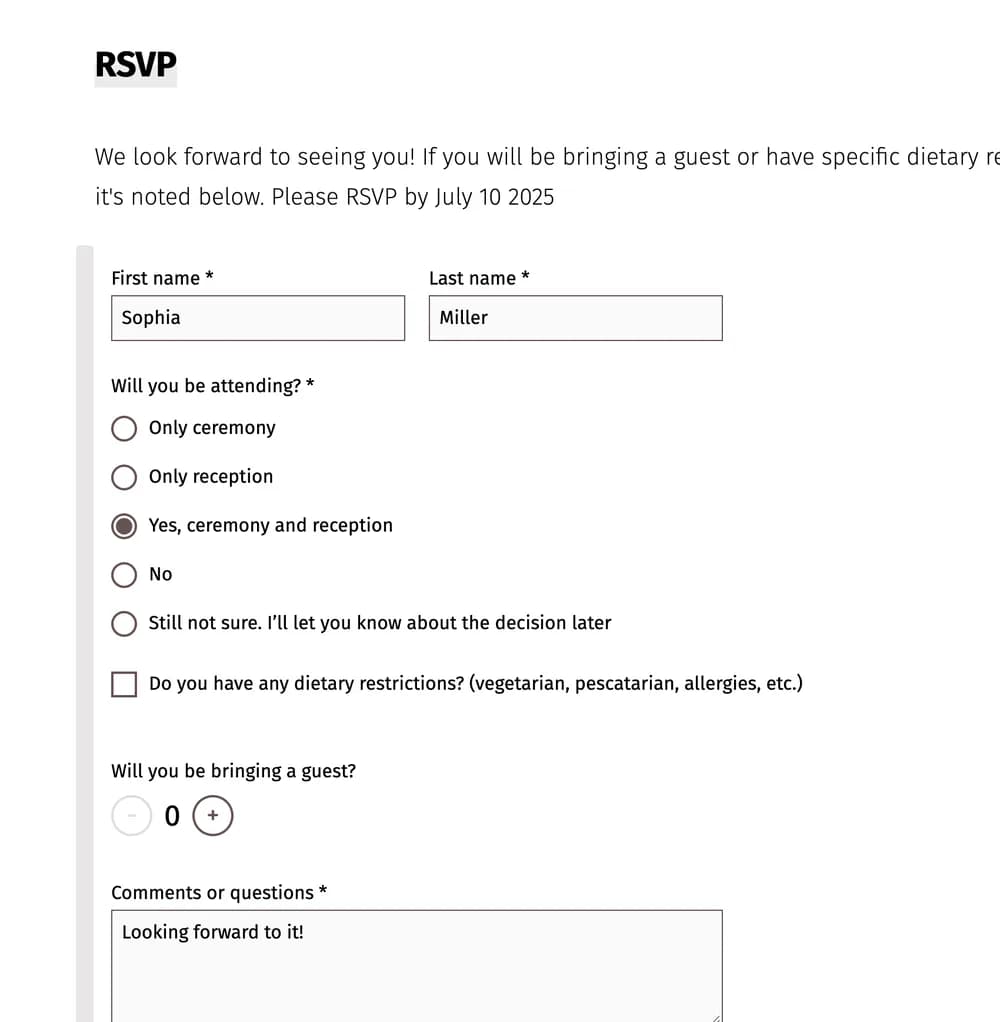
Khách cho biết họ có đến hay không — dự lễ, dự tiệc, cả hai, hoàn toàn không đến hoặc chưa chắc — thêm yêu cầu ăn uống, người đi cùng và lời nhắn, rồi nhấn Gửi.
Bước 4Câu trả lời xuất hiện trong danh sách khách mời
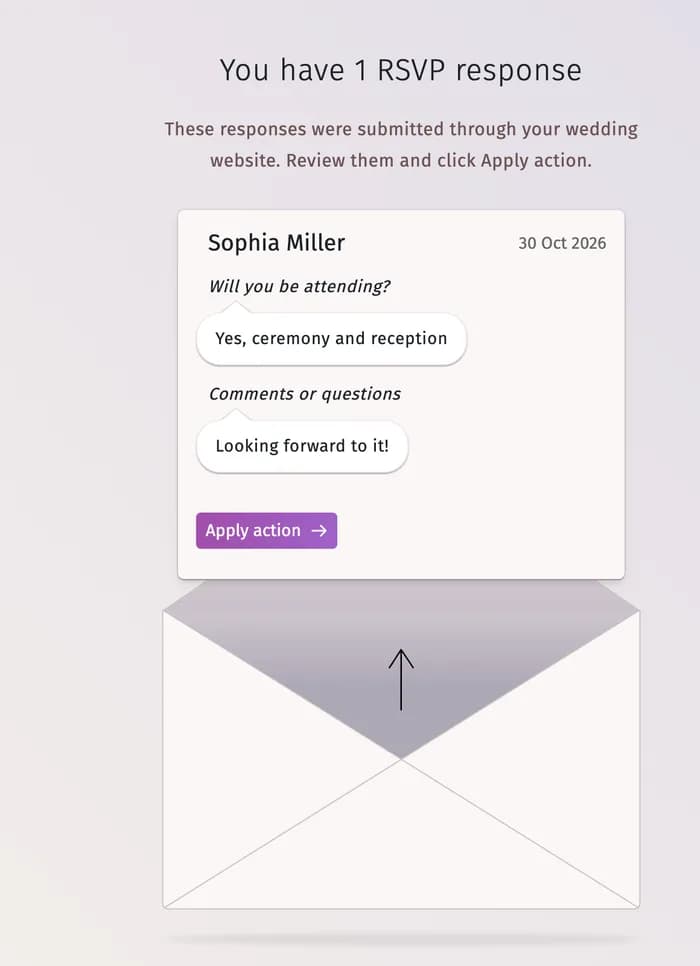
Ở đầu Danh sách khách mời, bạn sẽ thấy số phản hồi đang chờ xử lý; một con số cũng xuất hiện cạnh Danh sách khách mời trong menu. Nếu tài khoản của bạn có địa chỉ email đã xác minh, bạn cũng sẽ nhận được email.
Bước 5Áp dụng từng câu trả lời
Nhấn Thực hiện và gắn phản hồi với đúng khách — trạng thái xác nhận tham dự của họ sẽ được cập nhật ngay. Xem Xem xét phản hồi xác nhận tham dự.
Mẹo và lưu ý quan trọng
- Câu trả lời không bao giờ tự thay đổi danh sách của bạn. Nhờ vậy, người lạ và lỗi chính tả sẽ không bị thêm vào danh sách.
- Khách chỉ có thể trả lời khi trang web được xuất bản (Trang web đã được xuất bản trong Cài đặt cơ bản).
- Bạn cũng luôn có thể tự đặt trạng thái cho khách — nhấn vào dấu chấm bên trái tên họ trong Danh sách khách mời.
Cập nhật 3 tháng 11, 2026