Thiết lập biểu mẫu xác nhận tham dự
Chỉnh sửa các câu hỏi trong biểu mẫu xác nhận tham dự trên trang web, thêm câu hỏi riêng và chọn ai có thể trả lời cũng như thời hạn trả lời.
Biểu mẫu xác nhận tham dự là một khối trên trang web đám cưới của bạn. Biểu mẫu bắt đầu với các câu hỏi thông dụng — tên, việc tham dự, hạn chế ăn uống, người đi cùng và lời nhắn — và bạn có thể thay đổi tất cả ngay trên trang.
Từng bước một
Bước 1Tìm biểu mẫu
Mở Trang web, đảm bảo Chỉnh sửa đang bật, rồi cuộn xuống khối xác nhận tham dự.
Bước 2Chỉnh sửa câu hỏi
Nhấn vào nội dung câu hỏi hoặc một câu trả lời để thay đổi. Thanh bên dưới mỗi câu hỏi quyết định cách câu hỏi hoạt động:
- Liên kết trường — nơi lưu câu trả lời trong danh sách khách mời, chẳng hạn trạng thái xác nhận tham dự, món chính hoặc một trường riêng của bạn.
- Hiển thị với tất cả mọi người — ai nhìn thấy câu hỏi: tất cả mọi người hoặc (với Premium) chỉ những khách được chọn truy cập bằng liên kết riêng.
- Các biểu tượng khác cho phép bắt buộc trả lời, chỉ hiển thị câu hỏi sau một câu trả lời nhất định cho câu hỏi khác hoặc xóa câu hỏi.
Bước 3Thêm câu hỏi riêng
Bên dưới biểu mẫu, nhấn Thêm câu hỏi hoặc ô nhập liệu rồi chọn Câu hỏi (chọn một trong các câu trả lời), Ô nhập liệu (một dòng) hoặc Văn bản nhiều dòng.
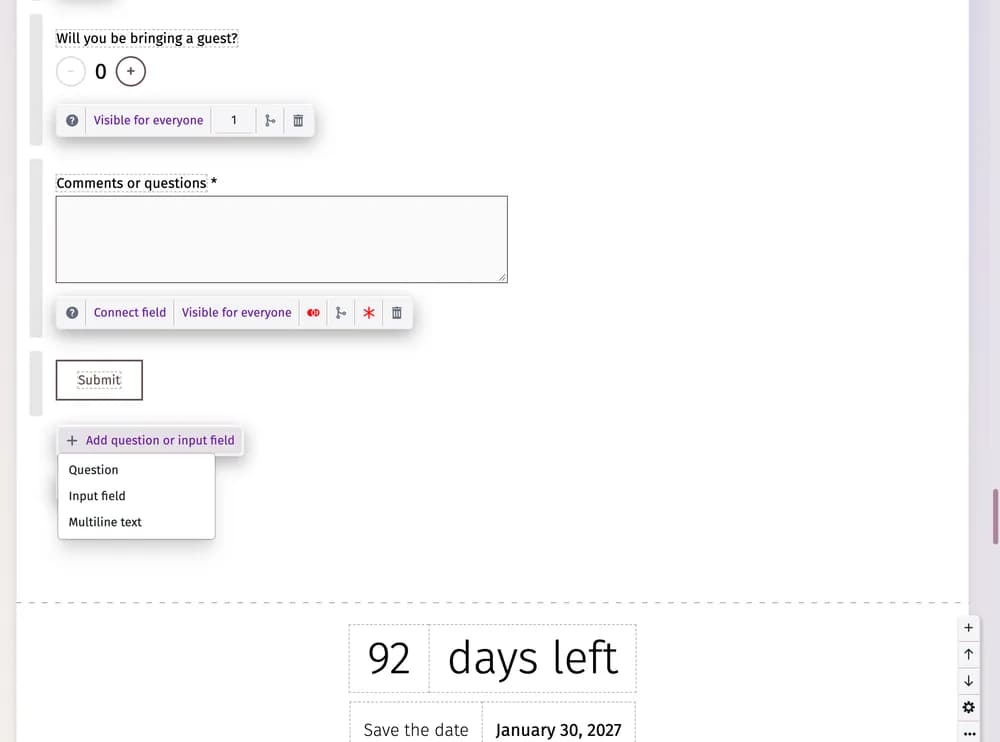
Bước 4Chọn ai có thể trả lời và thời hạn trả lời
Nhấn Cấu hình trên khối xác nhận tham dự để mở Cài đặt RSVP:
- Đặt ngày kết thúc nhận RSVP — sau ngày này, biểu mẫu sẽ không còn hiển thị.
- Chỉ hiển thị form RSVP cho những người truy cập từ đường dẫn thiệp mời cá nhân. — khi bật, chỉ những khách truy cập bằng liên kết riêng mới thấy biểu mẫu. Sau đó sẽ xuất hiện thêm hai tùy chọn: Giới hạn mỗi link thiệp mời chỉ dùng một lần và Không cho phép khách mời thay đổi tên trong thiệp mời.
- Kích hoạt hiệu ứng pháo giấy sau khi xác nhận tham dự được gửi — hiệu ứng chúc mừng nhỏ sau khi khách trả lời (hiển thị trên trang web thực tế với Premium).
- Đã đăng — ẩn hoặc hiện toàn bộ biểu mẫu.

Mẹo và lưu ý quan trọng
- Cài đặt RSVP có liên kết đến hướng dẫn chi tiết kèm ví dụ — tiệc tối trước lễ cưới, ngày thứ hai và câu hỏi dành cho những khách được chọn.
- Hãy kết nối câu hỏi về việc tham dự với trạng thái xác nhận tham dự — đây là thông tin cập nhật danh sách khách mời khi bạn áp dụng phản hồi.
- Mở trang web bằng liên kết riêng của một khách (Mở tab mới trong Đường dẫn thiệp mời) để xem chính xác biểu mẫu sẽ hiển thị với khách đó.
Cập nhật 3 tháng 11, 2026